Sbloccare il Mac con Apple Watch
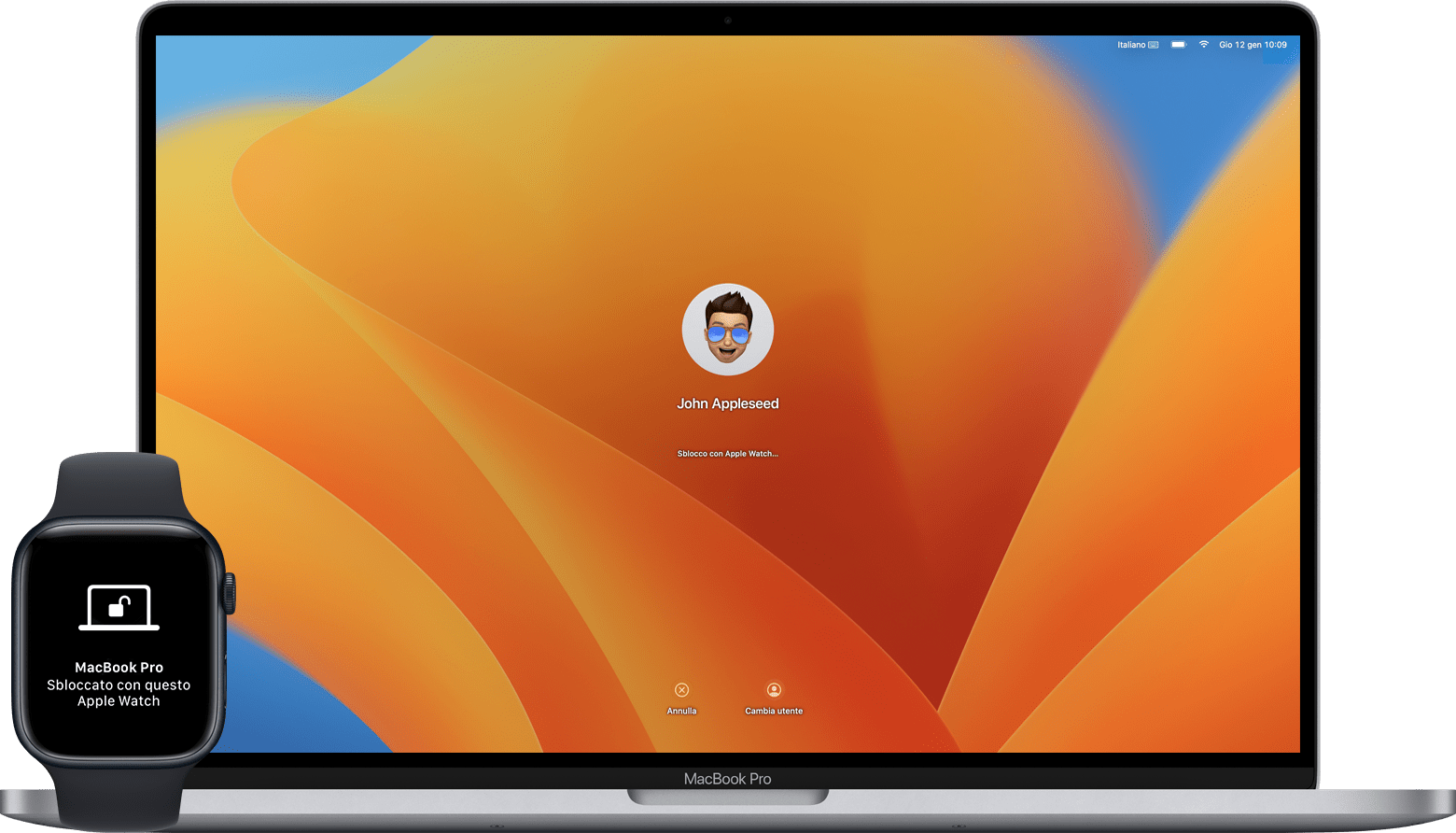
Se hai al polso l'Apple Watch, il tuo Mac rileva quando sei nelle vicinanze ed effettua automaticamente l'accesso. Puoi anche usare l'Apple Watch per approvare altre richieste di inserimento della password di amministratore.
Configura Sblocco automatico
Assicurati che i tuoi dispositivi soddisfino i requisiti di sistema per lo sblocco automatico e siano configurati come segue:
Il Mac e l'Apple Watch hanno Wi-Fi e Bluetooth attivati.
Il Mac e l'Apple Watch sono connessi con lo stesso Apple Account tramite l'autenticazione a due fattori.
L'Apple Watch usa un codice.
macOS Ventura 13 o versioni successive:
Dal menu Apple , scegli Impostazioni di Sistema.
Nella barra laterale, fai clic su Touch ID e password (o Impostazioni password, a seconda del modello di Mac).
Nella sezione Apple Watch sulla destra, attiva l'impostazione per il tuo Apple Watch.
Versioni meno recenti di macOS:
Dal menu Apple , scegli Preferenze di Sistema.
Fai clic su Sicurezza e Privacy.
Seleziona “Usa Apple Watch per sbloccare le app e il Mac” o “Consenti ad Apple Watch di sbloccare il Mac”.
Accedi e approva le richieste di password con Apple Watch
La prima volta che effettui l'accesso dopo aver acceso, riavviato o effettuato il logout dal Mac, devi inserire la password manualmente. In seguito, l'Apple Watch effettuerà l'accesso automaticamente. Sarà sufficiente riattivare il Mac mentre indossi il tuo Apple Watch per accedere automaticamente, senza digitare la password.
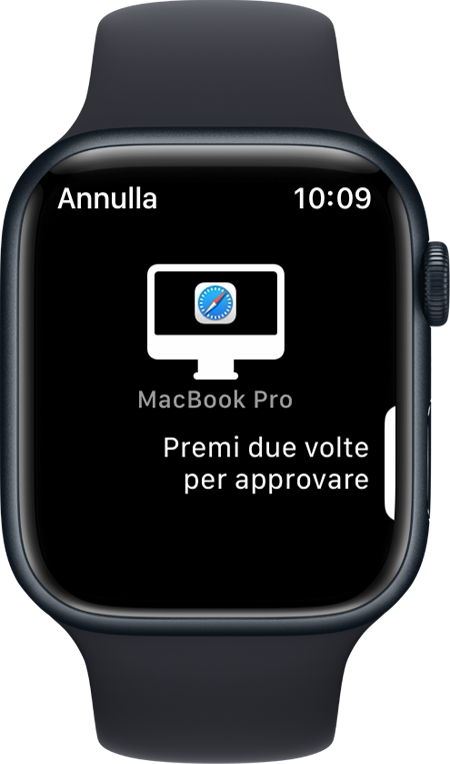
Puoi usare l’Apple Watch anche per approvare molte altre richieste di inserimento della password di amministratore. Quando richiesto, fai doppio clic sul tasto laterale di Apple Watch. La password di amministratore viene quindi inserita automaticamente su Mac.
Se hai bisogno di aiuto
Se hai difficoltà con l'utilizzo dello sblocco automatico:
Assicurati di indossare il tuo Apple Watch sbloccato e di stare molto vicino al tuo Mac. Se necessario, avvicina ulteriormente l’orologio.
Apri Impostazioni di Sistema (o Preferenze di Sistema) e disattiva l'impostazione di Apple Watch descritta nella sezione precedente. Poi riavvia il Mac e riattiva l'impostazione.
Installa gli ultimi aggiornamenti di macOS e di watchOS.
Assicurati che il Mac non stia utilizzando la condivisione di internet o la condivisione dello schermo che sono disattivate di default.
