Sostituire la scheda I/O Thunderbolt Apple su Mac Pro (2023)
Scopri come rimuovere e sostituire la scheda I/O Thunderbolt su Mac Pro.
Verificare gli strumenti necessari
Cacciavite Phillips n. 1
Se hai bisogno di ordinare una scheda I/O Thunderbolt sostitutiva, puoi acquistarla tramite il processo Riparazione self-service.
Rimuovere la scocca o il coperchio superiore
Segui questa procedura per rimuovere la scocca da Mac Pro (2023) o il coperchio superiore da Mac Pro (Rack, 2023).
Mac Pro (2023)
Lascia raffreddare il computer per circa 5-10 minuti.
Scollega tutti i cavi tranne il cavo di alimentazione dal Mac Pro.
Tocca la scocca in metallo all'esterno del Mac Pro per scaricare l'elettricità statica, poi scollega il cavo di alimentazione.
Scarica sempre l'elettricità statica prima di toccare le parti o installare i componenti all'interno del Mac Pro. Per evitare di generare elettricità statica, non muoverti nella stanza prima di aver completato l’installazione della scheda I/O Thunderbolt Apple e riapplicato la scocca al computer.
Solleva il fermo superiore, poi ruotalo a sinistra per sbloccare la scocca.

Rimuovi la scocca dal computer estraendola verticalmente. Mettila da parte facendo attenzione.
Il Mac Pro non si accende se il coperchio è rimosso.

Mac Pro (Rack, 2023)
Lascia raffreddare il computer per circa 5-10 minuti.
Scollega tutti i cavi tranne il cavo di alimentazione dal Mac Pro.
Tocca la scocca in metallo all'esterno del Mac Pro per scaricare l'elettricità statica, poi scollega il cavo di alimentazione.
Scarica sempre l'elettricità statica prima di toccare le parti o installare i componenti all'interno del Mac Pro. Per evitare di generare elettricità statica, non muoverti nella stanza prima di aver completato l’installazione della scheda I/O Thunderbolt Apple e riapplicato il coperchio superiore al computer.
Fai scorrere i fermi a scatto del coperchio superiore in posizione di sblocco, solleva il coperchio superiore e rimuovilo dalla piastra anteriore, quindi mettilo da parte.

Rimuovere e installare la scheda Thunderbolt I/O
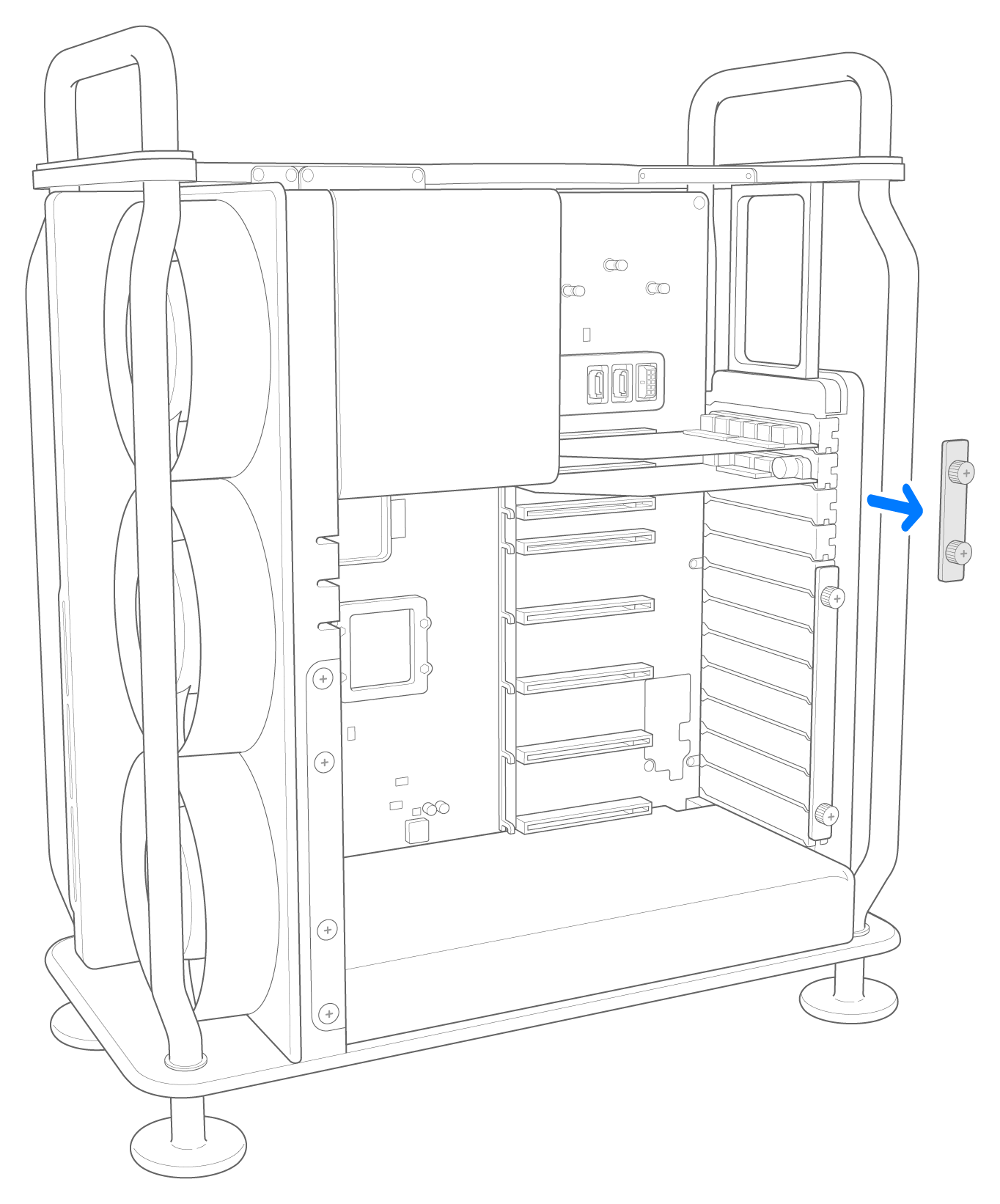
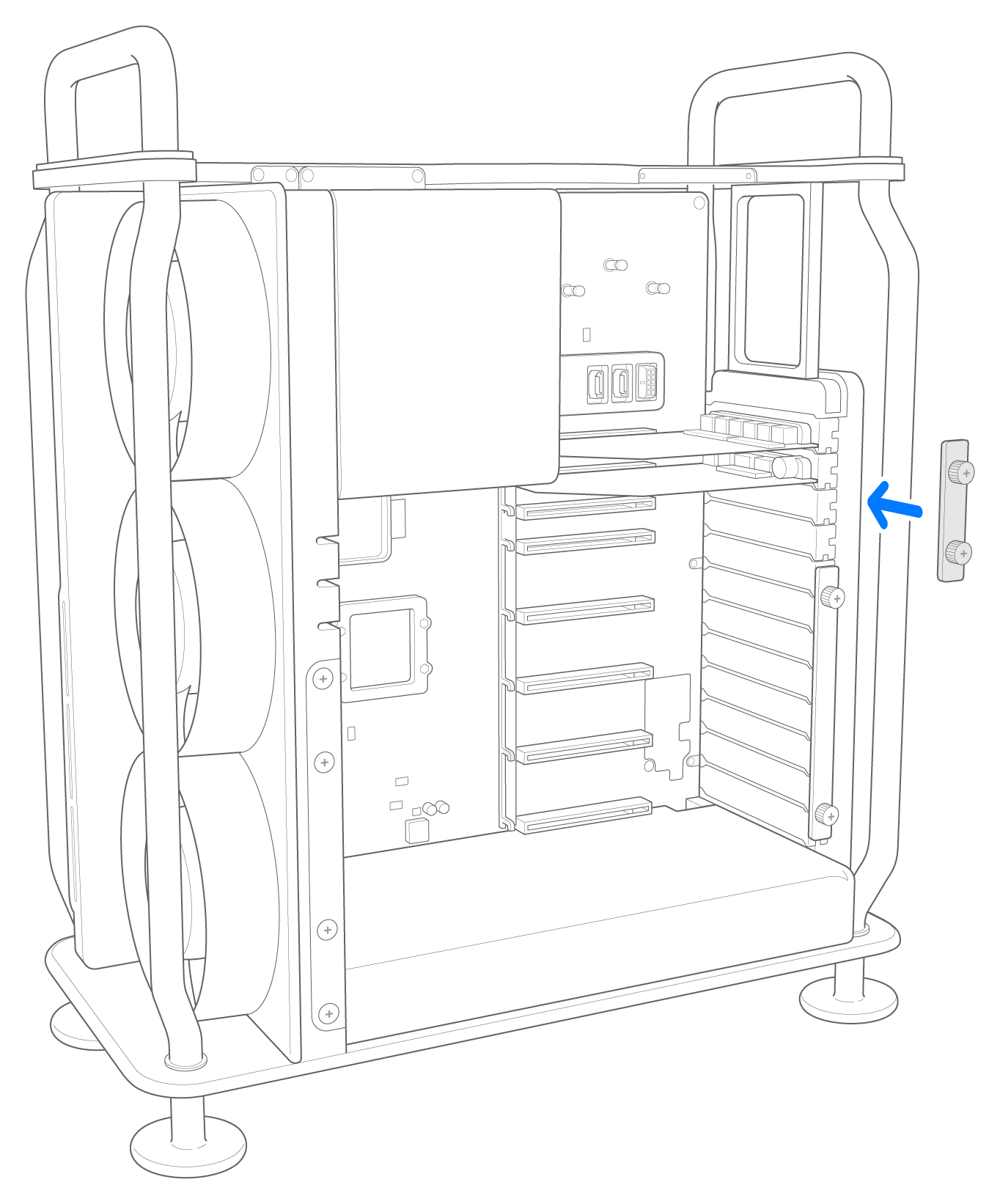
Svita le due viti Phillips n. 1 sulla piastra di fissaggio che copre gli slot 5-7, poi rimuovi la piastra.
Le viti sono prigioniere e rimangono inserite nella piastra di fissaggio.
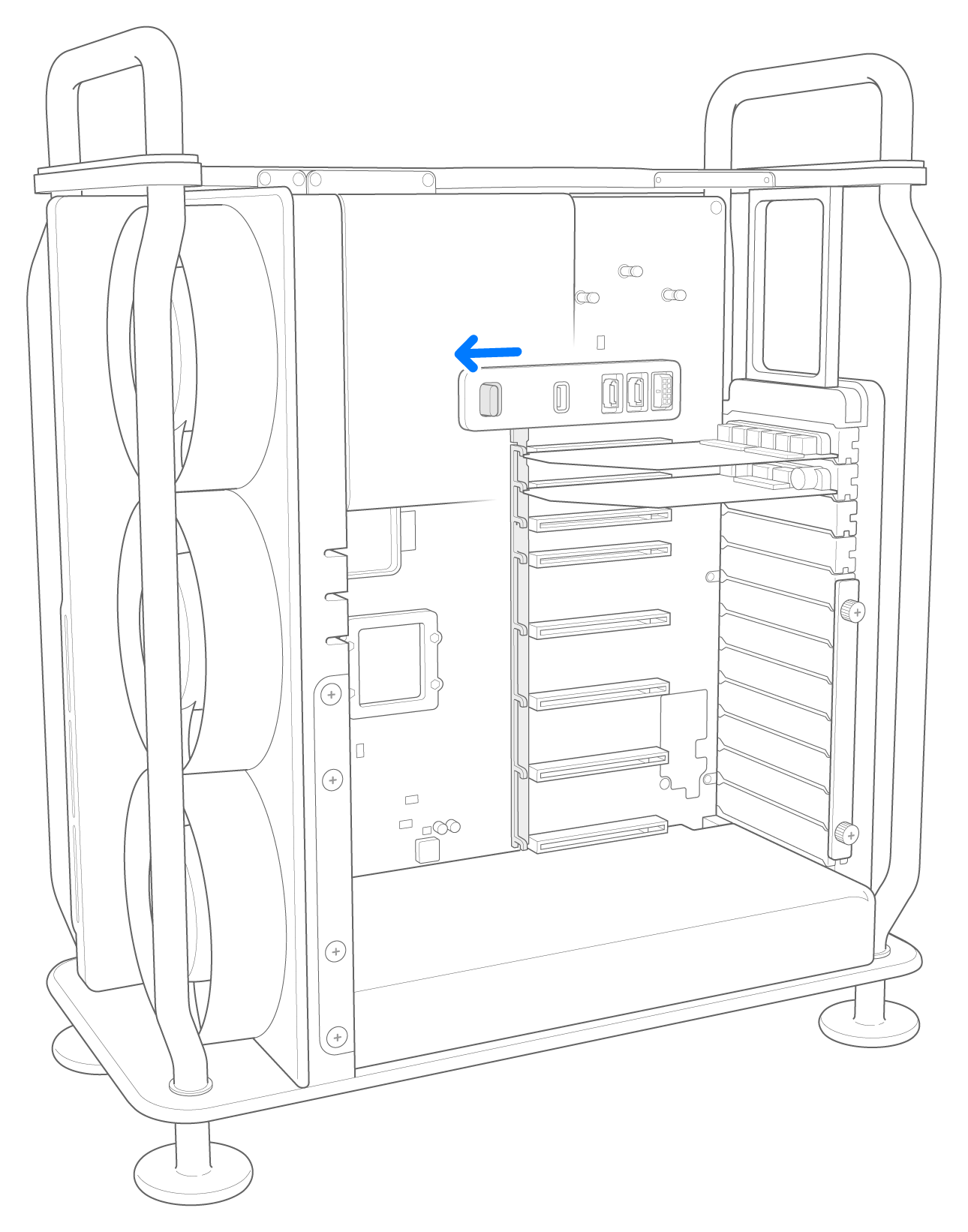
Fai scorrere il fermo PCI in posizione di sblocco.

Afferra la scheda I/O Thunderbolt dai bordi ed estraila dallo slot, senza inclinarla.
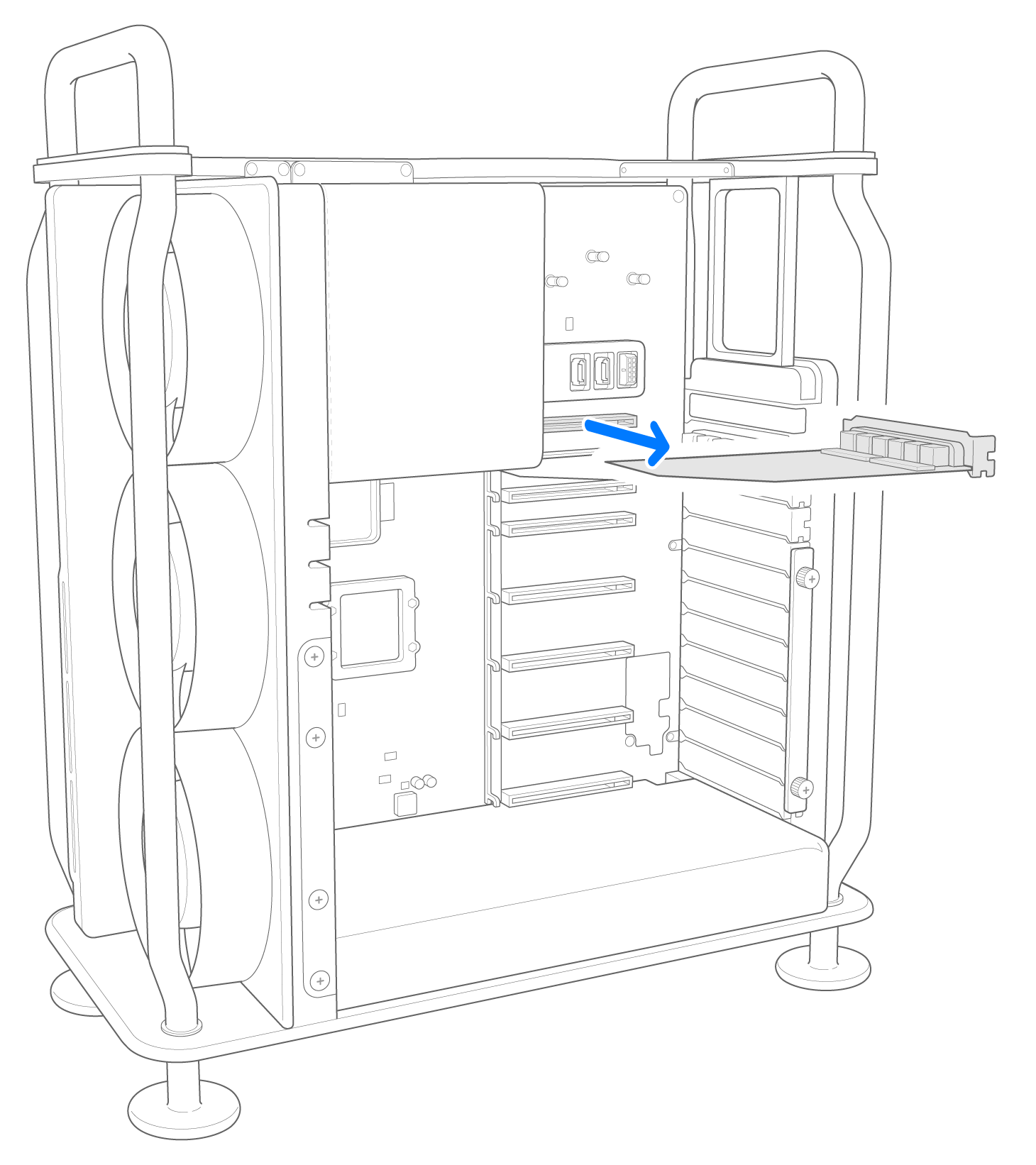
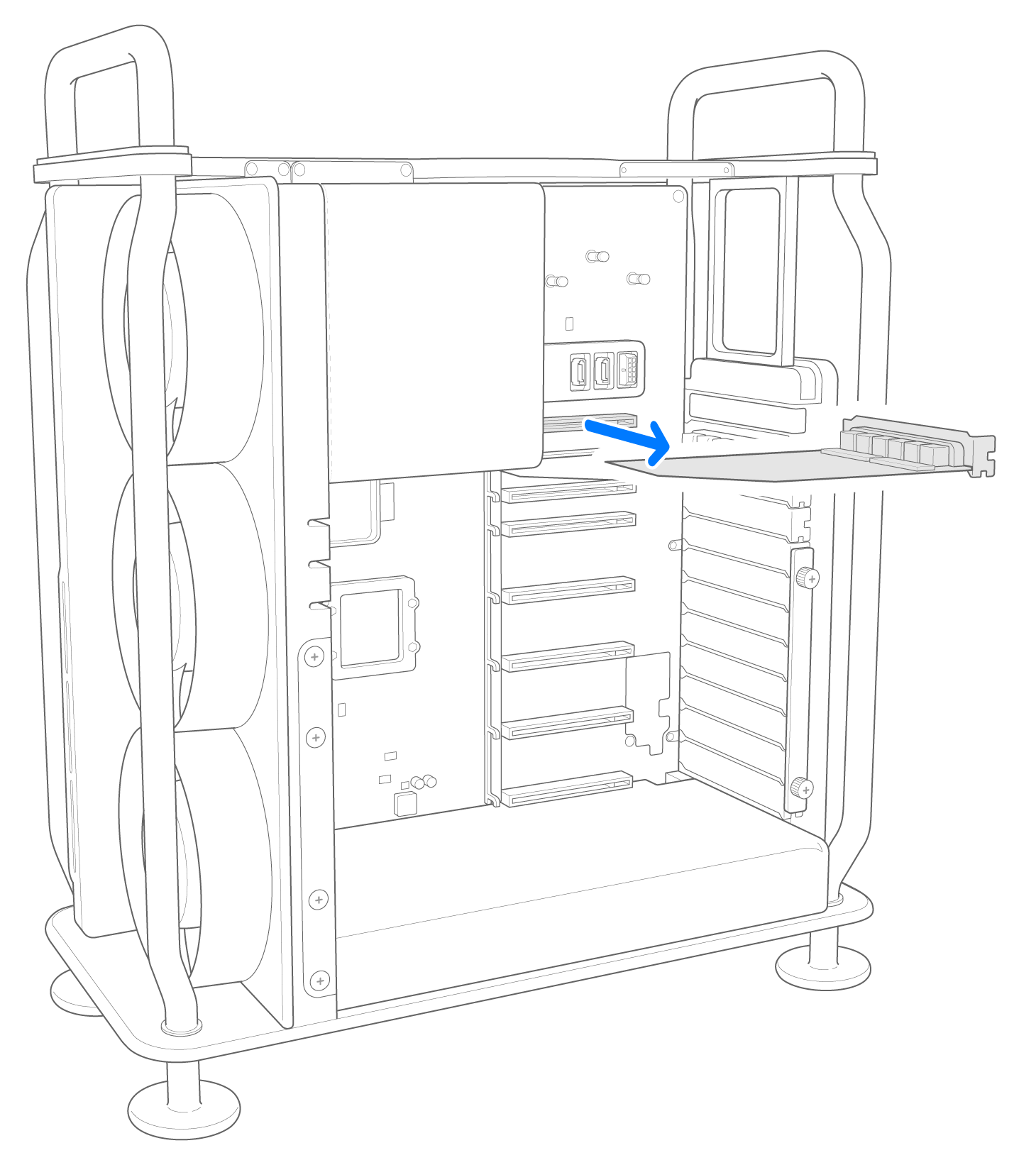
Inserisci la nuova scheda I/O Thunderbolt nello slot. Premi con forza e in modo uniforme finché la scheda non è completamente inserita.
Fai scorrere il fermo PCI nella posizione di blocco.
Riapplica la piastra di fissaggio sugli slot 5-7 e serra completamente le due viti Phillips n. 1.
Reinstallare la scocca o il coperchio superiore
Segui questa procedura per reinstallare la scocca su Mac Pro (2023) o il coperchio superiore su Mac Pro (Rack, 2023).
Mac Pro (2023)
Abbassa con cura la scocca sul Mac Pro, facendo attenzione a non toccare i circuiti stampati.

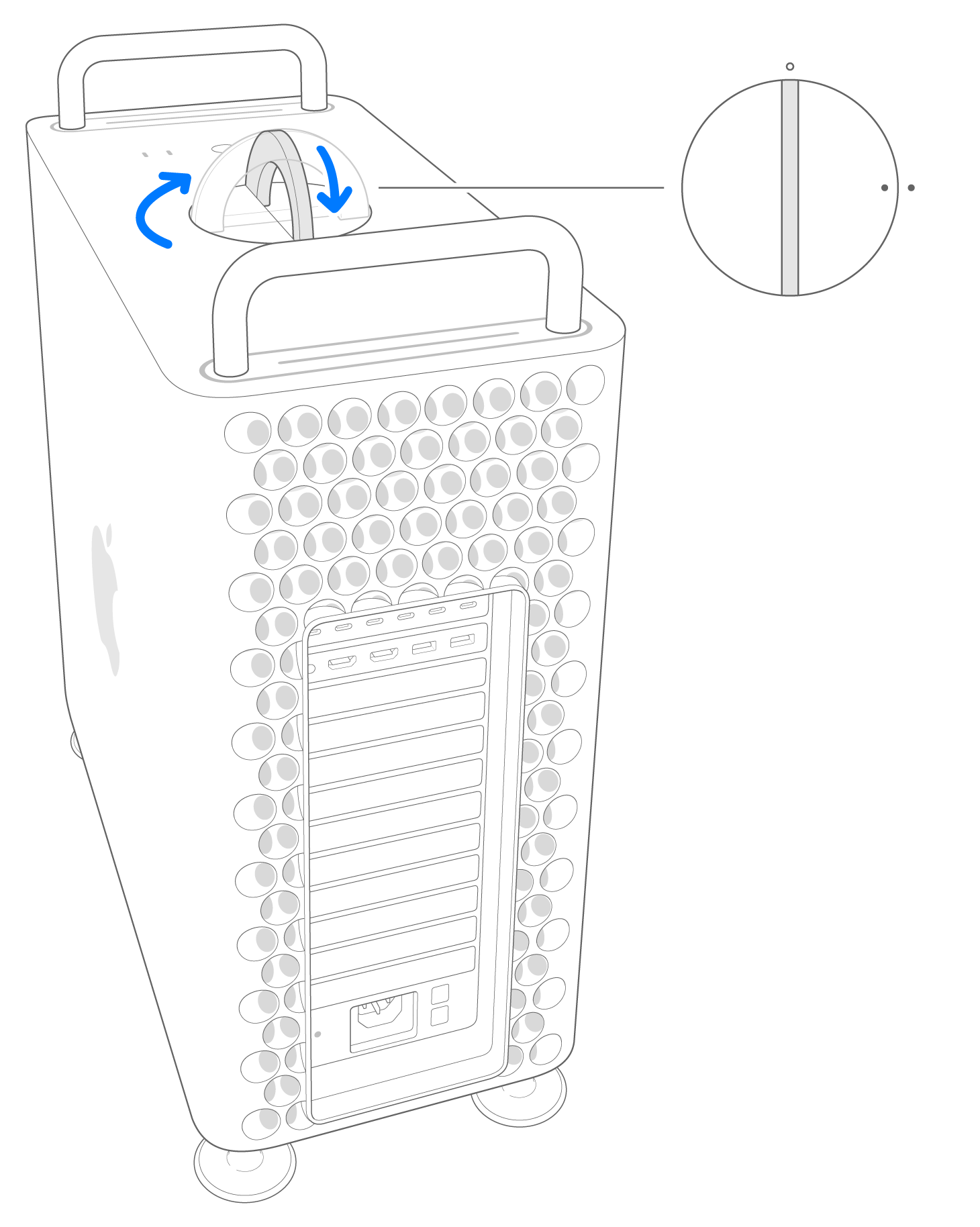
Una volta inserita completamente la scocca, ruota il fermo superiore verso destra e abbassalo per bloccarlo.
Collega il cavo di alimentazione, lo schermo ed eventuali altre periferiche.
Mac Pro (Rack, 2023)
Allinea il bordo del coperchio superiore allo slot sulla piastra anteriore, quindi premi con forza vicino ai fermi a scatto finché non li senti scattare in posizione.

Collega il cavo di alimentazione, lo schermo ed eventuali altre periferiche.
Restituire la scheda I/O originale
Se hai ricevuto una parte di ricambio da Apple, segui i passaggi per rispedire la tua parte originale a Apple.