Se Lion Server dispone di punti di condivisione e privilegi che desideri definire anche in OS X Server (Mountain Lion), è necessario annotarli.
Quando esegui la migrazione di dati e impostazioni da Lion Server a OS X Server (Mountain Lion), i punti di condivisione precedentemente configurati non vengono mantenuti. Prima di eseguire la migrazione, annota tutti i punti di condivisione esistenti.
Se Lion Server dispone di punti di condivisione e privilegi che desideri definire anche in OS X Server (Mountain Lion), è necessario annotarli.
Registra le impostazioni dei punti di condivisione, inclusi i punti di condivisione per le cartelle Inizio. Puoi acquisire istantanee dello schermo delle impostazioni nella sezione Condivisione file dell'app Server.
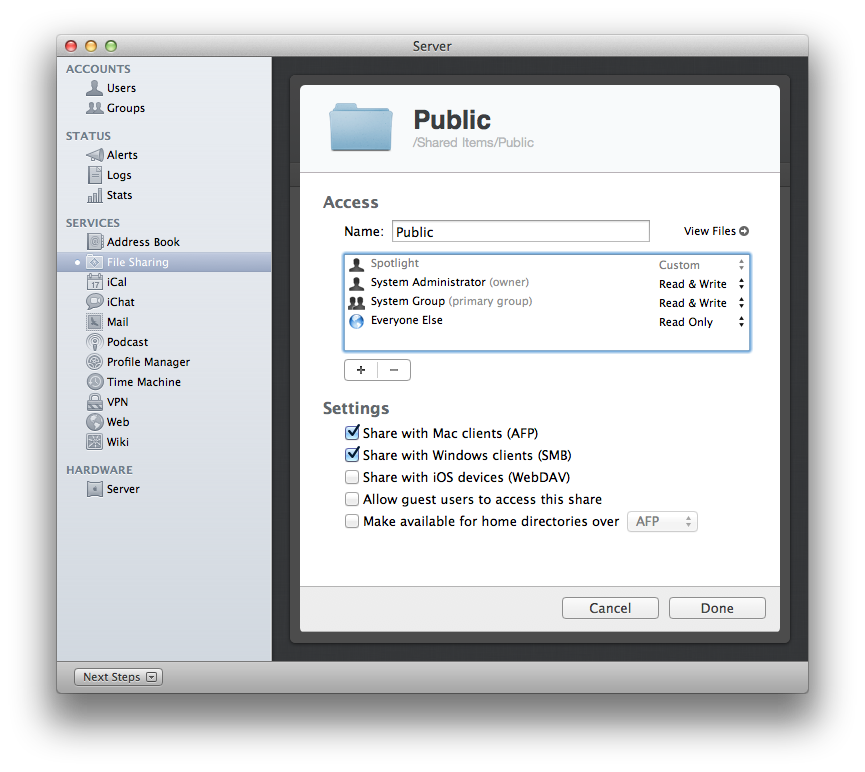
Puoi inoltre utilizzare i seguenti comandi di Terminale per visualizzare i punti di condivisione:
Per visualizzare i punti di condivisione e le impostazioni, usa
sudo /usr/sbin/sharing -l
Per visualizzare un elenco di punti di condivisione, usa
/usr/bin/dscl . -list /SharePoints
Per visualizzare la configurazione di un punto di condivisione, usa
/usr/bin/dscl . -read /SharePoints/SharePointName
...dove SharePointName è il nome del punto di condivisione
Dopo aver completato la migrazione da Lion Server a OS X Server (Mountain Lion), ricrea i punti di condivisione in base alle necessità. Per creare un punto di condivisione e impostare i privilegi:
Apri l'app Server.
Fai clic su Condivisione file.
Fai clic sul pulsante Aggiungi (+).
Seleziona un volume o una cartella da condividere e poi fai clic su “Scegli”.
Seleziona il volume o la cartella dall'elenco Punti di condivisione, fai clic sul menu a forma di ingranaggio e poi scegli “Modifica punto di condivisione…”.
Configura i permessi e i privilegi di accesso.
Usa Impostazioni per configurare la modalità di condivisione dei punti di condivisione.
Fai clic su Fine.