Se l’opzione Trova il mio Mac è oscurata e viene visualizzato il messaggio “Richiesto aggiornamento sistema di recupero”
Scopri cosa fare se nel menu iCloud l’opzione Trova il mio Mac è oscurata e sotto di essa viene visualizzato il messaggio “Richiesto aggiornamento sistema di recupero”.
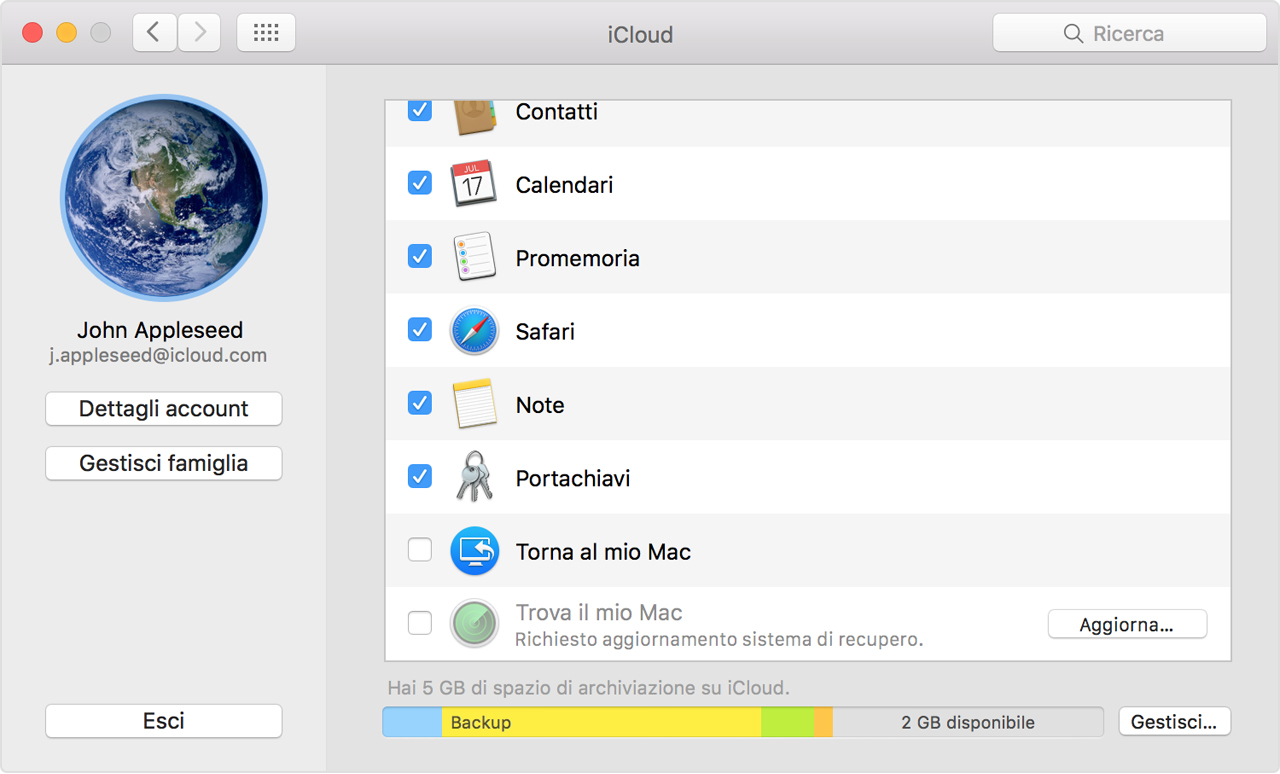
Procedura da seguire
Fai clic su Aggiorna accanto a Trova il mio Mac e apri il menu Aggiornamento software. Potrebbe venire visualizzato un messaggio in cui viene richiesta l’installazione di un aggiornamento di macOS Recovery o un messaggio che indica che il software è aggiornato.
Se dopo aver installato l’aggiornamento l’opzione Trova il mio Mac è ancora oscurata nel menu iCloud, segui questi passaggi:
Riavvia Mac e premi immediatamente i tasti Comando e R. Il Mac dovrebbe avviarsi dalla partizione di recupero di macOS.
Apri Utility Disco e fai clic sul volume macOS, solitamente denominato Macintosh HD.
Se FileVault 2 è abilitato, devi fare clic su Sblocca nella barra degli strumenti, quindi inserire la password di amministratore per sbloccare l’unità.
Fai clic sul pulsante Ripara disco e lascia che Utility Disco completi la riparazione dell’unità.
Riavvia Mac e lascia che si avvii normalmente.
Se non riesci a completare la riparazione dell’unità
Avvia il Mac da un disco macOS Recovery esterno. Puoi scopri di più sul disco di macOS Recovery.
Apri Utility Disco sul disco macOS Recovery esterno, quindi fai clic sul volume macOS, solitamente denominato Macintosh HD.
Se FileVault 2 è abilitato, devi fare clic su Sblocca nella barra degli strumenti, quindi inserire la password di amministratore per sbloccare l’unità.
Fai clic su Ripara disco e lascia che Utility Disco completi la riparazione dell’unità.
Se non riesci a completare la riparazione dell’unità dopo l’avvio da un disco macOS Recovery esterno
Riavvia normalmente il Mac.
Esegui il backup di Mac con Time Machine.
Avvia il Mac da un disco macOS Recovery esterno.
Apri Utility Disco sul disco macOS Recovery esterno.
Esegui una nuova partizione e una riformattazione del volume macOS. Questa operazione comporta l’inizializzazione di tutte le informazioni presenti sul volume.
Installa macOS dal disco macOS Recovery esterno.
Al primo avvio, quando viene visualizzata l’opzione per la migrazione dei dati da un backup, scegli il backup di Time Machine per ripristinare i dati e l’account utente.
Usa Aggiornamento software e installa tutti gli aggiornamenti finché non viene indicato che il software è aggiornato. Una volta installati tutti gli aggiornamenti, dovrebbe essere possibile selezionare il servizio Trova il mio Mac.
Se il servizio Trova il mio Mac è ancora oscurato, porta il Mac presso un Apple Genius o un Centro Assistenza Autorizzato Apple per far riparare l’unità.