Basi Wi-Fi: installazione e configurazione di un sistema di distribuzione wireless (802.11b/g)
In questo articolo vengono descritti i passaggi essenziali necessari per configurare una rete wireless dotata di sistema di distribuzione wireless 802.11g utilizzando AirPort Extreme (802.11g) o AirPort Express (802.11g).
Se usi Mac OS X v10.4 o versioni precedenti, la configurazione del WDS richiede Utility Amministrazione AirPort per Graphite e Snow 4.2.5. Se usi Mac OS X v10.5, usa Utility AirPort. Di seguito sono riportate le istruzioni per ciascuna applicazione.
Componenti di un WDS: basi principali, ripetitore e basi remote
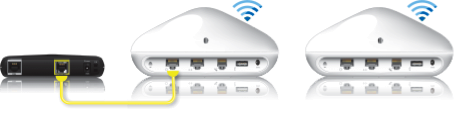

➊Base WDS principale (base Wi-Fi principale)
➋ Base WDS ripetitore
➌ Base WDS remota
Configurazione di un sistema di distribuzione wireless (WDS)
Istruzioni per l'uso di Utility Amministrazione AirPort per Graphite e Snow 4.2.5
Importante: Utility Amministrazione AirPort per Graphite e Snow 4.2.5 è progettata per basi Wi-Fi 802.11g.
Inizia con la base che verrà configurata come base principale, quindi configura la base ripetitore (se ne usi una) e infine configura la base remota.
Assicurati che le basi Wi-Fi siano posizionate abbastanza vicine da ricevere un buon segnale radio dalla base a cui sono connesse; le posizioni possono variare in base all'ambiente circostante e richiedere qualche prova.
Se in passato hai configurato le basi Wi-Fi, prima di iniziare potrebbe essere utile eseguire un ripristino delle impostazioni di fabbrica di ciascuna base Wi-Fi che farà parte del WDS. Ulteriori informazioni dettagliate su come eseguire l'operazione e sulle possibili conseguenze sono disponibili qui.
Accendi tutte le basi Wi-Fi e aspetta che vengano visualizzate in Menu extra AirPort.
Da Menu extra AirPort seleziona una base Wi-Fi 802.11g da configurare (iniziando dalla base principale). Le basi Wi-Fi possono includere AirPort Extreme (802.11g) e AirPort Express (802.11g).
Apri Utility Amministrazione AirPort per Graphite e Snow, disponibile in Applicazioni/Utility su Mac (puoi anche scaricarla e installarla da qui).
Seleziona la base Wi-Fi in Scelta base e fai clic su Configura.
Nella sezione Rete AirPort, crea un nome per la rete WDS.
Facoltativo: per impostazione predefinita, la sicurezza wireless è impostata su Non abilitata, pertanto non sarà richiesta alcuna password per accedere alla rete. Consigliamo di fare clic sul pulsante Change Wireless Security (Modifica sicurezza wireless)..., selezionare WPA2 Personal e creare una password con una lunghezza compresa tra 8 e 63 caratteri.
Dal menu dei canali, seleziona 1. Puoi scegliere un numero di canale diverso, ma tieni presente che, idealmente, dovrebbe essere distante tre canali da qualsiasi rete adiacente.
Seleziona Rete dalla barra degli strumenti.
Se stai configurando la base principale, assicurati che l'opzione “Distribuisci indirizzi IP” sia selezionata (a meno che tu non disponga di un altro router che fornisce già servizi DHCP). Se stai configurando una base remota o ripetitore, deseleziona questa impostazione per quel dispositivo.
Fai clic su WDS nella barra degli strumenti.
Seleziona Abilita questa base come WDS.
Scegli “base principale”, “base remota” o “base ripetitore” dal menu Modalità WDS.
Se stai configurando una base principale, fai clic sul pulsante Aggiungi (+) e inserisci l'ID AirPort o l'Indirizzo wireless MAC per le basi remote. Per visualizzare l'elenco potrebbe essere necessario attendere alcuni secondo.
Se stai aggiungendo una base remota, inserisci l'ID AirPort o l'Indirizzo wireless MAC della base principale.
Se aggiungi una base ripetitore, inserisci l'ID AirPort o l'indirizzo wireless MAC della base principale, quindi fai clic su Aggiungi (+) per inserire gli ID AirPort o gli indirizzi wireless MAC delle basi WDS remote.
Fai clic su OK.
Fai clic su Aggiorna.
Per impostazione predefinita, la casella di controllo “Consenti client wireless su questa base” è selezionata. Lasciala selezionata per questa e altre basi, a meno che non sia strettamente necessario disattivare il traffico wireless verso una determinata base. Se deselezioni la casella di controllo “Consenti client wireless su questa base” e in seguito desideri modificare le impostazioni della base, devi collegarti alla porta LAN della base con un cavo Ethernet. Non potrai connetterti alla base in modalità wireless senza riconfigurarla.
Istruzioni per l'uso di Utility AirPort 5.5.2 o versioni successive
Inizia con la base che verrà configurata come base principale, quindi configura la base ripetitore (se ne usi una) e infine configura la base remota. Di seguito sono riportate le istruzioni su come configurare ciascuna base.
Assicurati che le basi Wi-Fi siano posizionate abbastanza vicine da ricevere un buon segnale radio dalla base a cui sono connesse; le posizioni possono variare in base all'ambiente circostante e richiedere qualche prova.
Se in passato hai configurato le basi Wi-Fi, prima di iniziare potrebbe essere utile eseguire un ripristino delle impostazioni di fabbrica di ciascuna base Wi-Fi che farà parte del WDS. Ulteriori informazioni dettagliate su come eseguire l'operazione e sulle possibili conseguenze sono disponibili qui.
Il WDS è progettato per lo standard 802.11g e non deve essere usato con dispositivi 802.11n. Le basi Wi-Fi possono includere AirPort Extreme (802.11g) e AirPort Express (802.11g).
La configurazione della base WDS principale prevede due passaggi. Il primo consiste nel configurare le impostazioni della base Wi-Fi che preferisci in modo che si connetta correttamente a Internet indipendentemente dalle impostazioni WDS. Una volta completata questa operazione, procedi con i passaggi per la base WDS principale.
Connessione di una base WDS principale a Internet
Da Menu extra AirPort seleziona una base Wi-Fi 802.11g da configurare.
Apri Utility AirPort, Utility AirPort si trova in Applicazioni/Utility su un Mac o in Start > Tutti i programmi > AirPort in Windows.
Seleziona la base Wi-Fi WDS principale in Scelta base (iniziando dalla base principale), quindi fai clic su Configura.
Inserisci un nome per la base Wi-Fi.
Inserisci una password per proteggere le impostazioni della base Wi-Fi e fai clic su Continua.
Seleziona Desidero creare una rete wireless e fai clic su Continua.
Assegna un nome alla rete wireless.
Facoltativo: per impedire l'accesso alla rete wireless da parte di persone non autorizzate, consigliamo di lasciare WPA2 Personal come tipo di sicurezza predefinito e di creare una password/frase chiave con una lunghezza compresa tra 8 e 63 caratteri. Seleziona l'opzione che preferisci e fai clic su Continua.
Seleziona il tipo di connessione Internet e fai clic su Continua.
Inserisci le informazioni TCP/IP necessarie e fai clic su Continua.
Fai clic su Aggiorna.
Riavvia la base principale.
Configurazione di una base WDS principale
Accendi tutte le basi Wi-Fi e aspetta che vengano visualizzate in Menu extra AirPort.
Da Menu extra AirPort seleziona la base Wi-Fi 802.11g principale da configurare.
In Utility AirPort seleziona la base Wi-Fi WDS principale nell'elenco dei dispositivi sul lato sinistro della finestra e fai clic su Configurazione manuale.
Seleziona l'icona AirPort dalla barra degli strumenti e fai clic sul pannello Wireless.
Da Modalità wireless seleziona Partecipa a una rete WDS.
Fai clic sul pannello WDS.
Da Modalità WDS seleziona WDS principale.
Abilita Consenti client wireless (vedi la prima nota di seguito).
Fai clic sul pulsante Aggiungi (+) e inserisci l'ID AirPort o l'Indirizzo wireless MAC delle singole basi ripetitore o remote che si trovano nel raggio di portata (vedi la seconda nota di seguito), quindi fai clic su OK. Le basi WDS remote che devono connettersi a una base WDS ripetitore perché la base WDS principale è troppo lontana possono essere configurate in un secondo momento.
Dopo aver aggiunto tutte le basi Wi-Fi, fai clic su Aggiorna.
Configurazione di una base WDS remota
Assicurati che tutte le basi Wi-Fi siano accese e attendi che vengano visualizzate in Menu extra AirPort.
Da Menu extra AirPort seleziona una base Wi-Fi 802.11g da configurare come base WDS remota.
In Utility AirPort seleziona la base Wi-Fi WDS remota in Scelta base e fai clic su Configurazione manuale.
Seleziona l'icona AirPort dalla barra degli strumenti e fai clic sul pannello Wireless.
Da Modalità wireless seleziona Partecipa a una rete WDS.
Fai clic sul pannello WDS.
Da Modalità WDS seleziona WDS remoto.
Abilita Consenti client wireless (vedi la prima nota di seguito).
Se non è già stato fornito, inserisci l'ID AirPort della base WDS principale, quindi fai clic su Aggiorna.
Configurazione di una base WDS ripetitore
Assicurati che tutte le basi Wi-Fi siano accese e attendi che vengano visualizzate in Menu extra AirPort.
Da Menu extra AirPort seleziona una base Wi-Fi 802.11g da configurare come base WDS ripetitore.
In Utility AirPort seleziona la base Wi-Fi WDS ripetitore in Scelta base e fai clic su Configurazione manuale.
Seleziona l'icona AirPort dalla barra degli strumenti e fai clic sul pannello Wireless
Da Modalità wireless seleziona Partecipa a una rete WDS.
Fai clic sul pannello WDS.
Da Modalità WDS seleziona WDS ripetitore.
Abilita Consenti client wireless (vedi la prima nota di seguito).
Se non l'hai già fatto, inserisci l'ID AirPort della base WDS principale.
Fai clic sul pulsante Aggiungi (+) e inserisci l'ID AirPort o l'Indirizzo wireless MAC delle singole basi WDS remote che si trovano nel raggio di portata ma che non sono connesse direttamente al WDS principale (vedi la nota 2 di seguito), quindi fai clic su OK.
Fai clic su Aggiorna.
Nota: è consigliabile selezionare “Consenti client wireless” per questa e altre basi, a meno che non sia strettamente necessario disattivare il traffico wireless verso una determinata base. Se deselezioni la casella di controllo “Consenti client wireless” e in seguito desideri modificare le impostazioni sulla base, devi collegarti alla porta LAN della base con un cavo Ethernet. Non potrai connetterti alla base in modalità wireless senza riconfigurarla.
Nota: quando imposti le basi in una rete WDS, è necessario conoscere l'ID AirPort di ogni base. L'ID AirPort, noto anche come indirizzo MAC (Media Access Controller), nelle basi AirPort Extreme è stampato in fondo alla base, accanto al simbolo AirPort, mentre nelle basi AirPort Express è riportato sul lato dell'alimentatore. Per semplificare la configurazione di un WDS, posiziona tutte le basi su un tavolo e collegale a un alimentatore.
Scopri di più
Se scegli di eseguire una configurazione manuale del WDS (anziché utilizzare la funzione automatica descritta sopra), accertati che tutte le basi abbiano lo stesso nome di rete, lo stesso canale e la stessa sicurezza (password). Tentare di assegnare nomi di rete diversi alle basi Wi-Fi in una rete WDS potrebbe rendere la rete non funzionante. La restituzione delle basi al nome di rete della base principale dovrebbe consentire di riattivare la rete.
Quando usi WDS, una parte della capacità di ogni base Wi-Fi viene utilizzata per il mantenimento della rete. Ciò significa che se misurassi la velocità di trasmissione massima della rete, questa sarebbe inferiore rispetto a quando utilizzi una singola base.