Migrare la libreria di Aperture nell'app Foto o in Adobe Lightroom Classic
Aperture non funzionerà con le versioni di macOS successive a macOS Mojave. Ecco come trasferire le librerie di Aperture in Foto o Adobe Lightroom Classic.
Nel giugno 2014, Apple ha annunciato l'interruzione dello sviluppo di Aperture. Da allora, Apple ha rilasciato molti aggiornamenti importanti per macOS. Per motivi tecnici, macOS Mojave è l'ultima versione di macOS in grado di eseguire Aperture. A partire da macOS Catalina, Aperture non è più compatibile con macOS.
Per continuare a lavorare con le librerie fotografiche di Aperture, è necessario migrarle in un'altra app per foto. Puoi trasferire le librerie nell'app Foto, che è inclusa con macOS Yosemite o versioni successive oppure in Adobe Lightroom Classic o in un'altra app. Ti consigliamo di eseguire questa operazione prima dell'upgrade a macOS Catalina o versioni successive.
Migrare la libreria in Foto
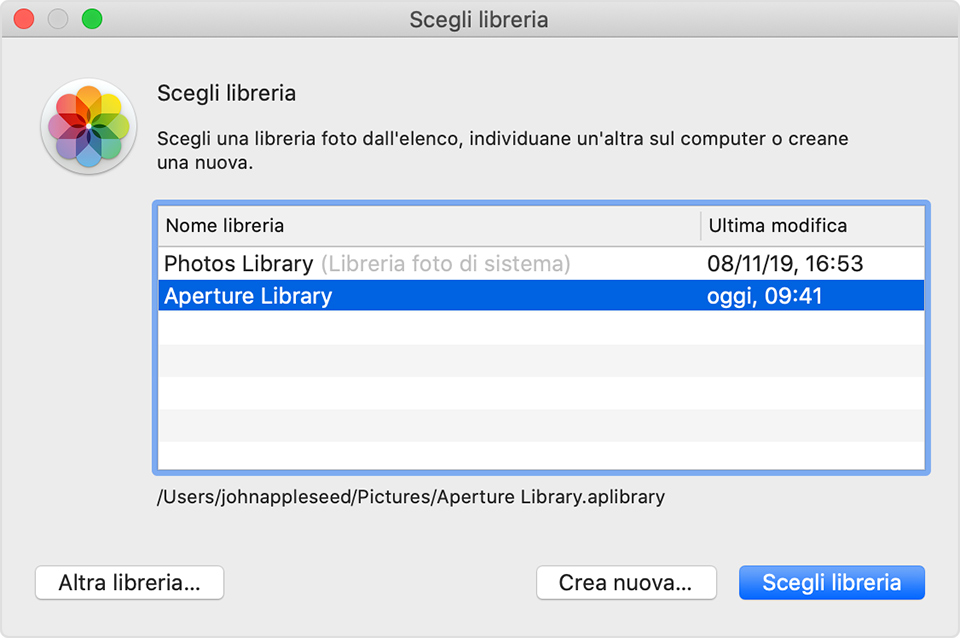
Se usi macOS Mojave o versioni precedenti
Segui questi passaggi se usi macOS Mojave o versioni precedenti:
Apri Aperture.
Scegli Aperture > Preferenze, fai clic sul pannello Previews (Anteprime), quindi modifica l'impostazione Photo Preview (Anteprima foto) in Don't Limit (Non limitare). Chiudi la finestra delle preferenze.
Dall'elenco dei progetti nell'Inspector librerie, seleziona tutti i progetti. Ad esempio, fai clic sul primo progetto in elenco, quindi tieni premuto il tasto Maiuscole mentre fai clic sull'ultimo progetto.
Fai clic sul pulsante del layout del browser nella barra degli strumenti, in modo che tutte le foto vengano mostrate come miniature.
Scegli Edit (Modifica) > Select All (Seleziona tutto) per selezionare tutte le foto.
Tieni premuto il tasto Opzione, quindi scegli Photos (Foto) > Generate Previews (Genera anteprime).
Aperture ora genera anteprime a dimensione intera per ogni foto della libreria. Per seguire l'avanzamento, scegli Window (Finestra) > Show Activity (Mostra attività) dalla barra dei menu. Esci da Aperture al termine dell'elaborazione.
Apri l'app Foto, quindi scegli la tua libreria di Aperture quando richiesto, come mostrato sopra. Se non ti viene chiesto di scegliere una libreria, tieni premuto il tasto Opzione mentre apri Foto. Se la libreria di Aperture non è presente nell'elenco, fai clic su Altra libreria, quindi individua e scegli la tua libreria.
Quando Foto mostra le foto della tua libreria di Aperture, significa che la migrazione è completata.
Se usi macOS Catalina o versioni successive
A partire da macOS Catalina, Aperture non è più compatibile con macOS. Se hai eseguito l'upgrade a macOS Catalina o versioni successive prima di aver trasferito la tua libreria in Foto, segui questi passaggi:
Installa gli ultimi aggiornamenti di macOS. Il tuo Mac deve avere macOS Catalina 10.15.1 o versioni successive.
Apri l'app Foto, quindi scegli la tua libreria di Aperture quando richiesto, come mostrato sopra. Se non ti viene chiesto di scegliere una libreria, tieni premuto il tasto Opzione mentre apri Foto. Se la libreria di Aperture non è presente nell'elenco, fai clic su Altra libreria, quindi individua e scegli la tua libreria.
Quando Foto mostra le foto della tua libreria di Aperture, significa che la migrazione è completata.
Migrare la libreria in Adobe Lightroom Classic
Adobe Lightroom Classic versione 5.7 e successive include un strumento integrato per la migrazione delle librerie di Aperture ai cataloghi di Lightroom.
Se hai eseguito l'upgrade a macOS Catalina o versioni successive, scopri la compatibilità con Lightroom Classic.
Quando una libreria di Aperture viene migrata in Lightroom, l'organizzazione della libreria, i metadati e le regolazioni delle immagini vengono conservati, con alcune eccezioni:
I file RAW vengono migrati, ma non il livello di regolazione non distruttivo di Aperture. Lo strumento di migrazione di Lightroom include un'opzione per esportare e migrare le anteprime JPEG a dimensione intera per immagini modificate in Aperture. Se desideri conservare le modifiche di Aperture in un altro formato, esporta prima le immagini modificate da Aperture, quindi reimportale in Lightroom dopo aver migrato la libreria.
I progetti, le cartelle e gli album vengono migrati nelle raccolte e nei set di raccolte di Lightroom.
I volti, le etichette colore e le pile vengono migrati come parole chiave.
Le immagini rifiutate vengono migrate in una raccolta.
Le presentazioni vengono migrate come raccolte.
Gli album smart e i campi metadati personalizzati non vengono migrati.
L'organizzazione degli album è in ordine alfabetico, quindi l'organizzazione manuale della barra laterale potrebbe non essere conservata.
I campi metadati personalizzati non vengono migrati.
Esportare la libreria di Aperture
Puoi anche esportare il contenuto della libreria di Aperture per eseguirne il backup o importarlo in un'altra app.
Le informazioni su prodotti non fabbricati da Apple, o su siti web indipendenti non controllati o testati da Apple, non implicano alcuna raccomandazione o approvazione. Apple non si assume alcuna responsabilità in merito alla scelta, alle prestazioni o all'utilizzo di prodotti o siti web di terze parti. Apple non esprime alcuna opinione in merito alla precisione o all'affidabilità dei siti web di terze parti. Per ulteriori informazioni contatta il fornitore.