
Cercare le email in Mail sul Mac
Puoi cercare, ordinare o filtrare le email per trovare facilmente un messaggio.
Suggerimento: per trovare velocemente le conferme delle prenotazioni di viaggio, digita il codice di tre lettere dell’aeroporto della città.

Cercare le email
Puoi cercare le email in una o in tutte le caselle. La sezione “Risultati migliori” viene mostrata in cima ai risultati di ricerca e contiene i messaggi che hai letto e a cui hai risposto di recente, i contatti VIP e altri elementi.
Apri l’app Mail
sul Mac.Nella barra strumenti di Mail, inizia a digitare una frase nel campo di ricerca (se non è presente, fai clic su
 nella barra strumenti), quindi scegli un suggerimento di Mail.
Mail crea un filtro di ricerca nel campo di ricerca ed elenca i messaggi corrispondenti che ha trovato.
Se non ci sono risultati nella casella attuale, fai clic su “Cerca in tutte le caselle” sotto il campo di ricerca.
Per affinare i risultati, puoi eseguire una delle seguenti operazioni:
Modificare i filtri di ricerca: se un filtro di ricerca contiene una freccia in basso, puoi fare clic su di essa per cambiare il filtro. Per esempio, puoi modificare un filtro di ricerca per cercare i messaggi inviati o ricevuti da una determinata persona, oppure per cercare nell’oggetto o nell’intero messaggio.
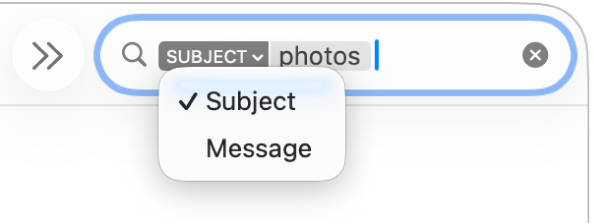
Utilizzare filtri di ricerca multipli: posiziona il puntatore dopo il primo filtro di ricerca, inizia a scrivere il testo da cercare, quindi scegli un suggerimento. Ripeti se necessario, il campo di ricerca scorre mentre aggiungi più filtri di ricerca.
Mail cerca i messaggi che corrispondono a tutti i filtri di ricerca; maggiore è il numero di filtri usato, più mirata è la ricerca. Se non ottieni alcun risultato atteso, rimuovi alcuni dei filtri di ricerca.
Cercare nell’intestazione dei messaggi: digita il nome di un campo intestazione messaggio, seguito da due punti, quindi il valore che stai cercando, per esempio “da: Alice Ricci” o “priorità: alta”, quindi scegli un suggerimento.
Cercare in un periodo o in un intervallo di date: digita un intervallo di date, come “da 02/04/23 a 19/04/23”.
Cercare per attributo email: digita “contrassegno” e seleziona “Il messaggio è contrassegnato” per trovare tutte le email contrassegnate. Digita “non letto” e seleziona “Il messaggio non è stato letto” per trovare tutte le email non lette. Digita “allegato” e seleziona “Messaggio con allegati” per trovare tutte le email con allegati.
Effettua la ricerca usando AND, OR, NOT (operatori booleani): digita il testo da ricercare utilizzando gli operatori (lettere maiuscole).
Per esempio per cercare messaggi che contengono “yellowstone” e “cascades” ma non “teton”, digita “yellowstone AND cascades NOT teton” oppure “cascade AND yellowstone -teton.”
Cercare all’interno di diverse caselle: seleziona una o più caselle nella barra laterale di Mail o nella barra dei preferiti.
Una volta finito, fai clic su
 nel campo di ricerca.
Ordinare le email
Puoi ordinare le email nell’elenco dei messaggi, ad esempio per persona o data, in modo che sia più facile trovare i messaggi.
Apri l’app Mail
sul Mac.Scegli Vista > Ordina per, quindi scegli un attributo, come Da o Dimensioni, e un ordinamento.
Impostare i filtri
Puoi utilizzare i filtri per visualizzare solo determinate email in una casella, ad esempio quelle con gli allegati.

Apri l’app Mail
sul Mac.Scegli Vista > Filtra o fai clic e tieni premuto su
 .
.Esegui una delle seguenti azioni:
Impostare un filtro: Scegli un filtro (come “Solo da VIP”) dal menu. Viene visualizzato un segno di spunta accanto al filtro.
Se utilizzi più di un account di posta in Mail, puoi applicare un filtro alla posta in entrata in base all’account; ad esempio, puoi fare in modo che vengano mostrati solo i messaggi non letti dall’account di iCloud.
Rimuovere un filtro: Scegli un filtro attivo dal menu. Il segno di spunta accanto al filtro verrà rimosso.
Attivare i filtri
Apri l’app Mail
sul Mac.Fai clic sul pulsante Filtro
in cima all’elenco dei messaggi, oppure scegli Vista > Filtra > Abilita filtro messaggi. Puoi anche fare clic e tenere premuto su , quindi scegliere “Abilita filtro messaggi” dal menu che viene mostrato.Il pulsante Filtro cambia colore
 per indicare che sono stati applicati il filtro di default (“Non lette”) o i filtri impostati in precedenza alla casella attuale. I filtri vengono visualizzati nella barra strumenti sopra l’elenco dei messaggi.
Se hai attivato Apple Intelligence*, puoi usare i messaggi prioritari per visualizzare rapidamente le email più urgenti. Consulta la sezione su come utilizzare Apple Intelligence in Mail.