Selezionare clip e intervalli nella timeline
In Final Cut Pro per iPad, puoi selezionare clip e intervalli di clip nella timeline per spostarli, ritagliarli e altro ancora.
apri un progetto.
Esegui una delle operazioni di seguito:
Selezionare un clip singolo: tocca Clip nella parte superiore della timeline, quindi tocca un clip.
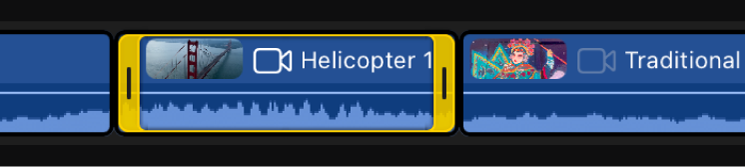
Selezionare più clip: tocca Clip nella parte superiore della timeline, quindi tocca Seleziona nell’angolo in alto a destra e tocca i clip che vuoi selezionare. Al termine dell’operazione, seleziona Fine.
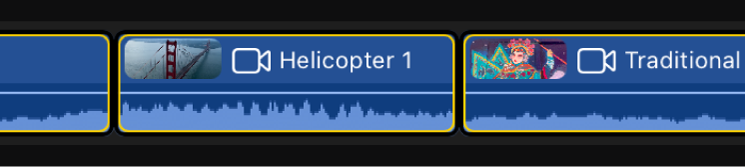
Suggerimento: puoi anche toccare e tenere premuta in un’area vuota della timeline, quindi trascinare clip adiacenti per selezionarli.
Selezionare tutti i clip nella timeline: tocca Clip in alto nella timeline, quindi tocca Seleziona nell’angolo in alto a destra della timeline. Tocca “Seleziona tutto” nella parte superiore della timeline, quindi tocca Fine.
Selezionare un intervallo: tocca Intervallo nella parte superiore della timeline, quindi trascina all’interno di un clip o su più clip per definire l’intervallo.
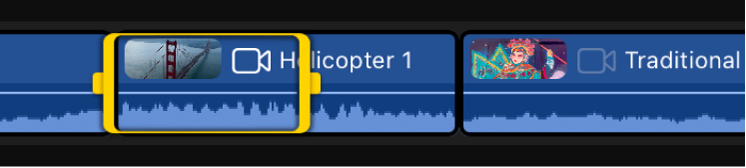
I clip e gli intervalli selezionati vengono evidenziati con un bordo giallo. Per regolare il punto di inizio o di fine dell’intervallo, trascina le maniglie alle estremità.