Sedang Diputar: Mengontrol pemutaran musik di Apple TV
Di mana pun Anda berada, di app Apple Music  , Anda dapat memilih lagu, lalu menekan permukaan Touch untuk mulai memutarnya.
Setelah lagu mulai diputar, lagu akan muncul di Sedang Diputar.
Lagu terus diputar meskipun Anda meninggalkan Musik, tetapi lagu akan berhenti jika Anda mulai memutar video atau audio di app lain.
Membuka Sedang Diputar
Buka Musik
di Apple TV, lalu gesek ke Sedang Diputar.Lagu yang berdekatan dengan lagu yang sedang diputar akan muncul di antrean Sedang Diputar. Garis waktu juga muncul menampilkan waktu yang telah dilalui dan yang tersisa. Jika garis waktu aktif, Anda juga dapat menekan permukaan Touch untuk memutar atau menjeda lagu.
Setelah memutar lagu. layar akan berubah menjadi hanya menampilkan lagu yang sedang diputar. Tekan tombol
 untuk kembali ke Sedang Diputar.
Mengontrol musik selama pemutaran
Dengan layar Sedang Diputar yang terbuka di Apple TV, gesek ke bawah ke lagu yang ingin Anda putar, lalu tekan permukaan Touch Apple TV Remote untuk mulai memutarnya.
Layar Sedang Diputar akan berubah menjadi hanya menampilkan lagu yang sedang diputar.
Lakukan salah satu hal berikut di Apple TV Remote:
Menjeda atau memutar: Tekan tombol Putar/Jeda
 atau tekan permukaan Touch.
Kembali ke bagian awal atau melewati ke lagu berikutnya: Tekan sisi kiri atau kanan permukaan Touch untuk memulai ulang lagu yang sedang diputar atau melewati ke bagian awal lagu berikutnya.
Memutar balik atau mempercepat maju: Tekan kiri atau kanan dan tahan untuk memutar balik atau mempercepat maju selama pemutaran. Lepaskan untuk melanjutkan pemutaran.
Berpindah ke titik khusus dalam lagu: Tekan permukaan Touch untuk menjeda lagu dan memperlihatkan playhead, lalu gesek ke kiri atau ke kanan untuk bergerak mundur atau maju pada garis waktu. Tekan lagi permukaan Touch untuk melanjutkan pemutaran.
Kembali ke Sedang Diputar: Tekan tombol
.
Memilih ruangan lain tempat Anda ingin audio diputar
Lakukan salah satu hal berikut:
Dengan layar Sedang Diputar yang terbuka di Apple TV, gesek ke atas ke kontrol di bagian atas layar; gesek ke kiri dan pilih
 .
.Tekan dan tahan tombol Putar/Jeda
di Apple TV Remote.
Pilih satu ruangan atau beberapa ruangan.
Untuk informasi lebih lanjut, lihat Melakukan stream konten menggunakan AirPlay di Apple TV.
Menambahkan lagu dengan cepat ke perpustakaan
Dengan layar Sedang Diputar yang terbuka di Apple TV, gesek ke atas dan pilih tombol Tambah
 .
.
Melihat lirik lagu
Anda dapat melihat lirik lagu jika Anda berlangganan Apple Music.
Dengan layar Sedang Diputar yang terbuka di Apple TV, gesek ke atas dan pilih tombol Lirik
 .
.Gesek ke atas dan ke bawah pada lirik untuk menemukan lirik yang ingin Anda dengarkan, lalu tekan permukaan Touch Apple TV Remote.
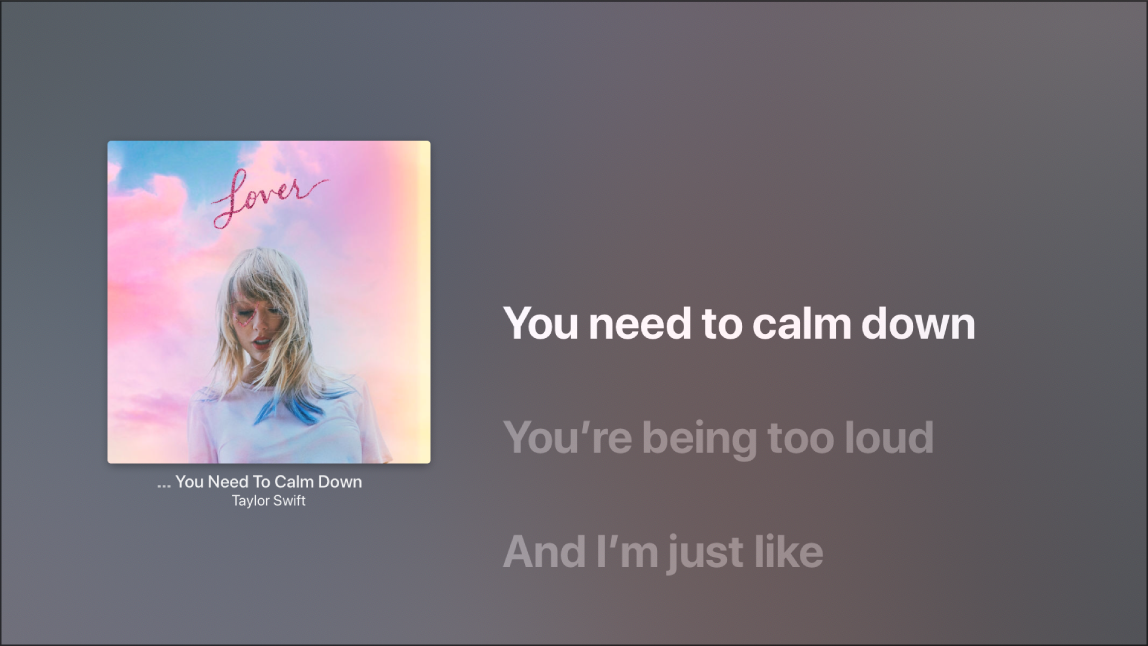
Saat Anda menggesek ke atas dan ke bawah, tombol akan muncul untuk menunjukkan pada titik mana setiap lirik dapat didengarkan secara spesifik dalam garis waktu lagu. Tekan permukaan Touch Apple TV Remote untuk memulai pemutaran dari titik tersebut.
Untuk mematikan lirik, gesek ke atas dan pilih tombol Lirik di bagian atas layar.
Catatan: Tombol Lirik tidak akan muncul jika lirik tidak tersedia untuk lagu yang sedang diputar.
Melihat pilihan lainnya
Dengan layar Sedang Diputar yang terbuka di Apple TV, gesek ke atas dan pilih tombol Lainnya
 di bagian atas layar. Tergantung pada lagunya, Anda dapat:
Membuka album
Membuka artis
Menambahkan lagu atau menghapus lagu dari perpustakaan Anda
Melihat lirik lagu
Menambahkan lagu ke daftar putar
Memutar lagu berikutnya
Memulai stasiun radio khusus dari lagu
Memberi bendera pada lagu sebagai lagu yang Anda cintai atau yang tidak Anda sukai
Mengubah pengaturan speaker Anda
Mengulangi satu atau beberapa lagu
Dengan layar Sedang Diputar yang terbuka di Apple TV, gesek ke atas dan pilih tombol Ulangi
 di bagian atas layar.
Untuk mengulangi lagu saat ini, pilih lagi tombol Ulangi.
Mengacak lagu
Dengan layar Sedang Diputar yang terbuka di Apple TV, gesek ke atas dan pilih tombol Acak
 di bagian atas layar.