Menelusuri dan memutar olahraga Apple Fitness+ di Apple TV
Anda dapat menghubungkan Apple Watch Anda ke app Kebugaran di Apple TV dengan tvOS 14.3 atau lebih baru untuk mulai memutar olahraga dari Apple Fitness+ di rumah atau pun di perjalanan.
Catatan: Olahraga Apple Fitness+ selalu tersedia untuk ditelusuri, tetapi untuk memutarnya Anda harus menjadi pelanggan dan menghubungkan Apple Watch ke app Kebugaran di Apple TV.
Menelusuri olahraga
Apple Fitness+ menawarkan rekomendasi untuk olahraga berdasarkan hal yang biasanya Anda lakukan dengan app Olahraga di Apple Watch, serta app favorit Anda yang berfungsi dengan app Kesehatan di iPhone. Bahkan, Fitness+ akan menyarankan pelatih dan olahraga baru untuk membantu Anda melengkapi rutinitas Anda.
Buka Kebugaran
 di Apple TV.
Lakukan salah satu hal berikut:
Menelusuri olahraga unggulan: Navigasi ke kiri atau kanan untuk menelusuri item di bagian atas layar, atau navigasi ke bawah ke kategori, lalu navigasi ke kiri atau kanan untuk menelusuri item.
Menelusuri menurut jenis olahraga: Navigasi ke bawah ke baris olahraga menurut jenis, lalu navigasi ke kiri atau kanan dan pilih item untuk melihat detail lainnya.
Untuk mengurutkan item di layar yang muncul, pilih Terbaru di pojok kanan atas layar, lalu pilih urutan pengurutan (Terbaru, Pelatih, Waktu, Musik) atau pilih Batalkan.
Untuk memfilter item di layar yang muncul, pilih opsi di sisi kiri layar untuk Pelatih, Waktu, dan Musik.
Menelusuri menurut pelatih: Navigasi ke bawah ke baris pelatih, lalu navigasi ke kiri atau kanan dan pilih item untuk melihat detail lainnya.
Untuk mengurutkan item di layar yang muncul, pilih Terbaru di pojok kanan atas layar, lalu pilih urutan pengurutan (Terbaru, Jenis Olahraga, Waktu, Musik) atau pilih Batalkan.
Untuk memfilter item di layar yang muncul, pilih opsi di sisi kiri layar untuk Jenis Olahraga, Waktu, dan Musik.
Pilih untuk melihat olahraga.
Lakukan salah satu hal berikut:
Mempratinjau olahraga: Pilih Pratinjau untuk menonton pratinjau 30 detik.
Memutar olahraga: Pilih tombol langganan jika Anda belum berlangganan, atau pilih Ayo jika Anda adalah pelanggan.
Memutar lagu unggulan dari olahraga di Musik: Navigasi ke bawah ke daftar lagu, lalu pilih lagu untuk membuka daftar putar olahraga di app Musik (langganan Apple Music diperlukan).
Menelusuri olahraga terkait: Navigasi ke bawah ke baris Olahraga Terkait, lalu navigasi ke kiri atau ke kanan untuk menelusuri olahraga lain.
Menjeda atau melanjutkan olahraga
Selama olahraga di Kebugaran
di Apple TV, lakukan salah satu hal berikut:Tekan bagian tengah clickpad (Remote Apple TV generasi kedua) atau permukaan sentuh (Remote Apple TV generasi pertama).
Tekan tombol Putar/Jeda
 di Remote Apple TV.
Mengubah metrik pada layar dari Apple Watch selama olahraga
Selama olahraga, Anda dapat melacak kemajuan Anda pada layar untuk setiap cincin, serta detak jantung dan kalori yang terbakar, semua ditampilkan secara real time di Apple TV Anda.
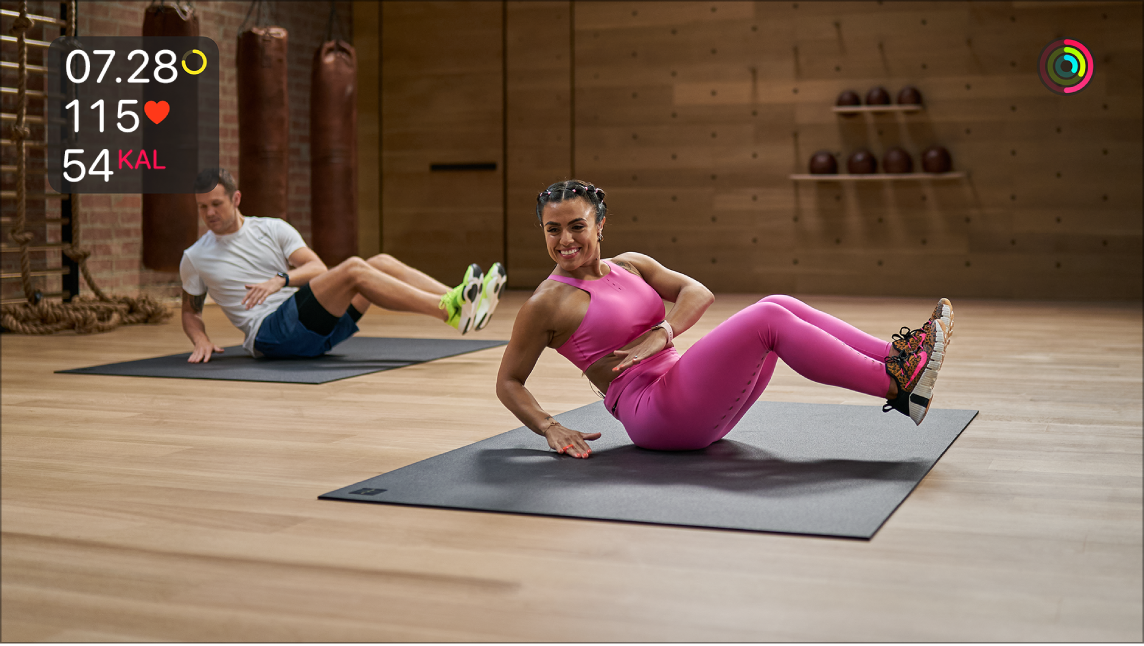
Beberapa olahraga juga menampilkan Bar Kalori, yang menampilkan bagaimana metrik Anda dibandingkan dengan orang lain yang telah menyelesaikan olahraga tersebut sebelumnya. Semakin banyak kalori yang Anda bakar, semakin tinggi posisi Anda di Bar Kalori. Posisi Anda di Bar Kalori disimpan di ringkasan olahraga Anda bersama dengan metrik Anda lainnya.
Anda dapat mengubah metrik pada layar dari Apple Watch yang Anda lihat di layar selama olahraga. Pengaturan metrik diselaraskan di app Kebugaran di semua perangkat Anda yang masuk dengan ID Apple Anda, seperti iPhone dan iPad.
Selama olahraga di Kebugaran
di Apple TV, tampilkan kontrol pemutaran, lalu pilih tombol Metrik  .
.Lakukan salah satu hal berikut dari menu pop-up:
Mematikan atau menyalakan metrik: Pilih Mati atau Nyala.
Saat mati, metrik Anda masih dikumpulkan, tapi tidak ditampilkan di layar.
Mengubah cara waktu ditampilkan: Pilih Mati, Tampilkan Waktu Berlalu, atau Tampilkan Waktu Tersisa.
Mematikan waktu masih akan menampilkan timer untuk interval pada olahraga Anda.
Mematikan Bar Kalori: Pilih Mati.
Jika Anda mematikan Bar Kalori, olahraga Anda tidak akan disertakan di Bar Kalori komunitas dan Anda tidak akan melihat posisi Anda di akhir olahraga Anda.
Menyalakan teks dan subtitle
Olahraga Apple Fitness+ mendukung teks standar, serta subtitle untuk penyandang tuli dan gangguan pendengaran (SDH).
Selama olahraga di Kebugaran
di Apple TV, tampilkan kontrol pemutaran, pilih tombol Subtitle  dan pilih opsi yang Anda inginkan.
Mengakses pilihan audio
Selama olahraga di Kebugaran
di Apple TV, tampilkan kontrol pemutaran, lalu pilih tombol pilihan Audio  .
.Pilih opsi dari menu pop-up untuk melakukan salah satu hal berikut:
Memutar audio dalam rentang dinamis penuh: Pilih Rentang Dinamis Penuh.
Mengurangi bunyi keras: Pilih Kurangi Bunyi Keras untuk meminimalisasi perbedaan volume antara musik keras dan dialog sehingga dialog lebih jelas pada volume yang lebih kecil.
Mengubah track audio: Pilih track audio lain (seperti bahasa lain).
Untuk detail instruksi lainnya mengenai penggunaan Kebugaran dengan iPhone, iPad, dan Apple TV, lihat Petunjuk Pengguna Apple Watch.