Mengontrol Apple TV dengan Pusat Kontrol iOS atau iPadOS
Anda dapat menggunakan kontrol Remote Apple TV pada Pusat Kontrol di perangkat iOS atau iPadOS. Jika Anda memiliki perangkat iOS dengan iOS 12 atau lebih baru, atau perangkat iPadOS dengan iPadOS 13 atau lebih baru, kontrol tersebut akan diaktifkan secara otomatis ketika perangkat terhubung dengan Apple TV, seperti selama pengaturan atau saat memasukkan teks dengan papan ketik.
Anda dapat mengontrol Apple TV menggunakan area sentuh dan tombol.
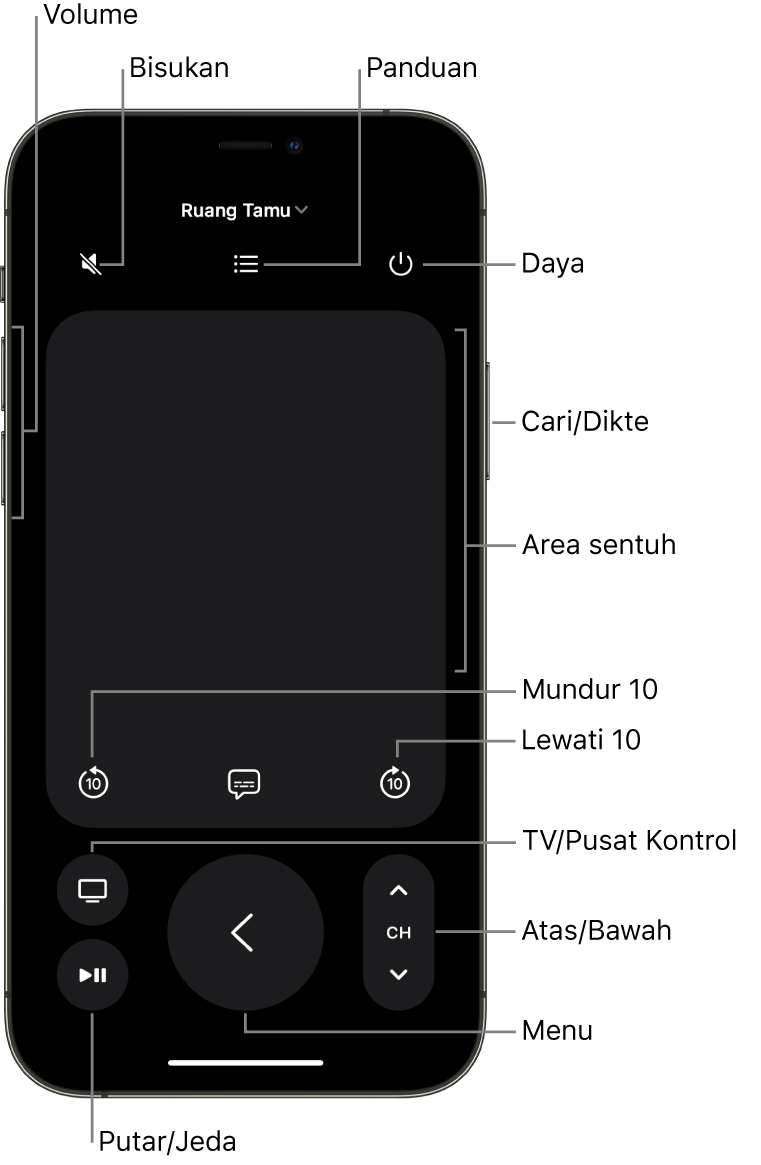
Catatan: Kontrol tambahan muncul selama pemutaran. Ketuk tombol Lewati Mundur  untuk mundur 10 detik, atau ketuk tombol Lewati Maju
  untuk melewati maju 10 detik.
Menambahkan kontrol Apple TV ke Pusat Kontrol iOS
Jika Anda tidak melihat ikon Remote Apple TV pada Pusat Kontrol di perangkat iOS atau iPadOS, Anda dapat menambahkannya secara manual.
Di perangkat iOS atau iPadOS, buka Pengaturan > Pusat Kontrol, lalu ketuk Sesuaikan Kontrol.
Ketuk tombol Tambah
 di samping Remote Apple TV di daftar Kontrol Lainnya untuk menambahkannya ke Pusat Kontrol.
Membuka kontrol Remote Apple TV di Pusat Kontrol iOS atau iPadOS
Di perangkat iOS atau iPadOS, gesek untuk membuka Pusat Kontrol, lalu ketuk ikon Remote Apple TV
 .
.
Menavigasi dan memilih app, konten, serta daftar
Dengan kontrol Remote Apple TV yang terbuka di perangkat iOS atau iPadOS Anda, lakukan salah satu hal berikut:
Menavigasi app dan konten: Gesek ke kiri, kanan, atas, atau bawah pada area sentuh.
Pada layar Apple TV Anda, app atau item konten yang disorot akan sedikit diperluas.
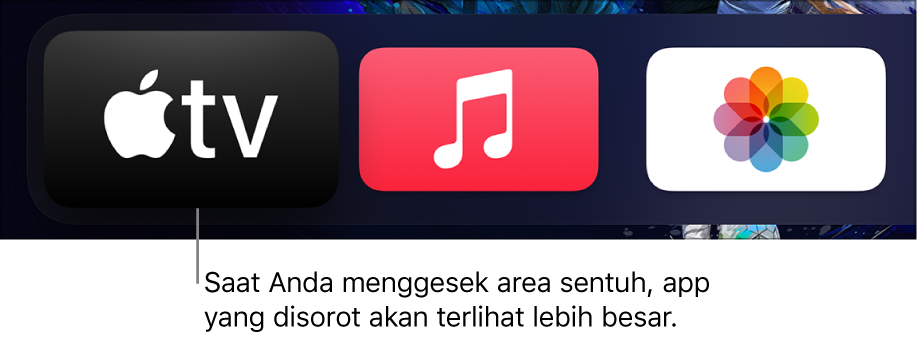
Menavigasi daftar: Gesek ke atas atau ke bawah beberapa kali di area sentuh untuk menggulir dengan cepat.
Memilih item: Gesek untuk menyorot item, lalu ketuk area sentuh.
Melihat pilihan menu tambahan
Dengan item yang disorot di layar Apple TV, sentuh dan tahan area sentuh di Remote Apple TV di perangkat iOS atau iPadOS Anda.
Jika Anda menyorot item yang memiliki pilihan tambahan, pilihan akan muncul di menu pop-up di layar Apple TV Anda.
Menggunakan papan ketik app
Ketika papan ketik pada layar muncul di Apple TV, papan ketik menjadi tersedia di Remote Apple TV di perangkat iOS atau iPadOS Anda.
Masukkan teks di papan ketik iOS atau iPadOS.
Teks di layar Apple TV diperbarui saat Anda mengetik.
Menyesuaikan volume
Tekan tombol volume di perangkat iOS atau iPadOS Anda.
Catatan: Tindakan ini hanya berfungsi dengan penerima audio/video yang didukung. Untuk informasi mengenai cara mengatur Apple TV untuk mengontrol TV atau penerima Anda, lihat Mengontrol TV dan volume dengan Remote Apple TV.
Kembali ke layar sebelumnya atau Layar Utama
Di Remote Apple TV di perangkat iOS atau iPadOS Anda, ketuk tombol Kembali
 untuk kembali ke layar sebelumnya; tekan dan tahan tombol Kembali untuk kembali ke Layar Utama.
Kembali ke app TV
Di Remote Apple TV di perangkat iOS atau iPadOS Anda, ketuk tombol TV
 untuk beralih ke Berikutnya di app Apple TV. Ketuk tombol TV lagi untuk kembali ke Layar Utama.
Untuk mengubah perilaku tombol TV, lihat Mengatur tujuan tombol TV di Apple TV.
Melihat app yang terbuka
Di Remote Apple TV di perangkat iOS atau iPadOS Anda, ketuk tombol TV
dua kali.
Membuka Pusat Kontrol tvOS
Di Remote Apple TV di perangkat iOS atau iPadOS Anda, sentuh dan tahan tombol TV
.
Membuka Cari atau dikte
Dengan Remote Apple TV yang terbuka di perangkat iOS atau iPadOS Anda, tekan dan tahan tombol Siri.
Menggunakan kontrol tambahan dengan app TV langsung
Di Remote Apple TV di perangkat iOS atau iPadOS Anda, lakukan salah satu hal berikut:
Mengakses panduan TV: Ketuk tombol Panduan.
Mengubah saluran atau halaman ke atas atau bawah di panduan atau menu: Ketuk tombol Atas atau Bawah.