Menambahkan widget Shazam ke Layar Utama Anda di iPhone atau iPad
Di iPhone atau iPad Anda, buka halaman Layar Utama tempat Anda ingin menambahkan widget, lalu sentuh dan tahan latar belakang Layar Utama hingga app mulai bergoyang.
Ketuk Edit di bagian atas layar, lalu ketuk Tambah Widget untuk membuka galeri widget.
Gulir atau cari untuk menemukan Shazam di daftar app, ketuk Shazam, lalu gesek untuk beralih antarpilihan ukuran.
Saat Anda melihat ukuran yang Anda inginkan, ketuk Tambah Widget.
Ketika app masih bergoyang, pindahkan widget di tempat yang Anda inginkan di layar, lalu ketuk Selesai.
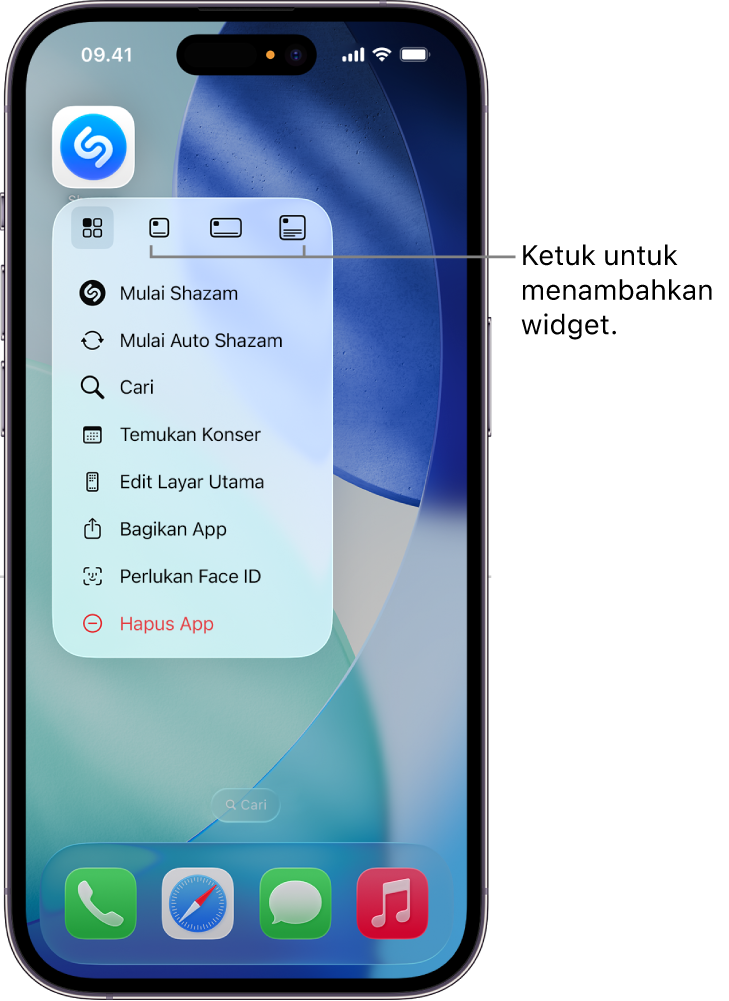
Kiat: Untuk membuat widget dengan cepat dari ikon app Shazam, tekan dan tahan ikon tersebut di Layar Utama Anda, lalu ketuk salah satu ikon di menu pop-up untuk memilih ukuran widget. (Tergantung pada posisi ikon app Shazam di Layar Utama Anda, tombol widget mungkin muncul di bagian atas atau bawah menu pop-up.)
Untuk membuka app Shazam dan mengidentifikasi lagu dari widget, ketuk
 di widget.

Lihat Menambah, mengedit, dan menghapus widget di bagian Petunjuk Pengguna iPhone atau Petunjuk Pengguna iPad.