Petunjuk Pengguna iPad
- Selamat Datang
-
- Model yang didukung
- iPad mini (generasi ke-5)
- iPad mini (generasi ke-6)
- iPad (generasi ke-5)
- iPad (generasi ke-6)
- iPad (generasi ke-7)
- iPad (generasi ke-8)
- iPad (generasi ke-9)
- iPad (generasi ke-10)
- iPad Air (generasi ke-3)
- iPad Air (generasi ke-4)
- iPad Air (generasi ke-5)
- iPad Pro 9,7 inci
- iPad Pro 10,5 inci
- iPad Pro 11 inci (generasi ke-1)
- iPad Pro 11 inci (generasi ke-2)
- iPad Pro 11 inci (generasi ke-3)
- iPad Pro 11 inci (generasi ke-4)
- iPad Pro 12,9 inci (generasi ke-1)
- iPad Pro 12,9 inci (generasi ke-2)
- iPad Pro 12,9 inci (generasi ke-3)
- iPad Pro 12,9 inci (generasi ke-4)
- iPad Pro 12,9 inci (generasi ke-5)
- iPad Pro 12,9 inci (generasi ke-6)
- Apa yang baru di iPadOS 16
-
- Menyesuaikan volume
- Menyeret dan mengedrop
- Mengakses fitur dari Layar Terkunci
- Menjalankan tindakan cepat
- Mencari dengan iPad
- Menggunakan AirDrop untuk mengirimkan item
- Mengambil jepretan layar atau rekaman layar
- Mengumpulkan informasi mengenai iPad Anda
- Melihat atau mengubah pengaturan data seluler
- Bepergian dengan iPad
-
-
- Mengatur FaceTime
- Membuat tautan FaceTime
- Melakukan dan menerima panggilan
- Mengambil Live Photo
- Menyalakan Teks Langsung di panggilan FaceTime
- Menggunakan app lainnya selama panggilan
- Melakukan panggilan FaceTime Grup
- Melihat peserta di grid
- Menggunakan SharePlay untuk menonton, mendengarkan, dan memainkan bersama
- Membagikan layar Anda
- Meneruskan panggilan FaceTime ke perangkat lain
- Mengubah pengaturan video
- Mengubah pengaturan audio
- Menambahkan efek kamera
- Meninggalkan panggilan atau beralih ke Pesan
- Memblokir penelepon yang tidak diinginkan
-
- Pengantar Rumah
- Meningkatkan ke arsitektur Rumah baru
- Mengatur aksesori
- Mengontrol aksesori
- Mengontrol rumah Anda menggunakan Siri
- Mengonfigurasi HomePod
- Mengontrol rumah Anda secara jarak jauh
- Membuat dan menggunakan skenario
- Membuat automasi
- Mengonfigurasi kamera
- Pengenalan Wajah
- Mengonfigurasi ruter
- Berbagi kontrol dengan orang lain
- Menambahkan rumah lainnya
-
- Melihat peta
-
- Mencari tempat
- Menemukan tempat menarik, restoran, dan layanan di sekitar
- Mendapatkan informasi mengenai tempat
- Menandai tempat
- Berbagi tempat
- Menilai tempat
- Menyimpan tempat favorit
- Menjelajahi tempat baru dengan Panduan
- Mengatur tempat di Panduan Saya
- Mendapatkan info lalu lintas dan cuaca
- Menghapus Lokasi Penting
- Menemukan pengaturan Peta Anda
-
- Menggunakan Siri, Peta, dan widget Peta untuk mendapatkan petunjuk arah
- Memilih opsi rute lainnya
- Mendapatkan petunjuk arah berkendara
- Melaporkan kejadian lalu lintas
- Mendapatkan petunjuk arah bersepeda
- Mendapatkan petunjuk arah berjalan kaki
- Mendapatkan petunjuk arah transit
- Menghapus petunjuk arah terbaru
-
- Mengatur Pesan
- Mengirim dan membalas pesan
- Batal mengirim dan mengedit pesan
- Memantau pesan dan percakapan
- Meneruskan dan membagikan pesan
- Mengatur percakapan grup
- Menambahkan foto dan video
- Mengirim dan menerima konten
- Menonton, mendengarkan, atau memutar bersama menggunakan SharePlay
- Berkolaborasi di proyek
- Menganimasikan pesan
- Menggunakan app iMessage
- Menggunakan Memoji
- Mengirimkan efek Digital Touch
- Mengirim pesan audio yang direkam
- Mengirim, menerima, dan meminta uang dengan Apple Cash
- Mengubah pemberitahuan
- Memblokir, memfilter, dan melaporkan pesan
- Menghapus pesan
- Memulihkan pesan yang dihapus
-
- Mendapatkan musik
- Melihat album, daftar putar, dan lainnya
- Memutar musik
- Membuat antrean musik Anda
- Mendengarkan radio siaran
-
- Berlangganan Apple Music
- Mendengarkan musik lossless
- Mendengarkan musik Dolby Atmos
- Apple Music Sing
- Menemukan musik baru
- Menambahkan musik dan mendengarkan secara offline
- Mendapatkan rekomendasi yang dipersonalisasi
- Mendengarkan radio
- Mencari musik
- Membuat daftar putar
- Melihat apa yang teman Anda dengarkan
- Menggunakan Siri untuk memutar musik
- Mendengarkan musik dengan Apple Music Voice
- Mengubah cara musik berbunyi
-
- Menambah atau menghapus akun
- Membuat dan memformat catatan
- Menggambar atau menulis
- Memindai teks dan dokumen
- Menambahkan foto, video, dan lainnya
- Membuat Catatan Cepat
- Mencari catatan
- Mengatur di folder
- Mengelola dengan label
- Menggunakan Folder Cerdas
- Berbagi dan berkolaborasi
- Mengunci catatan
- Mengubah pengaturan Catatan
- Menggunakan pintasan papan ketik
-
- Melihat foto dan video
- Memutar video dan pertunjukan slide
- Menghapus atau menyembunyikan foto serta video
- Mengedit foto dan video
- Memangkas durasi video dan menyesuaikan gerakan lambat
- Mengedit Live Photos
- Mengedit video Sinematik
- Mengedit foto mode Potret
- Menggunakan album foto
- Mengedit dan mengatur album
- Memfilter dan mengurutkan foto dan video di album
- Menduplikatkan dan menyalin foto dan video
- Menggabungkan foto duplikat
- Mencari di Foto
- Menemukan dan mengidentifikasi orang di Foto
- Menelusuri foto menurut lokasi
- Membagikan foto dan video
- Membagikan video panjang
- Melihat foto dan video yang dibagikan dengan Anda
- Menggunakan Teks Langsung untuk berinteraksi dengan konten di foto atau video
- Menggunakan Cari Tahu Visual untuk mengidentifikasi objek di foto Anda
- Mengangkat subjek dari latar belakang foto
- Menonton memori
- Menyesuaikan memori Anda
- Mengelola memori dan foto unggulan
- Mengimpor foto dan video
- Mencetak foto
-
- Menelusuri web
- Menyesuaikan pengaturan Safari Anda
- Mengubah tata letak
- Mencari situs web
- Menandai halaman web favorit
- Menyimpan halaman ke Daftar Bacaan
- Menemukan tautan yang dibagikan dengan Anda
- Menganotasi dan menyimpan halaman web sebagai PDF
- Mengisi formulir secara otomatis
- Mendapatkan ekstensi
- Menyembunyikan iklan dan gangguan
- Membersihkan cache Anda
- Pintasan
- Kiat
-
- Mengatur Keluarga Berbagi
- Menambahkan anggota Keluarga Berbagi
- Menghapus anggota Keluarga Berbagi
- Berbagi langganan
- Berbagi pembelian
- Berbagi lokasi dengan keluarga dan menemukan perangkat yang hilang
- Mengatur Apple Cash Keluarga dan Apple Card Keluarga
- Mengatur pengawasan orang tua
- Mengatur perangkat anak
-
- Adaptor daya dan kabel pengisi daya
- Menggunakan fitur level audio headphone
-
- Memasangkan dan mengisi daya Apple Pencil (generasi ke-2)
- Memasangkan dan mengisi daya Apple Pencil (generasi ke-1)
- Memasukkan teks dengan Coretan
- Menggambar dengan Apple Pencil
- Mengambil dan memarkahi jepretan layar dengan Apple Pencil
- Menulis catatan dengan cepat
- Mempratinjau alat dan kontrol dengan layangkan Apple Pencil
- HomePod dan speaker nirkabel lainnya
- Perangkat penyimpanan eksternal
- Aksesori Bluetooth
- Apple Watch dengan Fitness+
- Pencetak
-
- Berbagi koneksi internet Anda
- Melakukan dan menerima panggilan telepon
- Menggunakan iPad sebagai layar kedua untuk Mac
- Menggunakan papan ketik dan tetikus atau trackpad di antara Mac dan iPad Anda
- Meneruskan tugas antarperangkat
- Melakukan streaming video, foto, dan audio ke Mac secara nirkabel
- Memotong, menyalin, dan menempelkan antara iPad dan perangkat lainnya
- Menyambungkan iPad ke komputer Anda dengan kabel
-
- Mentransfer file di antara perangkat
- Mentransfer file dengan email, pesan, atau AirDrop
- Membuat file tetap terbaru secara otomatis dengan iCloud
- Mentransfer file dengan perangkat penyimpanan eksternal
- Menggunakan server file untuk membagikan file di antara iPad dan komputer Anda
- Membagikan file dengan layanan penyimpanan awan
- Menyelaraskan konten atau mentransfer file dengan Finder atau iTunes
-
- Memulai dengan fitur aksesibilitas
-
-
- Menyalakan dan mempraktikkan VoiceOver
- Mengubah pengaturan VoiceOver Anda
- Mempelajari gerakan VoiceOver
- Mengoperasikan iPad saat VoiceOver menyala
- Mengontrol VoiceOver menggunakan rotor
- Menggunakan papan ketik pada layar
- Menulis dengan jari Anda
- Menggunakan VoiceOver dengan papan ketik eksternal Apple
- Menggunakan layar braille
- Mengetik braille pada layar
- Menyesuaikan gerakan dan pintasan papan ketik
- Menggunakan VoiceOver dengan perangkat penunjuk
- Menggunakan VoiceOver untuk gambar dan video
- Menggunakan VoiceOver di app
- Zoom
- Layangkan Teks
- Layar & Ukuran Teks
- Gerakan
- Konten Lisan
- Deskripsi Audio
-
-
- Menggunakan perlindungan privasi dan keamanan internal
- Mengamankan ID Apple Anda
-
- Masuk dengan kunci sandi
- Masuk dengan Apple
- Secara otomatis mengisi kata sandi kuat
- Mengubah kata sandi lemah atau yang diretas
- Melihat kata sandi Anda dan informasi terkait
- Berbagi kunci sandi dan kata sandi dengan aman menggunakan AirDrop
- Menjadikan kunci sandi dan kata sandi Anda tersedia di semua perangkat Anda
- Secara otomatis mengisi kode verifikasi
- Masuk dengan tantangan CAPTCHA yang lebih sedikit di iPad
- Mengelola autentikasi dua faktor untuk ID Apple Anda
- Menggunakan kunci keamanan
- Membuat dan mengelola alamat Sembunyikan Email Saya
- Melindungi penelusuran web Anda dengan Relai Pribadi iCloud
- Menggunakan alamat jaringan pribadi
- Menggunakan Perlindungan Data Lanjutan
- Mode Kuncitara
-
- Menyalakan atau mematikan iPad
- Memulai ulang iPad dengan paksa
- Memperbarui iPadOS
- Mencadangkan iPad
- Mengembalikan pengaturan iPad ke default
- Memulihkan semua konten dari cadangan
- Memulihkan item yang dibeli dan dihapus
- Menjual, memberikan, atau menukarkan iPad Anda
- Menghapus iPad
- Menginstal atau menghapus profil konfigurasi
-
- Informasi penting mengenai keselamatan
- Informasi penting mengenai penanganan
- Menemukan sumber lainnya untuk perangkat lunak dan layanan
- Pernyataan kepatuhan FCC
- Pernyataan kepatuhan ISED Kanada
- Apple dan lingkungan
- Informasi mengenai Laser Kelas 1
- Informasi mengenai pembuangan dan pendaurulangan
- Modifikasi iPadOS yang tidak sah
- Pernyataan kepatuhan ENERGY STAR
- Hak Cipta
Membuat rekaman di Memo Suara di iPad
Dengan app Memo Suara  , Anda dapat menggunakan iPad sebagai alat rekam portabel untuk merekam catatan pribadi, kuliah, gagasan musik, dan lainnya. Anda dapat menyesuaikan rekaman Anda dengan alat pengeditan seperti pangkas, ganti, dan lanjutkan.
Rekam memo suara menggunakan mikrofon internal, headset yang didukung, atau mikrofon eksternal.
Saat Memo Suara dinyalakan di pengaturan atau preferensi iCloud, rekaman Anda muncul dan diperbarui secara otomatis di iPhone, iPad, dan Mac Anda yang masuk dengan ID Apple yang sama.
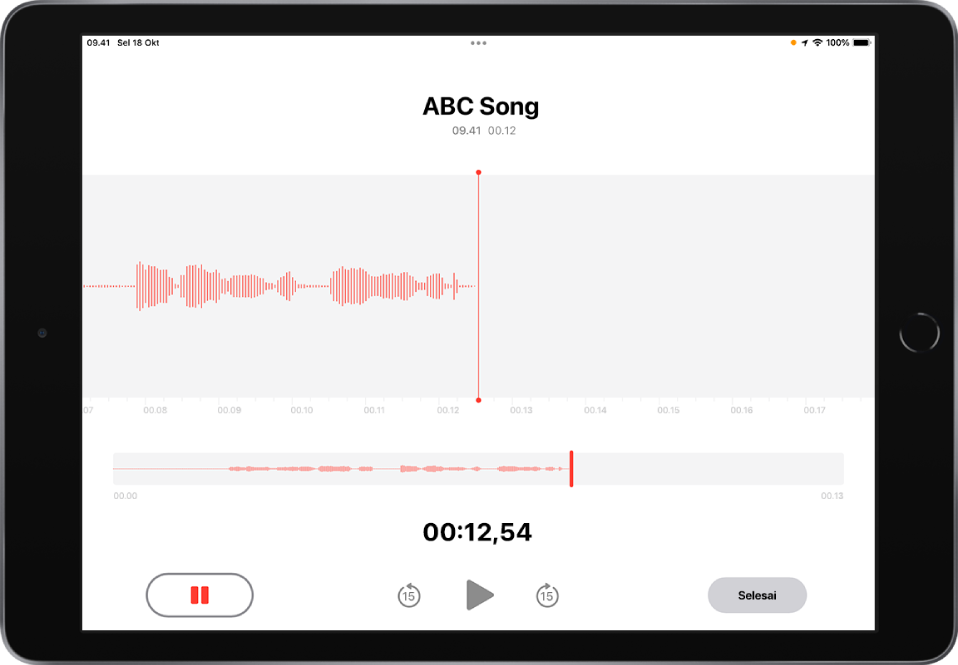
Membuat rekaman dasar
Untuk mulai merekam Anda, ketuk
 .
.Untuk menyesuaikan level perekaman, dekatkan atau jauhkan mikrofon dari sumber perekaman.
Ketuk Selesai untuk menyelesaikan rekaman.
Rekaman Anda akan disimpan dengan nama Rekaman Baru atau nama lokasi Anda, jika Layanan Lokasi dinyalakan di Pengaturan  > Privasi & Keamanan. Untuk mengubah nama, ketuk rekaman, lalu ketuk nama dan ketik nama baru.
Untuk menyesuaikan rekaman Anda, lihat Mengedit rekaman di Memo Suara.
Catatan: Untuk privasi Anda, saat Anda menggunakan Memo Suara untuk membuat rekaman, titik oranye muncul di bagian atas layar Anda untuk menandakan mikrofon Anda sedang digunakan.
Menggunakan fitur perekaman lanjutan
Anda dapat membuat rekaman dalam bagian, menjeda dan melanjutkan saat Anda merekam.
Untuk mulai merekam Anda, ketuk
.Untuk menyesuaikan level perekaman, dekatkan atau jauhkan mikrofon dari sumber perekaman.
Untuk melihat detail lainnya saat Anda merekam, gesek ke atas dari bagian atas bentuk gelombang.
Ketuk
 untuk menghentikan perekaman; ketuk Lanjutkan untuk melanjutkan.
Untuk meninjau rekaman Anda, ketuk
 .
.Untuk mengubah tempat pemutaran dimulai, seret playhead ke kiri atau kanan di sepanjang bentuk gelombang kecil di bagian bawah layar sebelum Anda mengetuk
.Untuk menyimpan rekaman, ketuk Selesai.
Rekaman Anda akan disimpan dengan nama Rekaman Baru atau nama lokasi Anda, jika Layanan Lokasi dinyalakan di Pengaturan > Privasi & Keamanan. Untuk mengubah nama, ketuk rekaman, lalu ketuk nama dan ketik nama baru.
Untuk menyesuaikan rekaman Anda, lihat Mengedit rekaman di Memo Suara.
Membisukan nada awal dan akhir
Saat merekam, gunakan tombol volume turun pada iPad untuk menurunkan volume sepenuhnya.
Menggunakan app lain saat merekam
Saat Anda merekam, Anda dapat menggunakan app lain, selama app tidak memutar audio di perangkat Anda. Jika app mulai memutar atau merekam bunyi, Memo Suara akan berhenti merekam.
Saat merekam, Anda dapat membuka Layar Utama dan buka app lain.
Untuk kembali ke Memo Suara, ketuk ikon oranye bagian atas layar.
Jika Memo Suara dinyalakan di pengaturan atau preferensi iCloud, rekaman Anda akan disimpan di iCloud dan muncul secara otomatis di iPhone, iPad, dan Mac Anda yang masuk dengan ID Apple yang sama.
Merekam dengan mikrofon internal menghasilkan suara mono, tetapi Anda dapat merekam suara stereo menggunakan mikrofon stereo eksternal yang dapat digunakan dengan iPad. Cari aksesori yang ditandai dengan logo “Made for iPad” atau “Works with iPad” Apple.