Petunjuk Pengguna iPad
- Petunjuk Pengguna iPad
- Yang baru di iPadOS
- Model yang didukung
-
- Membangunkan dan membuka
- Menyesuaikan volume
- Mengubah atau mematikan bunyi
- Mengakses fitur dari layar Terkunci
- Membuka app di layar Utama
- Mengambil jepretan layar atau rekaman layar
- Mengubah atau mengunci orientasi layar
- Mengubah wallpaper
- Men-zoom app untuk mengisi layar
- Menyeret dan mengedrop
- Mencari dengan iPad
- Menggunakan AirDrop untuk mengirimkan item
- Menjalankan tindakan cepat
- Menggunakan dan menyesuaikan Pusat Kontrol
- Melihat dan mengelola Tampilan Hari Ini
- Mengisi daya dan mengawasi baterai
- Mempelajari arti ikon status
- Bepergian dengan iPad
-
-
- Tinjauan Rumah
- Menambahkan dan mengontrol aksesori
- Mengatur aksesori
- Menambahkan rumah lainnya
- Mengonfigurasi HomePod
- Mengonfigurasi kamera
- Mengonfigurasi ruter
- Membuat dan menggunakan skenario
- Mengontrol rumah Anda menggunakan Siri
- Automasi dan akses jarak jauh
- Membuat automasi
- Berbagi kontrol dengan orang lain
-
- Melihat peta
- Menemukan tempat
- Melihat-lihat
- Menandai tempat
- Mendapatkan informasi mengenai tempat
- Berbagi tempat
- Menyimpan tempat favorit
- Membuat koleksi
- Mendapatkan info lalu lintas dan cuaca
- Mendapatkan petunjuk arah
- Mengikuti petunjuk arah belokan demi belokan
- Melakukan Tur Flyover di Peta
- Membantu meningkatkan Peta
-
- Melihat foto dan video
- Mengedit foto dan video
- Mengedit Live Photos
- Mengedit foto mode Potret
- Mengatur foto di album
- Mencari di Foto
- Membagikan foto dan video
- Melihat Memori
- Menemukan orang di Foto
- Menelusuri foto menurut lokasi
- Menggunakan Foto iCloud
- Membagikan foto dengan Album Bersama iCloud
- Menggunakan Stream Foto Saya
- Mengimpor foto dan video
- Mencetak foto
- Pintasan
- Saham
- Kiat
-
- Berbagi koneksi internet Anda
- Melakukan dan menerima panggilan telepon
- Menggunakan iPad sebagai layar kedua untuk Mac
- Meneruskan tugas antara iPad atau Mac
- Memotong, menyalin, dan menempelkan antara iPad dan Mac Anda
- Menyambungkan iPad dan komputer Anda menggunakan USB
- Menyelaraskan iPad dengan komputer Anda
- Mentransfer file antara iPad dan komputer Anda
-
-
- Memulai ulang iPad
- Memperbarui iPadOS
- Mencadangkan iPad
- Mengembalikan pengaturan iPad ke default
- Memulihkan semua konten dari cadangan
- Memulihkan item yang dibeli dan dihapus
- Menjual atau memberikan iPad Anda
- Menghapus semua konten dan pengaturan
- Memulihkan iPad ke pengaturan pabrik
- Menginstal atau menghapus profil konfigurasi
-
- Memulai dengan fitur aksesibilitas
-
-
- Menyalakan dan mempraktikkan VoiceOver
- Mengubah pengaturan VoiceOver Anda
- Mempelajari gerakan VoiceOver
- Mengoperasikan iPad menggunakan gerakan VoiceOver
- Mengontrol VoiceOver menggunakan rotor
- Menggunakan papan ketik pada layar
- Menulis dengan jari Anda
- Menggunakan VoiceOver dengan papan ketik eksternal Apple
- Mengetik braille pada layar menggunakan VoiceOver
- Menggunakan layar braille
- Menyesuaikan gerakan dan pintasan papan ketik
- Menggunakan VoiceOver dengan perangkat penunjuk
- Menggunakan VoiceOver di app
- Zoom
- Pembesar
- Layar & Ukuran Teks
- Gerakan
- Konten Lisan
- Deskripsi Audio
-
-
- Informasi penting mengenai keselamatan
- Informasi penting mengenai penanganan
- Mengumpulkan informasi mengenai iPad Anda
- Melihat atau mengubah pengaturan seluler
- Menemukan sumber lainnya untuk perangkat lunak dan layanan
- Pernyataan kepatuhan FCC
- Pernyataan kepatuhan ISED Kanada
- Informasi mengenai Laser Kelas 1
- Apple dan lingkungan
- Informasi mengenai pembuangan dan daur ulang
- Pernyataan kepatuhan ENERGY STAR
- Hak Cipta
Memutar musik di iPad
Gunakan Sedang Diputar di app Musik  untuk menampilkan lirik serta memutar, menjeda, melewati, mengacak, dan mengulang lagu.
Mengontrol pemutaran
Ketuk pemutar di kanan bawah untuk menampilkan layar Sedang Diputar, di mana Anda dapat menggunakan kontrol ini:
Control | Deskripsi | ||||||||||
 | Memutar lagu saat ini. | ||||||||||
 | Menjeda pemutaran. | ||||||||||
 | Melompat ke lagu berikutnya. Sentuh dan tahan untuk mempercepat maju lagu saat ini. | ||||||||||
 | Mengembalikan ke awal lagu. Ketuk lagi untuk memutar lagu sebelumnya di album atau daftar putar. Sentuh dan tahan untuk memutar balik lagu saat ini. | ||||||||||
 | Menyembunyikan tombol Layar Sedang Diputar. | ||||||||||
 | Ketuk untuk pilihan lainnya. | ||||||||||
 | Menampilkan lirik yang diselaraskan dengan waktu (lirik tidak tersedia untuk semua lagu). | ||||||||||
 | Melakukan stream musik ke perangkat dengan Bluetooth atau AirPlay yang diaktifkan. | ||||||||||
 | Melihat antrean Berikutnya. | ||||||||||
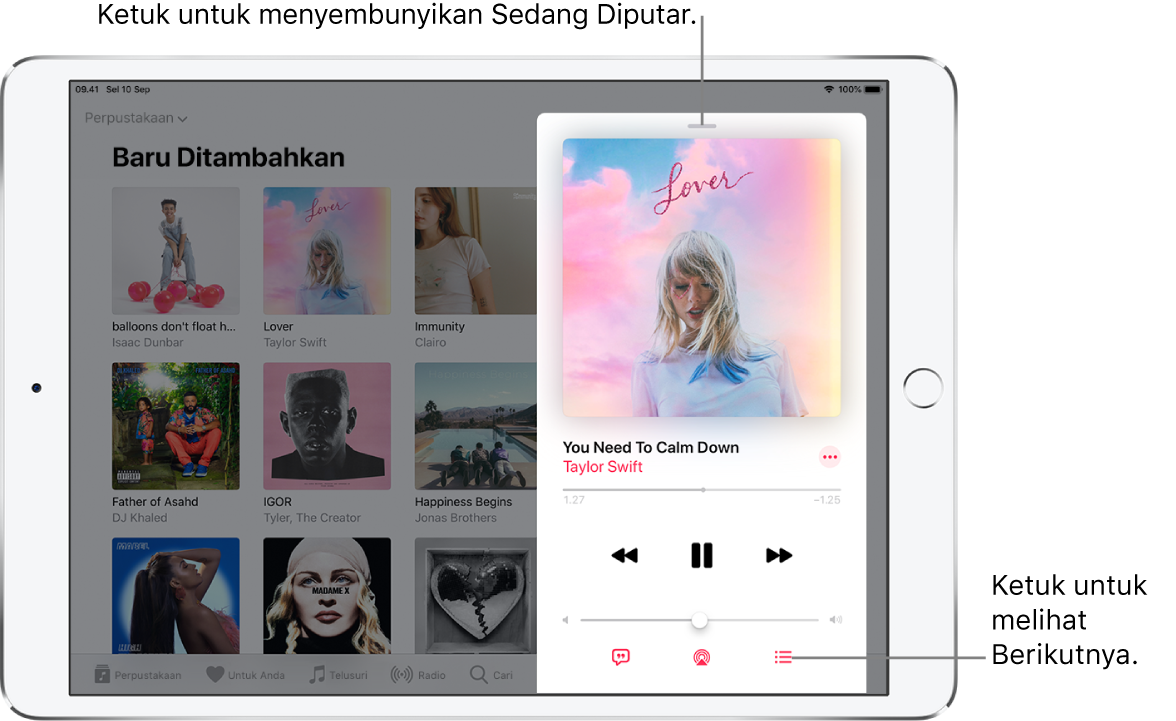
Menyesuaikan volume, melihat detail lagu, dan lainnya
Layar Sedang Diputar berisi pilihan tambahan untuk mengontrol dan mengakses musik.
Menyesuaikan volume: Seret penggeser volume.
Anda juga dapat menekan tombol volume di samping iPad.
Menavigasi ke artis, album, atau daftar putar: Ketuk nama artis di bawah judul lagu, lalu pilih untuk membuka artis, album, atau daftar putar.
Menggosok ke bagian mana pun pada lagu: Seret playhead.
Melihat lirik yang diselaraskan dengan waktu
Anda dapat melihat lirik yang diselaraskan dengan waktu untuk banyak lagu di Apple Music.
Ketuk pemutar untuk membuka Sedang Diputar.
Ketuk
 untuk menampilkan lirik yang bergulir bersamaan dengan musik.
Ketuk
lagi untuk kembali ke Sedang Diputar.
Untuk melihat semua lirik lagu, ketuk  , lalu ketuk Lihat Lirik Penuh.
Catatan: Anda memerlukan langganan Apple Music untuk melihat lirik.
Menggunakan antrean Berikutnya
Ketuk pemutar untuk membuka Sedang Diputar.
Ketuk
 , lalu ketuk lagu untuk memutarnya dan lagu setelahnya.
Untuk mengurutkan ulang daftar, seret
 .
.Ketuk
lagi untuk kembali ke Sedang Diputar.
Untuk menambahkan musik dan video ke antrean Berikutnya saat menelusuri atau memutar musik, sentuh dan tahan lagu, album, daftar putar, atau video, lalu ketuk Putar Berikutnya untuk memutar musik atau video langsung setelah item yang diputar saat ini. Ketuk Putar Terakhir untuk menambahkan item ke akhir antrean.
Kiat: Jika Anda menggunakan HomePod untuk melakukan stream musik dan teman Anda berada di jaringan Wi-Fi yang sama, teman Anda dapat menambahkan dan mengurutkan ulang item di antrean Berikutnya. Untuk mempelajari lebih lanjut mengenai akses speaker HomePod, lihat Petunjuk Pengguna HomePod.
Melihat yang baru diputar
Ketuk pemutar untuk membuka Sedang Diputar.
Ketuk
, lalu gesek ke bawah untuk melihat riwayat pemutaran.Ketuk lagu pada riwayat untuk memutarnya. Ketuk Bersihkan untuk menghapus riwayat pemutaran Anda.
Mendapatkan kontrol audio dari layar Terkunci atau saat menggunakan app lain
Buka Pusat Kontrol, lalu ketuk kartu audio.
Melakukan stream musik ke perangkat dengan Bluetooth atau AirPlay yang diaktifkan
Ketuk pemutar untuk membuka Sedang Diputar.
Ketuk
 , lalu pilih perangkat.
Lihat Memutar audio HomePod, Apple TV, atau TV pintar.
Catatan: Anda dapat memutar musik yang sama di beberapa perangkat dengan AirPlay 2 yang diaktifkan, seperti dua speaker HomePod atau lebih. Anda juga dapat memasangkan dua pasang AirPods ke satu iPad dan nikmati lagu atau film yang sama dengan teman. Lihat Mengontrol audio di beberapa perangkat dengan AirPlay 2 yang diaktifkan dan Membagikan audio dengan AirPods dan headphone Beats.