Petunjuk Pengguna iPad
- Petunjuk Pengguna iPad
- Yang baru di iPadOS
- Model yang didukung
-
- Membangunkan dan membuka
- Menyesuaikan volume
- Mengubah atau mematikan bunyi
- Mengakses fitur dari layar Terkunci
- Membuka app di layar Utama
- Mengambil jepretan layar atau rekaman layar
- Mengubah atau mengunci orientasi layar
- Mengubah wallpaper
- Men-zoom app untuk mengisi layar
- Menyeret dan mengedrop
- Mencari dengan iPad
- Menggunakan AirDrop untuk mengirimkan item
- Menjalankan tindakan cepat
- Menggunakan dan menyesuaikan Pusat Kontrol
- Melihat dan mengelola Tampilan Hari Ini
- Mengisi daya dan mengawasi baterai
- Mempelajari arti ikon status
- Bepergian dengan iPad
-
-
- Tinjauan Rumah
- Menambahkan dan mengontrol aksesori
- Mengatur aksesori
- Menambahkan rumah lainnya
- Mengonfigurasi HomePod
- Mengonfigurasi kamera
- Mengonfigurasi ruter
- Membuat dan menggunakan skenario
- Mengontrol rumah Anda menggunakan Siri
- Automasi dan akses jarak jauh
- Membuat automasi
- Berbagi kontrol dengan orang lain
-
- Melihat peta
- Menemukan tempat
- Melihat-lihat
- Menandai tempat
- Mendapatkan informasi mengenai tempat
- Berbagi tempat
- Menyimpan tempat favorit
- Membuat koleksi
- Mendapatkan info lalu lintas dan cuaca
- Mendapatkan petunjuk arah
- Mengikuti petunjuk arah belokan demi belokan
- Melakukan Tur Flyover di Peta
- Membantu meningkatkan Peta
-
- Melihat foto dan video
- Mengedit foto dan video
- Mengedit Live Photos
- Mengedit foto mode Potret
- Mengatur foto di album
- Mencari di Foto
- Membagikan foto dan video
- Melihat Memori
- Menemukan orang di Foto
- Menelusuri foto menurut lokasi
- Menggunakan Foto iCloud
- Membagikan foto dengan Album Bersama iCloud
- Menggunakan Stream Foto Saya
- Mengimpor foto dan video
- Mencetak foto
- Pintasan
- Saham
- Kiat
-
- Berbagi koneksi internet Anda
- Melakukan dan menerima panggilan telepon
- Menggunakan iPad sebagai layar kedua untuk Mac
- Meneruskan tugas antara iPad atau Mac
- Memotong, menyalin, dan menempelkan antara iPad dan Mac Anda
- Menyambungkan iPad dan komputer Anda menggunakan USB
- Menyelaraskan iPad dengan komputer Anda
- Mentransfer file antara iPad dan komputer Anda
-
-
- Memulai ulang iPad
- Memperbarui iPadOS
- Mencadangkan iPad
- Mengembalikan pengaturan iPad ke default
- Memulihkan semua konten dari cadangan
- Memulihkan item yang dibeli dan dihapus
- Menjual atau memberikan iPad Anda
- Menghapus semua konten dan pengaturan
- Memulihkan iPad ke pengaturan pabrik
- Menginstal atau menghapus profil konfigurasi
-
- Memulai dengan fitur aksesibilitas
-
-
- Menyalakan dan mempraktikkan VoiceOver
- Mengubah pengaturan VoiceOver Anda
- Mempelajari gerakan VoiceOver
- Mengoperasikan iPad menggunakan gerakan VoiceOver
- Mengontrol VoiceOver menggunakan rotor
- Menggunakan papan ketik pada layar
- Menulis dengan jari Anda
- Menggunakan VoiceOver dengan papan ketik eksternal Apple
- Mengetik braille pada layar menggunakan VoiceOver
- Menggunakan layar braille
- Menyesuaikan gerakan dan pintasan papan ketik
- Menggunakan VoiceOver dengan perangkat penunjuk
- Menggunakan VoiceOver di app
- Zoom
- Pembesar
- Layar & Ukuran Teks
- Gerakan
- Konten Lisan
- Deskripsi Audio
-
-
- Informasi penting mengenai keselamatan
- Informasi penting mengenai penanganan
- Mengumpulkan informasi mengenai iPad Anda
- Melihat atau mengubah pengaturan seluler
- Menemukan sumber lainnya untuk perangkat lunak dan layanan
- Pernyataan kepatuhan FCC
- Pernyataan kepatuhan ISED Kanada
- Informasi mengenai Laser Kelas 1
- Apple dan lingkungan
- Informasi mengenai pembuangan dan daur ulang
- Pernyataan kepatuhan ENERGY STAR
- Hak Cipta
Mengatur Face ID di iPad
Gunakan Face ID (model yang didukung) untuk membuka iPad, mengesahkan pembelian dan pembayaran, dan masuk ke banyak app pihak ketiga hanya dengan melihat ke arah iPad Anda.
Untuk menggunakan Face ID, Anda juga harus mengatur kode sandi di iPad Anda.
Mengatur Face ID atau menambahkan tampilan alternatif
Jika Anda tidak mengatur Face ID saat pertama kali mengatur iPad, buka Pengaturan
 > Face ID & Kode Sandi > Atur Face ID, lalu ikuti instruksi pada layar.
Untuk mengatur tampilan tambahan yang akan dikenali Face ID, buka Pengaturan > Face ID & Kode Sandi > Atur Penampilan Alternatif, lalu pilih instruksi pada layar.
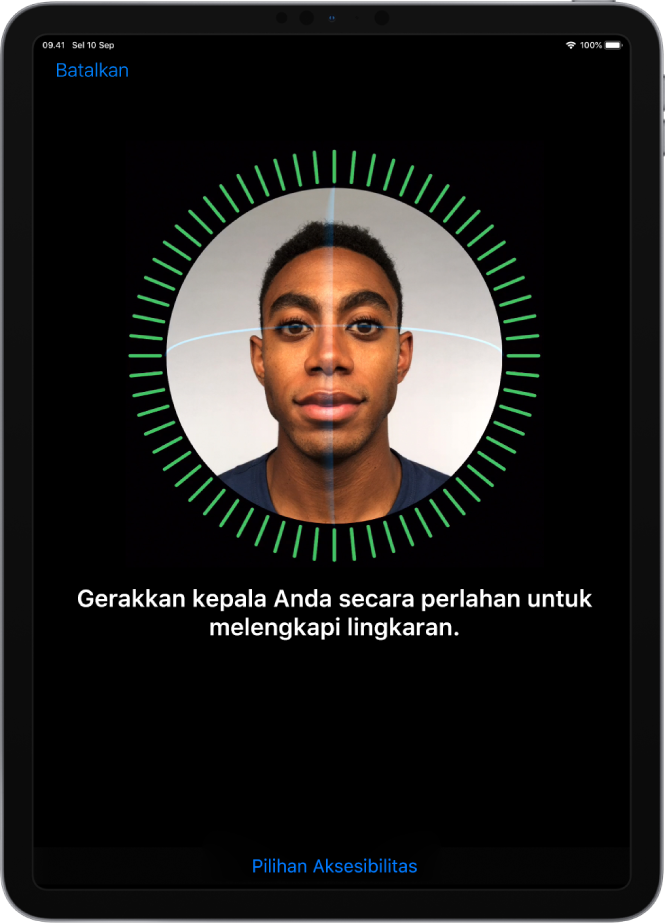
Jika Anda memiliki keterbatasan fisik, Anda dapat mengetuk Pilihan Aksesibilitas selama pengaturan Face ID. Saat Anda melakukan ini, pengaturan pengenalan wajah tidak memerlukan rentang gerakan kepala yang penuh. Penggunaan Face ID masih aman, tapi fitur tersebut akan mengharuskan Anda untuk melihat ke arah iPad dengan cara yang lebih konsisten.
Face ID juga memiliki fitur aksesibilitas yang dapat digunakan jika Anda merupakan tuna netra atau memiliki daya penglihatan rendah. Jika Anda tidak ingin Face ID memerlukan Anda untuk melihat ke arah iPad dengan mata yang terbuka, buka Pengaturan > Aksesibilitas > Face ID & Perhatian, lalu matikan Perhatian Diperlukan untuk Face ID. Ini akan dimatikan secara otomatis jika Anda menyalakan VoiceOver saat pertama kali mengatur iPad. Lihat Mengubah pengaturan Face ID dan perhatian di iPad.
Menonaktifkan Face ID untuk sementara
Anda dapat mencegah Face ID membuka iPad Anda untuk sementara.
Tekan dan tahan tombol atas dan tombol volume mana saja selama 2 detik.
Setelah penggeser muncul, tekan tombol atas untuk segera mengunci iPad.
iPad terkunci secara otomatis jika Anda tidak menyentuh layar selama satu menit atau lebih.
Lain kali Anda membuka iPad dengan kode sandi, Face ID akan diaktifkan lagi.
Mematikan Face ID
Buka Pengaturan
> Face ID & Kode Sandi.Lakukan salah satu hal berikut ini:
Mematikan Face ID hanya untuk item tertentu: Matikan satu atau beberapa pilihan: Buka iPad, Apple Pay, iTunes & App Store, atau Isi-Auto Safari.
Mematikan Face ID: Ketuk Atur Ulang Face ID.
Jika perangkat Anda hilang atau dicuri. Anda dapat mencegah Face ID agar tidak digunakan untuk membuka perangkat Anda dengan Mode Hilang Cari iPhone. (Lihat Menambahkan atau menghapus perangkat di Lacak di iPad.)
Untuk informasi lainnya mengenai Face ID, lihat Mengenai teknologi lanjutan Face ID.