Memulai dengan Memo Suara di iPad
Di app Memo Suara  di iPad, Anda dapat merekam perkuliahan, ide lagu, rapat, dan lainnya.
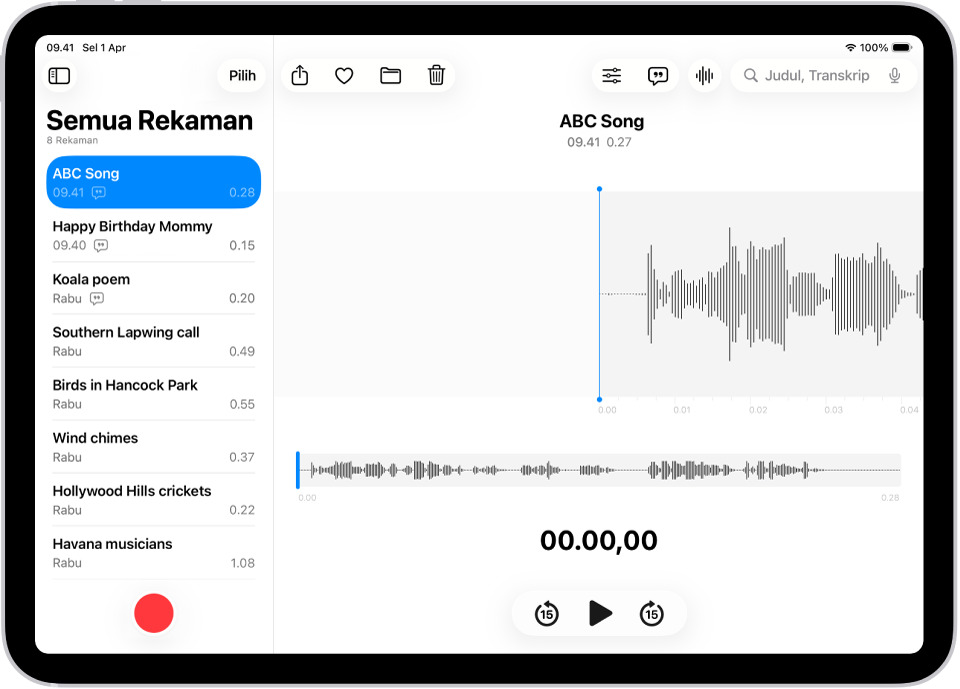
Merekam dengan satu ketukan
Untuk mulai merekam Anda, cukup ketuk  .
.
Rekaman audio Anda muncul secara otomatis di iPhone, iPad, Mac, dan Apple Vision Pro tempat Anda masuk ke Akun Apple yang sama dan Memo Suara dinyalakan di pengaturan iCloud.
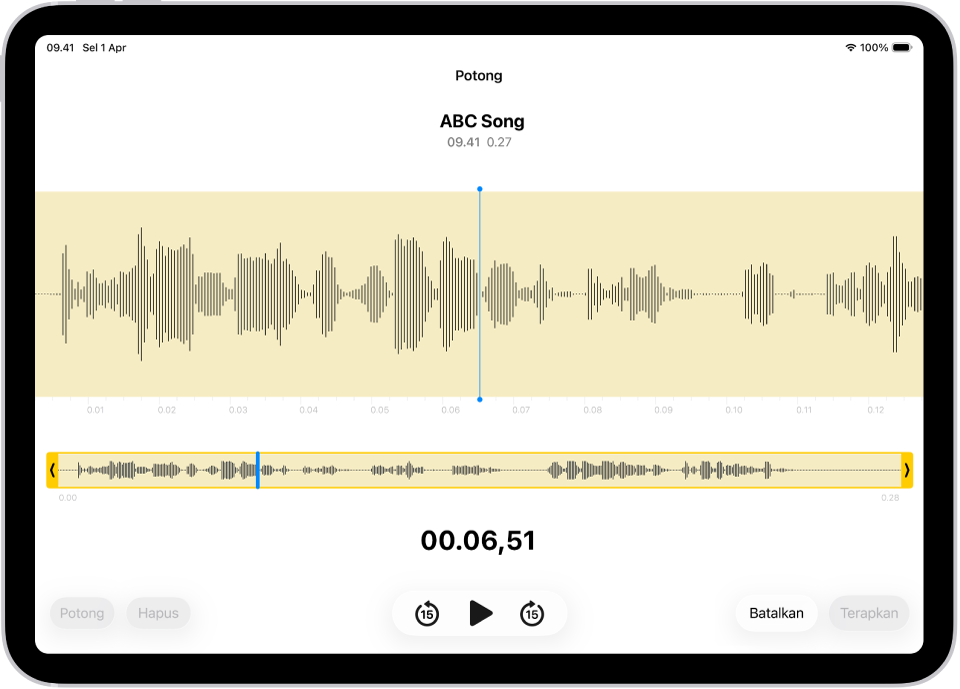
Menyetel rekaman Anda
Anda dapat mengedit rekaman yang Anda ambil di iPad, iPhone, Mac, Apple Watch atau Apple Vision Pro dengan mudah langsung di iPad Anda. Pilih rekaman di daftar rekaman, ketuk  , lalu ketuk
  di kanan atas untuk mulai mengedit.
Melihat dan mencari transkrip audio
Anda dapat melihat transkrip rekaman Anda di Memo Suara, saat sedang merekam atau setelahnya. Transkrip dapat dicari, sehingga Anda dapat menemukan momen yang Anda cari. Untuk melihat transkrip rekaman yang dipilih, ketuk  di kanan atas. Untuk mencari teks tertentu, masukkan teks di bidang pencarian di atas daftar rekaman. Daftar hanya menampilkan rekaman dengan teks tersebut.
Membagikan atau mengekspor rekaman
Anda dapat membagikan rekaman dengan teman, atau mengekspornya ke Logic Pro untuk meningkatkannya dengan alat pengeditan profesional. Untuk membagikan, ketuk rekaman, lalu ketuk  . Ketuk Pilihan, pilih apakah akan membagikan sebagai file terolah atau yang dapat diedit, lalu ketuk
  . Pilih opsi berbagi, atau untuk mengekspor, gesek ke atas, lalu ketuk Simpan ke File.
Ingin mempelajari lebih lanjut?