Mengatur kode sandi di iPad
Untuk keamanan yang lebih baik, atur kode sandi yang harus dimasukkan untuk membuka iPad saat Anda menyalakan atau membangunkannya. Mengatur kode sandi juga akan menyalakan perlindungan data, yang mengenkripsi data iPad Anda dengan enkripsi AES 256 bit. (Beberapa app dapat menonaktifkan penggunaan perlindungan data.)
Mengatur atau mengubah kode sandi
Buka Pengaturan
 , lalu tergantung model Anda, ketuk salah satu hal berikut:
Face ID & Kode Sandi
Touch ID & Kode Sandi
Ketuk Nyalakan Kode Sandi atau Ubah Kode Sandi.
Untuk melihat pilihan untuk membuat kode sandi, ketuk Pilihan Kode Sandi. Pilihan paling aman adalah Kode Alfanumerik Khusus dan Kode Numerik Khusus.
Setelah mengatur kode sandi, di model yang didukung, Anda dapat menggunakan Face ID atau Touch ID untuk membuka iPad (tergantung model Anda). Namun, untuk keamanan tambahan, Anda harus selalu memasukkan kode sandi Anda untuk membuka iPad dalam kondisi berikut:
Anda menyalakan atau memulai ulang iPad Anda.
Anda belum membuka iPad Anda selama lebih dari 48 jam.
Anda belum membuka iPad Anda dengan kode sandi dalam 6,5 hari terakhir, dan belum membukanya dengan Face ID atau Touch ID dalam 4 jam terakhir.
iPad Anda menerima perintah penguncian jarak jauh.
Lima kali gagal membuka iPad dengan Face ID atau Touch ID.
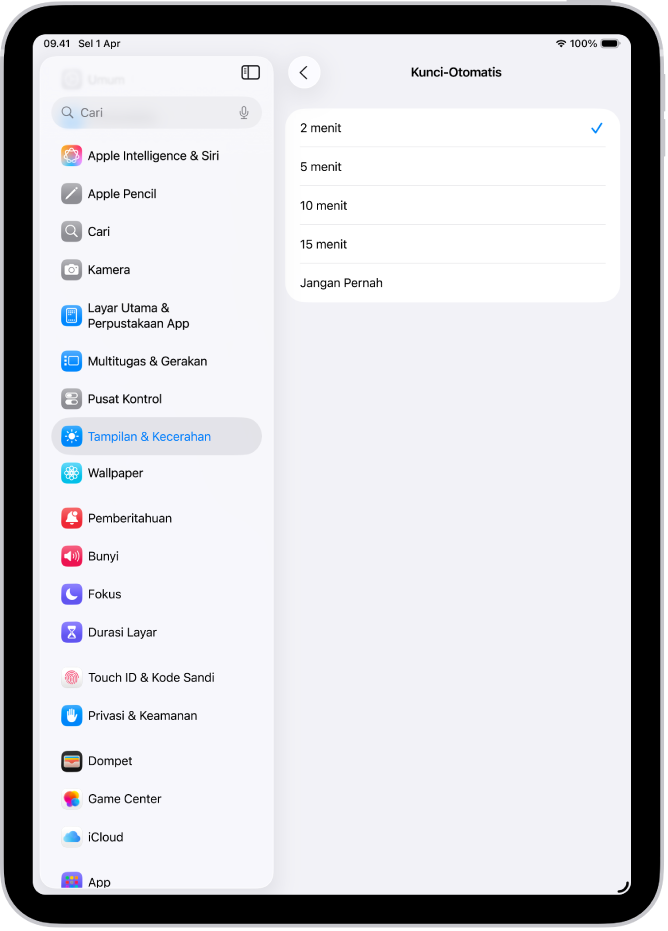
Mengubah kapan iPad akan dikunci secara otomatis
Buka Pengaturan > Tampilan & Kecerahan > Kunci-Otomatis, lalu atur durasi waktu.
Menghapus data setelah kode sandi salah dimasukkan 10 kali
Atur iPad untuk menghapus semua informasi, media, dan pengaturan pribadi setelah kode sandi salah dimasukkan 10 kali berturut-turut.
Buka Pengaturan
, lalu tergantung model Anda, ketuk salah satu hal berikut:Face ID & Kode Sandi
Touch ID & Kode Sandi
Kode Sandi
Nyalakan Hapus Data.
Catatan: Jika Anda terus membuka Layar Utama di iPad dan tidak melakukan tindakan apa pun, durasi Kunci Otomatis Anda dikurangi setengahnya.
Setelah semua data dihapus, Anda harus memulihkan iPad dari cadangan. Jika Anda tidak mencadangkan iPad Anda, Anda perlu mengaturnya kembali seperti baru.
Mematikan kode sandi
Buka Pengaturan
, lalu tergantung model Anda, ketuk salah satu hal berikut:Face ID & Kode Sandi
Touch ID & Kode Sandi
Kode Sandi
Ketuk Matikan Kode Sandi.
Mengatur ulang kode sandi
Jika Anda empat kali salah memasukkan kode sandi secara berturut-turut, Anda akan dikunci dari perangkat, dan Anda akan menerima pesan yang bertuliskan bahwa iPad dinonaktifkan. Jika Anda tidak dapat mengingat kode sandi, Anda dapat menghapus iPad Anda dengan komputer atau dengan mode pemulihan, lalu atur kode sandi baru. Lihat artikel Dukungan Apple Jika Anda lupa kode sandi iPad Anda, gunakan Mac atau PC Anda untuk mengaturnya ulang.
Catatan: Jika Anda telah membuat cadangan iCloud atau komputer sebelum lupa kode sandi, Anda dapat memulihkan data dan pengaturan Anda dari cadangan tersebut.