Mengatur layanan seluler di iPad (model Wi-Fi + Cellular)
Jika Anda memiliki model Wi-Fi + Cellular, Anda dapat mendaftarkan paket data seluler. Ini membantu Anda tetap terhubung ke internet saat Anda tidak ada di jaringan Wi-Fi.
Koneksi seluler memerlukan SIM dan paket data nirkabel dari operator. iPad mendukung jenis SIM berikut:
eSIM (di model yang didukung; tidak tersedia dari semua operator atau di semua negara dan wilayah)
SIM fisik (di model yang didukung; tidak tersedia dari semua operator atau di semua negara dan wilayah)
Model iPad tertentu dapat terhubung ke jaringan 5G. Lihat artikel Dukungan Apple Menggunakan 5G dengan iPad Anda.
Untuk informasi mengenai mengelola layanan seluler menggunakan SIM Apple, lihat artikel Dukungan Apple Mengatur layanan data seluler di iPad model Wi-Fi + Cellular.
Mengatur eSIM
Di model yang mendukung eSIM, Anda dapat mengaktifkan layanan seluler dari iPad Anda. Anda juga dapat bepergian ke luar negeri dengan iPad dan mendaftar layanan seluler dengan operator lokal di negara atau wilayah yang sedang Anda kunjungi.
Catatan: eSIM tidak tersedia di semua negara dan wilayah, dan tidak semua operator mendukungnya.
Buka app Pengaturan
 di iPad Anda.
Ketuk Data Seluler, lalu lakukan salah satu hal berikut:
Mengatur paket seluler pertama di iPad Anda: Pilih operator, lalu ikuti instruksi pada layar.
Menambahkan paket seluler lain: Ketuk Tambah Paket Baru.
Memindai kode QR yang disediakan oleh operator: Ketuk Lainnya, lalu posisikan iPad sehingga kode QR yang disediakan oleh operator Anda muncul dalam bingkai, atau masukkan detail secara manual. Anda mungkin diminta untuk memasukkan kode konfirmasi yang disediakan oleh operator Anda.
Untuk mengubah atau memeriksa status paket Anda, buka Pengaturan > Data Seluler.
Atau, Anda dapat mengaktifkan paket seluler Anda melalui app operator Anda (jika didukung). Buka App Store, unduh app operator Anda, lalu gunakan app untuk membeli paket seluler.
Anda dapat menyimpan lebih dari satu eSIM di iPad Anda, tetapi Anda hanya dapat menggunakan satu eSIM pada satu waktu. Untuk beralih ke eSIM lain, buka Pengaturan > Data Seluler, lalu ketuk paket yang ingin Anda gunakan (di bawah SIM).
Memasang SIM fisik
Di model yang mendukung SIM fisik, Anda dapat memperoleh kartu SIM nano dari operator.
Masukkan klip kertas atau alat untuk mengeluarkan SIM (tidak disertakan) ke lubang kecil baki SIM, lalu dorong ke dalam iPad untuk mengeluarkan baki.
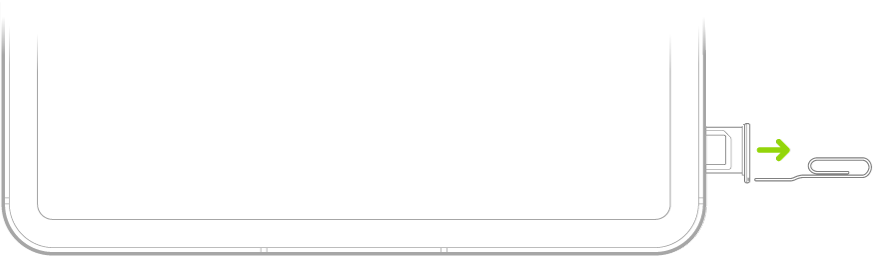
Catatan: Bentuk dan orientasi baki SIM tergantung dari model iPad dan negara atau wilayah Anda.
Lepaskan baki dari iPad.
Tempatkan SIM di baki. Pojok yang bersudut menunjukkan orientasi yang benar.
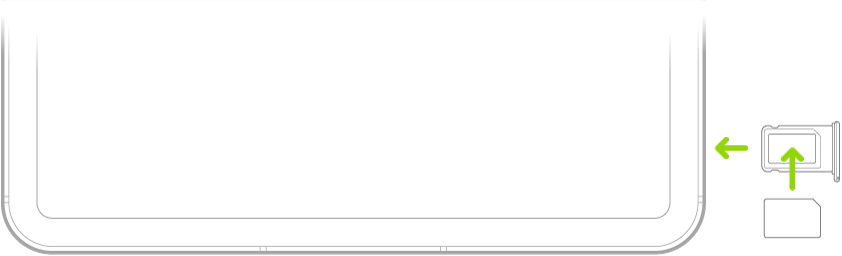
Masukkan kembali baki ke dalam iPad.
Jika Anda sebelumnya mengatur PIN di SIM, masukkan PIN saat diminta dengan hati-hati.
PERINGATAN: Jangan pernah mencoba untuk menebak PIN SIM. Tebakan yang salah dapat mengunci SIM Anda secara permanen, dan Anda tidak akan dapat menggunakan data seluler melalui operator hingga Anda mendapatkan SIM baru. Lihat artikel Dukungan Apple Menggunakan PIN SIM untuk iPhone atau iPad Anda.
Mengelola layanan data seluler Anda
Buka app Pengaturan
di iPad Anda.Ketuk Data Seluler, lalu lakukan salah satu hal berikut:
Membatasi semua data ke Wi-Fi: Matikan Data Seluler.
Menyalakan atau mematikan 5G, LTE, roaming: Ketuk Pilihan Data Seluler.
Menyalakan Hotspot Pribadi: Ketuk Atur Hotspot Pribadi (tersedia dari operator tertentu), lalu ikuti instruksi pada layar.
Mengelola akun seluler Anda: Ketuk Kelola [nama akun] atau Layanan Operator.
Untuk informasi mengenai mengelola penggunaan data seluler Anda, lihat Melihat atau mengubah pengaturan data seluler.
Penting: Saat menggunakan layanan seluler melalui jaringan GSM, Anda membutuhkan eSIM atau SIM pihak ketiga. Saat menggunakan layanan seluler melalui jaringan CDMA, Anda membutuhkan SIM pihak ketiga. iPad Anda tunduk pada kebijakan penyedia layanan nirkabel Anda, yang dapat menyertakan batasan pada peralihan penyedia layanan dan roaming, bahkan setelah kontrak layanan minimum yang diperlukan berakhir. Hubungi penyedia layanan nirkabel Anda untuk detail lainnya. Ketersediaan kemampuan seluler tergantung pada jaringan nirkabel, model iPad Anda, dan lokasi Anda.