Melakukan panggilan FaceTime di iPad
Dengan koneksi internet dan Akun Apple, Anda dapat melakukan dan menerima panggilan di app FaceTime.
Di iPad model Wi-Fi + Cellular, Anda juga dapat melakukan panggilan FaceTime melalui koneksi data seluler. (Mungkin dikenakan tarif panggilan dan data.) Untuk mematikan fitur ini, buka app Pengaturan  , ketuk Seluler, lalu matikan FaceTime. Lihat Melihat atau mengubah pengaturan data seluler.
Catatan: Panggilan audio FaceTime tidak tersedia di semua negara atau wilayah.
Melakukan panggilan FaceTime
Buka app FaceTime
 di iPad Anda.
Ketuk Baru di dekat bagian atas layar.
Masukkan nama, nomor, atau email orang yang ingin Anda hubungi, lalu ketuk FaceTime untuk melakukan panggilan video atau
 untuk melakukan panggilan audio FaceTime.
Selain itu, Anda dapat mengetuk
 untuk membuka Kontak dan memulai panggilan dari sana, atau ketuk kontak yang disarankan untuk melakukan panggilan dengan cepat.
Untuk memanggil beberapa orang, lihat Melakukan panggilan FaceTime Grup di iPad.
Siri: Minta Siri sesuatu seperti, “Call Eliza’s mobile.” Pelajari cara menggunakan Siri.
Kiat: Untuk melihat lainnya selama panggilan video FaceTime, putar iPad untuk menggunakan orientasi lanskap. Lihat Mengubah atau mengunci orientasi layar.
Merekam pesan video
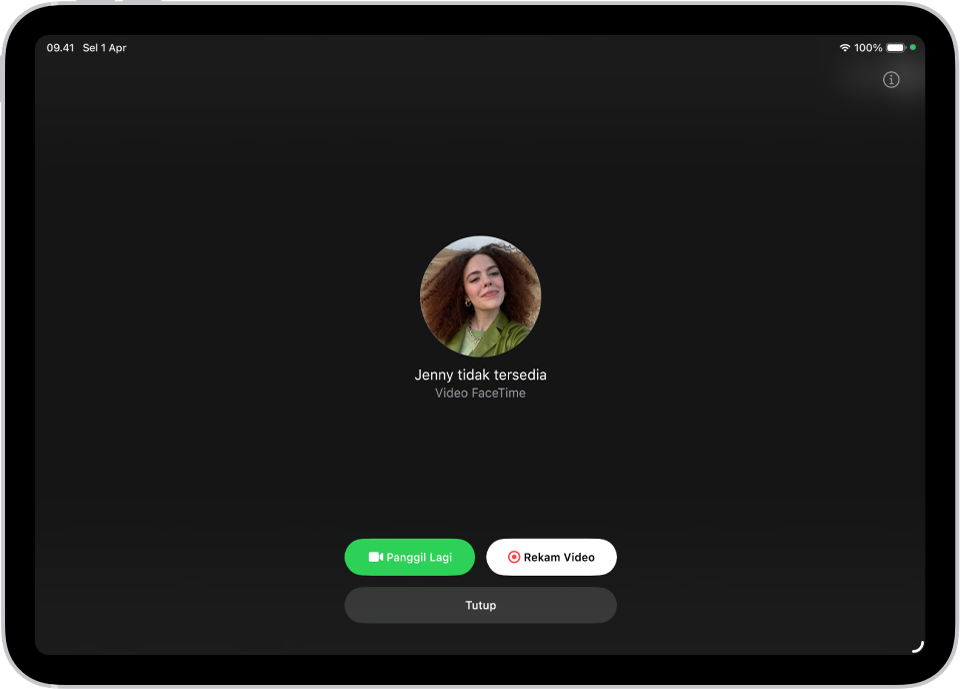
Jika seseorang tidak menjawab panggilan video FaceTime Anda, Anda dapat merekam pesan video untuk menyampaikan apa yang ingin Anda katakan.
Ketuk Rekam Video, tunggu hitung mundur (dari 5 ke 1), lalu rekam pesan Anda.
Ketuk
 untuk mengirim pesan yang direkam, atau ketuk Ambil Ulang untuk merekam ulang pesan. Anda juga dapat mengetuk Simpan untuk menyimpan pesan video ke Foto.
Setelah Anda mengirim pesan video, penerima akan diberi tahu.
Catatan: Anda hanya dapat menerima pesan video dari kontak yang disimpan, orang yang telah Anda panggil, dan orang yang disarankan oleh Siri.
Meninggalkan pesan suara
Jika seseorang tidak menjawab panggilan audio FaceTime Anda, Anda akan diminta untuk meninggalkan pesan suara jika orang yang Anda panggil telah menyalakan Pesan Suara Langsung di Pengaturan > App > Telepon di iPhone yang masuk ke Akun Apple yang sama dengan iPad mereka.
Catatan: Pesan Suara Langsung tidak tersedia di semua bahasa atau wilayah. Lihat situs web Ketersediaan Fitur iOS dan iPadOS.
Memanggil lagi
Untuk memanggil seseorang lagi di FaceTime, lakukan salah satu hal berikut:
Ketuk Panggil Lagi di layar Rekam Video.
Di riwayat panggilan Anda, ketuk kotak dengan informasi kontak seseorang (atau grup) yang ingin Anda panggil lagi, lalu ketuk
 (untuk panggilan video FaceTime) atau
  .
.
Memulai panggilan FaceTime dari percakapan Pesan
Di percakapan iMessage, Anda dapat memulai panggilan FaceTime dengan orang yang mengobrol dengan Anda.
Ketuk
 di kanan atas percakapan Pesan.
Ketuk Audio FaceTime atau Video FaceTime.
Menggunakan Penerjemahan Langsung
Jika Apple Intelligence* dinyalakan, Anda dapat menggunakannya untuk melihat teks yang diterjemahkan secara langsung di FaceTime. Lihat Menerjemahkan pesan dan panggilan.
Penting: Jika Anda menghapus app FaceTime dari iPad Anda, atau jika Anda menghapus FaceTime di iPadOS versi yang lebih lama, Anda tidak akan dapat melakukan atau menerima panggilan FaceTime atau menggunakan SharePlay di iPad Anda kecuali Anda mengunduh ulang app. Pengaturan dan kartu kontak tidak akan menampilkan pilihan FaceTime.