Menggunakan iPad Anda sebagai layar kedua untuk Mac Anda
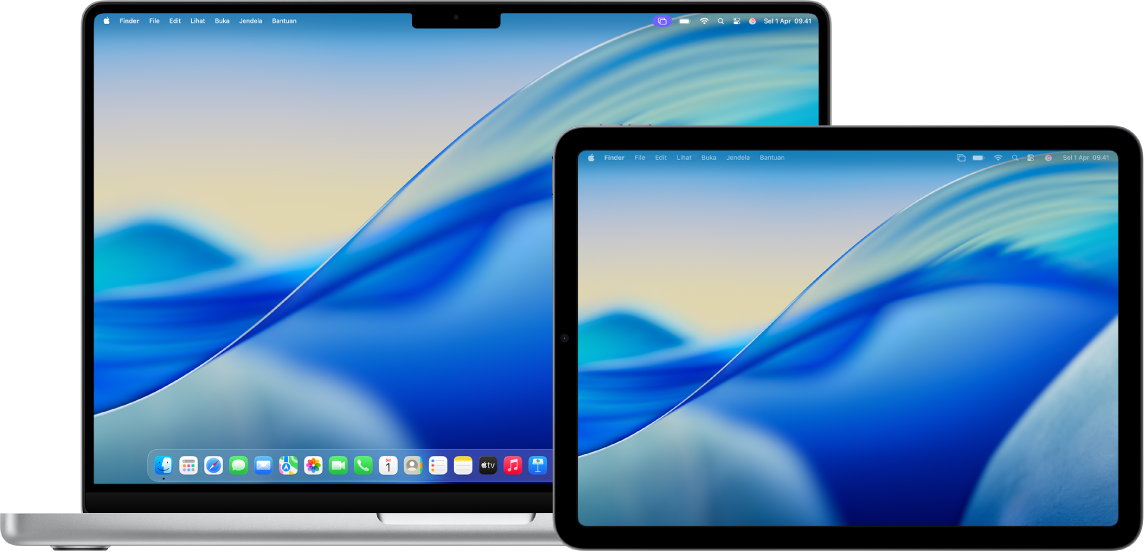
Anda dapat memperluas ruang kerja Mac Anda dengan menggunakan iPad sebagai layar kedua dengan fitur Sidecar. Ruang kerja yang diperluas memungkinkan Anda menggunakan app berbeda di layar berbeda, atau menggunakan app yang sama di kedua layar, tapi mengontrol aspek yang berbeda. Misalnya, saat Anda menggunakan app yang sama di kedua layar, Anda dapat melihat gambar di Mac saat Anda menggunakan Apple Pencil dan alat serta palet app di iPad.
Anda dapat menggunakan Sidecar dengan Mac dan iPad Anda.
Sebelum Anda memulai
Pastikan hal-hal berikut ini:
Anda masuk ke Akun Apple yang sama di kedua perangkat.
Kedua perangkat memenuhi persyaratan sistem minimum untuk Sidecar.
Jika Anda menggunakan VPN, pastikan konfigurasinya tidak mencegah jaringan lokal karena dapat mengganggu fitur Kontinuitas.
Mengatur Sidecar
Di Mac Anda, buka app Pengaturan Sistem
 .
.Catatan: Jika Mac Anda memiliki macOS 12.5 atau lebih lama, pilih menu Apple

Klik Layar
 di bar samping. (Anda mungkin perlu menggulir ke bawah.)
Kiat: Anda juga dapat menghubungkan Mac dan iPad menggunakan kabel USB. Anda dapat menggunakan kabel USB yang disertakan dengan iPad Anda atau kabel lain yang sesuai dengan port di Mac dan iPad Anda.
Klik
 di sebelah kanan, lalu pilih iPad Anda.
Untuk mengubah pilihan Sidecar (misalnya, untuk memperluas atau mencerminkan layar Mac Anda), pilih iPad Anda di Layar, lalu pilih dari pilihan yang tersedia.
Anda juga dapat menyesuaikan susunan layar Mac dan iPad Anda. Klik Atur, lalu seret layar Anda ke posisi baru.
Kiat: Anda juga dapat menggunakan Pusat Kontrol untuk mengatur Sidecar. Klik pencerminan layar di bar menu, klik Pencerminan Layar, lalu pilih iPad Anda. Anda dapat menyesuaikan beberapa pengaturan Layar di sini, atau klik Pengaturan Layar untuk pilihan lainnya.

Menggunakan Sidecar dengan Mac atau iPad Anda
Lakukan salah satu hal berikut:
Memindahkan jendela antara Mac dan iPad: Seret jendela ke tepi layar hingga penunjuk muncul di perangkat lain. Atau saat menggunakan app, pilih Jendela > “Pindahkan ke”.
Menggunakan bar samping di iPad: Dengan jari Anda atau Apple Pencil, ketuk ikon di bar samping untuk menampilkan
 atau menyembunyikan
  Bar Menu, menampilkan
  atau menyembunyikan
  Dock, atau menampilkan papan ketik pada layar
  . Atau ketuk satu atau beberapa tombol pengubah, seperti Control
  , untuk menggunakan pintasan papan ketik.
Menggunakan Touch Bar di iPad: Dengan jari atau Apple Pencil Anda, ketuk tombol apa pun di Touch Bar. Tombol yang tersedia berbeda-beda menurut app atau tugas.
Menggunakan Apple Pencil di iPad: Dengan Apple Pencil Anda, ketuk untuk memilih item seperti perintah menu, kotak centang, atau file. Jika Apple Pencil Anda mendukungnya (dan Anda memilih opsi di pengaturan Layar), Anda dapat mengetuk dua kali bagian bawah Apple Pencil Anda untuk beralih alat gambar di beberapa app. Lihat artikel Dukungan Apple Memasangkan Apple Pencil dengan iPad Anda.
Menggunakan gerakan di iPad: Gunakan gerakan dasar, seperti ketuk, gesek, gulir, dan zoom, serta gerakan untuk memasukkan dan mengedit teks. Lihat Mempelajari gerakan dasar untuk berinteraksi dengan iPad.
Di iPad, beralih antara desktop Mac dan Layar Utama iPad: Untuk menampilkan Layar Utama, gesek ke atas dari tepi bawah iPad Anda. Untuk kembali ke desktop Mac, gesek ke atas, lalu ketuk
 .
.
Mematikan Sidecar
Saat Anda siap untuk berhenti menggunakan iPad sebagai layar kedua untuk Mac Anda, lakukan salah satu hal berikut:
Di Mac: Klik
 di bar menu, klik Pencerminan Layar, lalu batal pilih iPad Anda dari daftar di bawah “Cerminkan atau perluas ke”.
Di iPad: Ketuk
 di bagian bawah bar samping.
Jika Sidecar tidak berfungsi
Pastikan Anda masuk ke Akun Apple yang sama di kedua perangkat.
Pastikan kedua perangkat menyalakan Wi-Fi, Bluetooth, dan Handoff dan berada di jaringan Wi-Fi yang sama.
Untuk kiat pemecahan masalah lainnya, lihat persyaratan sistem Sidecar di artikel Dukungan Apple Menggunakan iPad sebagai layar kedua untuk Mac.