Menggunakan Apple Pay di app dan di web di iPad
Anda dapat melakukan pembelian menggunakan Apple Pay di app, di Cuplikan App, dan di web kapan pun Anda melihat tombol Apple Pay.
Catatan: Apple Pay dan fiturnya tidak tersedia di semua negara atau wilayah. Lihat artikel Dukungan Apple Negara dan wilayah yang mendukung Apple Pay.
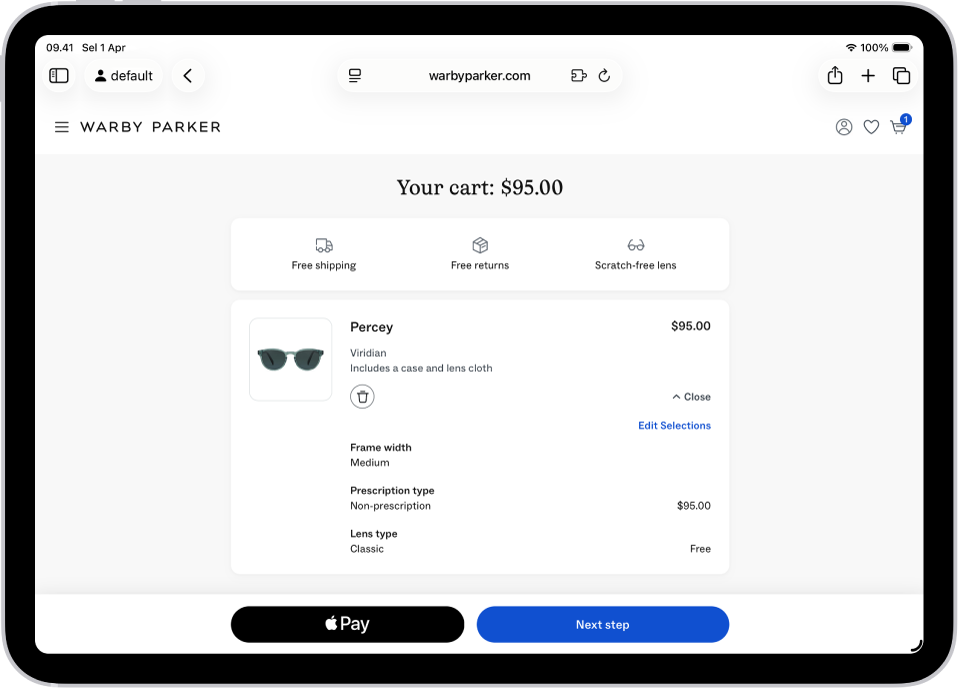
Membayar di app, Cuplikan App, atau Safari
Pada saat melakukan pembayaran, ketuk tombol Apple Pay.
Tinjau informasi pembayaran dan atur salah satu hal berikut ini:
Metode pembayaran
Anda dapat memilih kartu pembayaran yang berbeda; Anda juga dapat membayar dengan imbalan atau cicilan (tersedia di kartu dari bank dan penyedia kartu yang berpartisipasi di pasar tertentu; tergantung pada kelayakan dan persetujuan).
Alamat penagihan dan pengiriman
Informasi kontak
Kiat: Jika Anda berlangganan iCloud+, Anda dapat menggunakan Sembunyikan Email Saya untuk menjaga alamat email asli Anda tetap pribadi.
Sahkan dengan Face ID, Touch ID, atau kode sandi Anda untuk menyelesaikan pembayaran.
Lihat artikel Dukungan Apple Membayar dengan imbalan menggunakan Apple Pay dan Membayar dengan cicilan menggunakan Apple Pay.
Menggunakan Apple Pay di browser pihak ketiga di Mac, perangkat Windows, dan perangkat lainnya
Saat Anda berbelanja di browser web pihak ketiga yang didukung, Anda dapat menyelesaikan pembelian dengan Apple Pay menggunakan informasi pembayaran di iPad Anda. (Tidak tersedia di semua negara atau wilayah.)
Saat checkout, klik Apple Pay, lalu pindai kode menggunakan kamera iPad Anda.
Di iPad Anda, tinjau informasi pembayaran dan atur salah satu hal berikut:
Metode pembayaran
Alamat penagihan dan pengiriman
Informasi kontak
Sahkan dengan Face ID, Touch ID, atau kode sandi Anda untuk menyelesaikan pembayaran.
Melihat pembayaran yang diprasahkan
Anda dapat melihat pembayaran yang diprasahkan yang dilakukan dengan Apple Pay untuk penagihan mendatang dan berulang seperti langganan.
Buka app Pengaturan
 di iPad Anda.
Ketuk Dompet & Apple Pay, lalu ketuk Pembayaran yang Diprasahkan.
Ketuk pembayaran untuk melihat detailnya.
Untuk membatalkan layanan Anda atau mengelola metode pembayaran, hubungi penjual secara langsung. (Untuk penjual yang berpartisipasi, ketuk Kelola.)
Untuk mencegah penjual menagih kartu Anda secara otomatis, ketuk Cabut Pengesahan Pembayaran.
Catatan: Mencabut pengesahan pembayaran tidak akan membatalkan layanan Anda.