Mengenai Mode Daya pada Mac
Dengan Mode Daya, Anda dapat menyesuaikan kinerja Mac dengan beban kerja Anda.
Mode Daya Rendah
Mode Daya Rendah mengurangi penggunaan energi untuk meningkatkan masa pakai baterai. Di macOS Sequoia 15.1 atau versi lebih baru, Mode Daya Rendah juga membantu mengurangi kebisingan kipas untuk tugas yang dilakukan di lingkungan yang lebih sunyi pada model dengan sistem pendingin aktif, dan memungkinkan pengurangan konsumsi daya jika Mac selalu dibiarkan menyala.
Anda dapat menggunakan Mode Daya Rendah dengan pengurangan konsumsi daya dan kebisingan kipas (pada model dengan sistem pendingin aktif) pada model berikut:
MacBook Air yang diperkenalkan pada tahun 2024 atau versi lebih baru
Mac Studio (2023) (macOS Sequoia 15.3 atau versi lebih baru)
Mac mini (2023) (macOS Sequoia 15.1 atau versi lebih baru)
iMac (24 inci, 2023) (macOS Sequoia 15.1 atau versi lebih baru)
Mode Daya Tinggi
Mode Daya Tinggi memungkinkan kipas berputar dengan kecepatan yang lebih tinggi. Kapasitas pendinginan tambahan memungkinkan sistem memberikan kinerja yang lebih tinggi dalam beban kerja yang sangat intensif. Saat Mode Daya Tinggi diaktifkan, suara kipas mungkin terdengar lebih keras.
Mode Daya Tinggi dapat meningkatkan kinerja dalam alur kerja dengan penggunaan grafis tinggi seperti proses gradasi warna pada video 8K ProRes 4444 dan 8K DNxHR. Saat mengedit video dan menggunakan aplikasi 3D, Anda mungkin merasakan pemutaran video yang lebih lancar dan proses ekspor yang lebih cepat dalam Mode Daya Tinggi.
Anda dapat menggunakan Mode Daya Tinggi pada model berikut:
Mac mini keluaran 2024 atau versi lebih baru dengan chip Pro
MacBook Pro keluaran 2024 atau versi lebih baru dengan chip Pro atau Max
Untuk MacBook Pro 14 inci dengan keping M4 Pro dan M5 Pro, Adaptor Daya USB-C 96 W direkomendasikan jika ingin menggunakan mode daya tinggi sambil mengisi daya.
Memilih Mode Daya
Secara default, Mac diatur ke Mode Otomatis untuk menyeimbangkan penggunaan energi dan kinerja.
Anda dapat mengatur mode energi yang berbeda saat Mac menggunakan baterai atau tersambung ke adaptor daya. Mode Daya dapat digunakan saat Mac tersambung ke daya maupun tidak.
Di macOS Ventura atau versi lebih baru:
Dari menu Apple , pilih Pengaturan Sistem (atau Preferensi Sistem), lalu klik Baterai (atau Energi di desktop).
Pilih Mode Daya Rendah, Otomatis, atau Mode Daya Tinggi dari menu pop-up “Menggunakan baterai” atau “Menggunakan adaptor daya” di bagian Mode Energi. Di macOS Sequoia 15.1 atau versi lebih baru, Anda juga dapat memilih Mode Energi dari Pusat Kontrol.

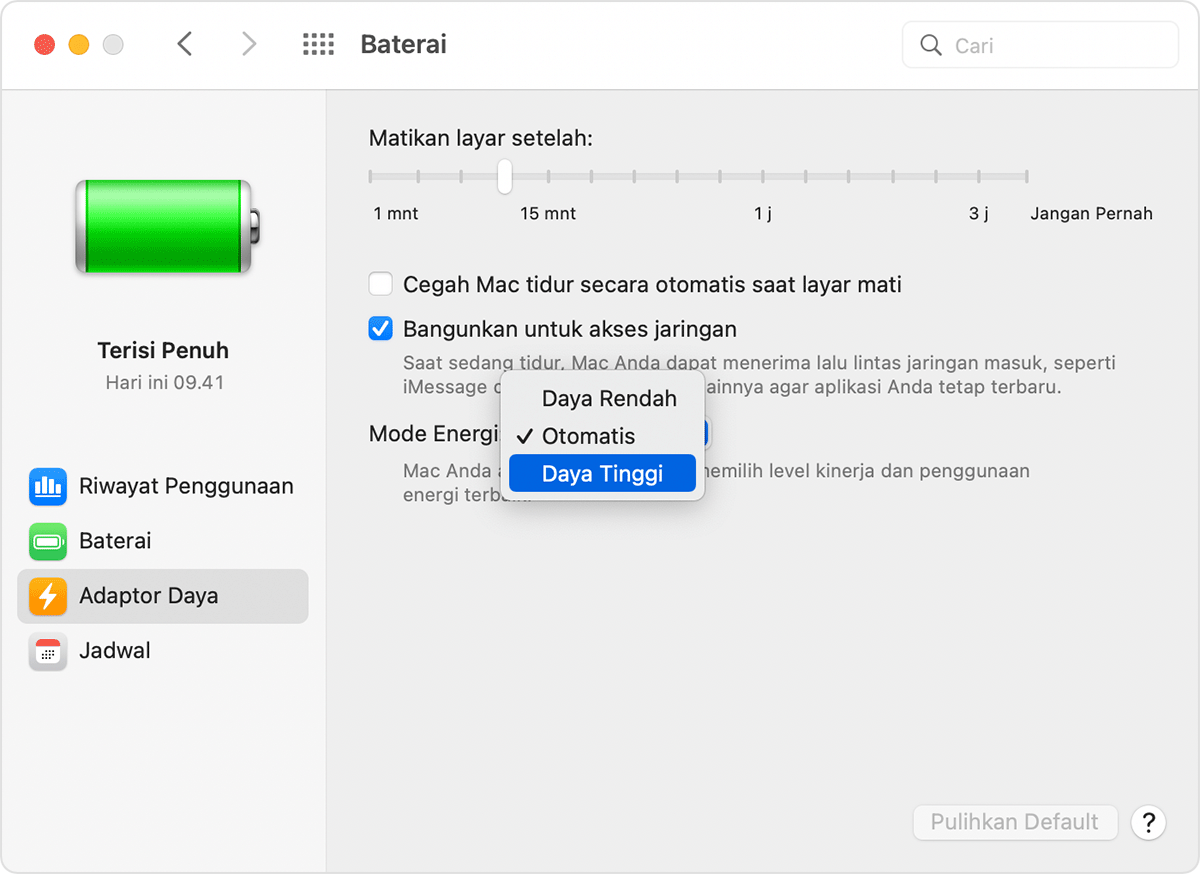
Di macOS Monterey atau versi lebih lama:
Dari menu Apple , pilih Preferensi Sistem, lalu klik Baterai.
Klik Baterai atau Adaptor Daya di bar samping, lalu pilih Mode Daya Rendah, Otomatis, atau Daya Tinggi dari menu pop-up Mode Energi.
Melihat status Mode Daya
Untuk mengetahui apakah Mode Daya Rendah atau Daya Tinggi menyala, klik ikon Baterai atau tanda petir di bar menu untuk melihat menu status baterai.

Informasi mengenai produk yang tidak diproduksi Apple, atau situs web independen yang tidak dikendalikan atau diuji Apple, diberikan tanpa rekomendasi atau persetujuan. Apple tidak bertanggung jawab atas pemilihan, kinerja, atau penggunaan situs web atau produk pihak ketiga. Apple tidak memberikan pernyataan terkait keakuratan atau keandalan situs web pihak ketiga. Hubungi vendor untuk informasi tambahan.
