Membagikan atau mengekspor video iMovie
Bagikan video iMovie kepada teman menggunakan email atau teks, posting ke media sosial atau situs web lain, atau ekspor untuk ditonton di perangkat lain.
Saat berbagi video, Anda mengirimkannya dalam format yang memungkinkan orang lain melihat video tersebut tanpa memerlukan iMovie. Saat mengekspor proyek iMovie, Anda mengonversi proyek ke format yang membuat video kompatibel dengan berbagai perangkat, platform, atau situs web.
Membagikan atau mengekspor video di iPhone atau iPad
Bagikan video dari iPhone atau iPad menggunakan email atau pesan teks, bagikan proyek di media sosial atau situs web lain, atau ekspor untuk ditonton di perangkat lain.
Membagikan video menggunakan email atau pesan teks
Anda dapat mengirim video yang sudah selesai kepada orang lain melalui email dengan app Mail atau melalui pesan teks dengan app Pesan.
Pada browser Proyek, ketuk proyek iMovie yang ingin Anda bagikan. Jika Anda sedang mengedit proyek, ketuk Selesai di sudut kiri atas.
Ketuk tombol Bagikan
 , lalu ketuk Pesan atau Mail.
Selesaikan pesan atau email yang dibuat, lalu ketuk Kirim.
Jika mendapat peringatan bahwa file terlalu besar untuk dikirim, Anda dapat mengurangi ukuran file video atau mengirimnya dengan cara lain:
Batalkan pesan atau email yang sedang dibuat, lalu ketuk tombol Bagikan lagi.
Ketuk Pilihan, lalu pilih resolusi yang lebih rendah. Resolusi yang lebih rendah dapat memengaruhi kualitas video.
Jika Anda ingin mempertahankan resolusi tertinggi untuk video, pertimbangkan untuk mengirim tautan iCloud menuju video yang akan dibagikan atau menggunakan Mail Drop.
Jika Anda tidak menggunakan app Mail Mac, pilih Simpan ke File saat Anda mengekspor video. Kemudian, Anda dapat melampirkan video ke email di app email pilihan Anda.
Membagikan video di web
Untuk membagikan video di media sosial atau situs web lainnya, simpan video ke perpustakaan foto, lalu unggah.
Pada browser Proyek, ketuk proyek iMovie yang ingin Anda bagikan, lalu ketuk tombol Bagikan
. Jika Anda ingin mengubah resolusi video, ketuk Pilihan di bawah judul video, lalu pilih resolusi:
1080p memberikan kualitas video terbaik untuk sebagian besar situs media sosial.
Resolusi lebih rendah, seperti HD 720p, menghasilkan file dengan ukuran lebih kecil dan lebih cepat diunggah jika kecepatan internet tidak terlalu optimal.
Ketuk Simpan Video untuk menyimpan video di perpustakaan foto di perangkat.
Lakukan salah satu tindakan berikut, tergantung tempat Anda ingin mengunggah video:
Buka app Foto, pilih video yang diekspor di perpustakaan foto, lalu ketuk Bagikan. Jika Anda memiliki app untuk layanan yang ingin dijadikan tujuan unggahan video, gesek daftar app, lalu pilih app tersebut.
Buka app untuk layanan yang ingin Anda gunakan, lalu unggah video dari dalam app. Jika diminta memberikan app tersebut akses ke perpustakaan foto, ketuk salah satu pilihan.
Buka situs web tempat video akan diunggah, lalu unggah video dari situs web tersebut.
Mengekspor video untuk ditonton di perangkat lain
Dari browser Proyek, ketuk video yang ingin dibagikan. Jika Anda sedang mengedit proyek, ketuk Selesai di sudut kiri atas.
Ketuk tombol Bagikan
.Untuk mengubah resolusi atau format video, ketuk Pilihan, lalu ketuk Selesai setelah mengatur pilihan Anda.
Pilih lokasi untuk mengekspor film:
Untuk menggunakan AirDrop, ketuk AirDrop, lalu ketuk gambar profil Anda di bagian atas layar.
Untuk mengekspor video ke perpustakaan foto, ketuk Simpan Video. Jika Foto iCloud diaktifkan, Anda dapat mengakses video dari semua perangkat Apple yang masuk ke akun iCloud yang sama.
Untuk menyimpan video ke iCloud Drive, ke folder di perangkat Anda, atau ke layanan penyimpanan pihak ketiga lain yang Anda aktifkan di app File, ketuk Simpan ke File, pilih lokasi, lalu ketuk Simpan.
Anda dapat mengekspor video iMovie sebagai MP4 agar video dapat diunggah ke situs web atau dibuka di app lain yang tidak mendukung file MOV.
Membagikan atau mengekspor video iMovie di Mac
Anda dapat mengirim video melalui email langsung dari iMovie untuk Mac. Jika Anda ingin menambahkan file video ke perpustakaan foto, menyimpannya di lokasi lain di Mac atau di iCloud, atau menyimpannya ke layanan penyimpanan cloud pihak ketiga, Anda harus menyimpan video tersebut sebagai file video.
Mengirimkan video dari iMovie melalui email
Jika Anda ingin mengirim video melalui email menggunakan klien email lain atau layanan lain, Anda harus menyimpan video sebagai file.
Dari browser Proyek, pilih proyek iMovie yang ingin dikirim, klik tombol Lainnya
 , lalu pilih Bagikan Proyek. Jika Anda mengedit proyek, klik tombol Bagikan.
Klik Email.
Klik Bagikan. Jika ukuran video melebihi batas yang disarankan (biasanya 10 MB), Anda akan melihat peringatan di layar berbagi.
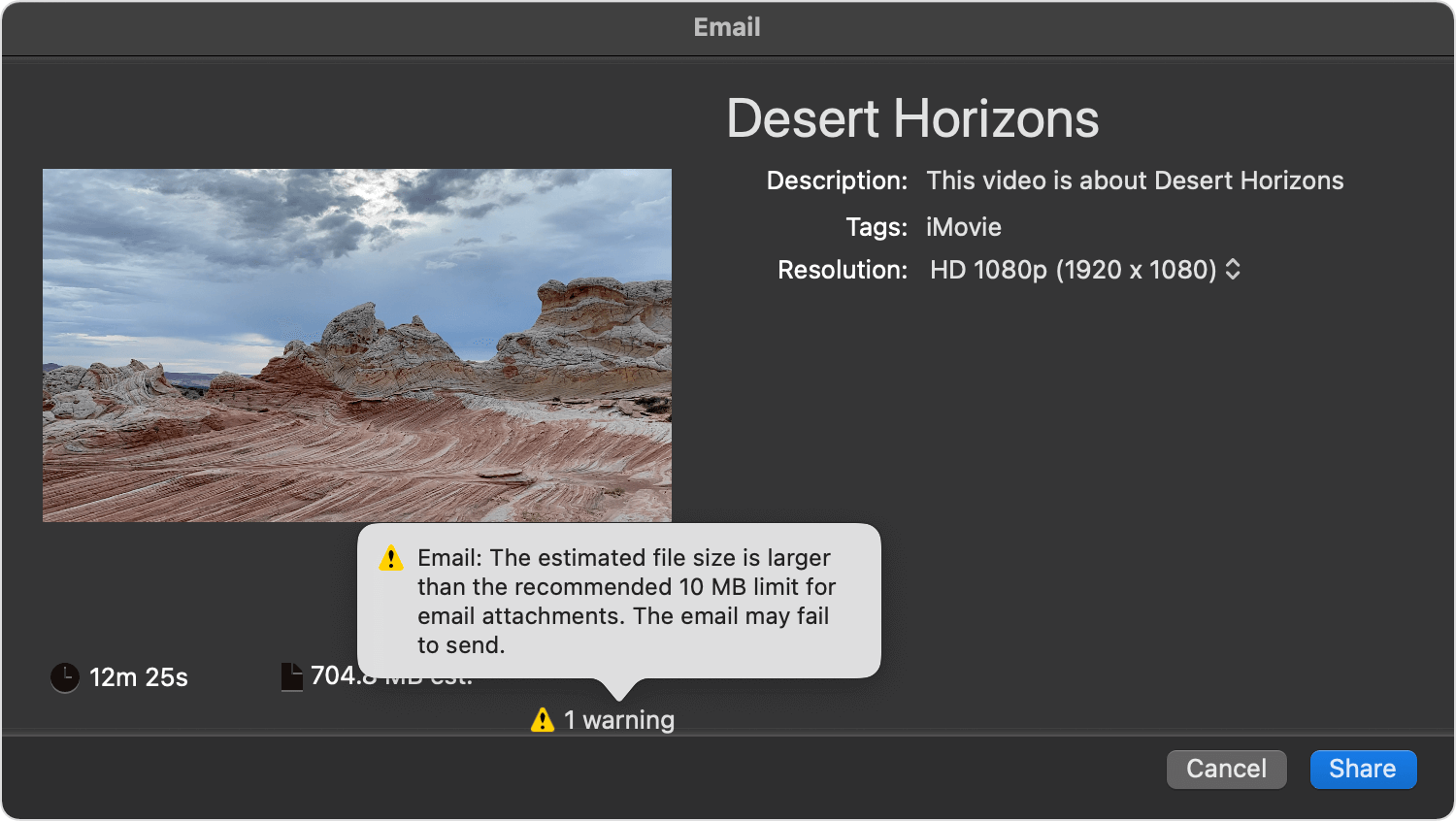
Klik menu pop-up Resolusi, pilih resolusi yang mengurangi ukuran file video menjadi di bawah 10 MB (atau di bawah berapa pun batas untuk layanan email Anda).
Klik Bagikan. Setelah iMovie selesai mengekspor video ke email, Anda akan melihat pemberitahuan.
Selesaikan email yang dibuat, lalu klik Kirim.
Menyimpan video sebagai file
Dari browser Proyek, pilih proyek iMovie yang ingin dikirim, klik tombol Lainnya
, lalu pilih Bagikan Proyek. Jika Anda mengedit proyek, klik tombol Bagikan. Klik File.
Klik menu pop-up Resolusi dan pilih ukuran video Anda. Resolusi default didasarkan pada resolusi media yang disertakan dalam video, tetapi Anda dapat memilih resolusi lain sesuai kebutuhan:
Untuk menghasilkan file berukuran lebih kecil yang diunggah ke web lebih cepat, pilih resolusi lebih rendah.
Untuk menghasilkan file yang berukuran lebih besar (cocok untuk ditonton di Mac atau televisi definisi tinggi melalui Apple TV), pilih resolusi yang lebih tinggi .
Pilih lokasi untuk menyimpan file video, lalu klik Simpan.
Untuk menambahkan film ke perpustakaan foto, seret file film yang diekspor ke app Foto. Jika Foto iCloud diaktifkan, Anda dapat mengakses video dari semua perangkat Apple yang masuk ke akun Apple yang sama.
Membagikan film Anda di web
iMovie menyediakan pengaturan yang dioptimalkan untuk berbagi ke situs web, seperti YouTube dan Facebook.
Buka proyek Anda di iMovie, lalu klik tombol Bagikan
.Klik YouTube & Facebook.
Pilih lokasi untuk menyimpan file video, lalu klik Simpan.
Di browser web, kunjungi situs web tempat Anda ingin membagikan video, lalu unggah file video.
Mengekspor video sebagai file MP4
Jika ingin berbagi video ke perangkat, app, atau situs web yang tidak mendukung file MOV, Anda dapat mengekspor proyek sebagai file MP4 menggunakan iMovie di Mac.
Untuk mengekspor proyek iMovie di iPhone atau iPad sebagai file MP4, Anda harus terlebih dahulu mengimpor proyek iMovie yang dibuat di iPhone atau iPad ke iMovie di Mac.
Di iMovie di Mac, buka proyek iMovie, klik tombol Bagikan
, lalu pilih Ekspor File.Pilih salah satu pilihan berikut di jendela ekspor:
Klik menu pop-up Kualitas, lalu pilih Sedang atau Rendah.
Klik menu pop-up Resolusi, dan pilih 720 atau 540.
Untuk menyesuaikan waktu yang diperlukan iMovie untuk mengonversi file, pilih opsi dari menu pop-up Kompresi.
Klik Berikutnya, pilih lokasi untuk file MP4 yang diekspor, lalu klik Simpan.
Membuat perubahan pada video setelah berbagi
Jika Anda ingin mengedit film lebih lanjut, buka proyek yang disimpan di iMovie, buat perubahan, lalu bagikan kembali setelah Anda siap. Jika hanya ingin memotong video atau mengubah kecepatan video, Anda dapat mengedit video dengan app Foto di Mac, iPhone, iPad, atau Apple Vision Pro.