Menambahkan teks ke proyek iMovie
Tambahkan teks ke video, foto, atau klip latar belakang, buat urutan judul, dan tambahkan kredit akhir ke film Anda.
Menambahkan teks dan judul di iMovie di iPhone atau iPad
Tambahkan teks ke klip video, foto, atau latar belakang mana pun dalam proyek, lalu edit teks tersebut. Anda juga dapat membuat urutan judul atau kredit akhir untuk film Anda.
Menambahkan teks ke klip
Saat membuka proyek iMovie, ketuk klip yang akan ditambahkan teks.
Ketuk tombol Judul
 di pemeriksa di bagian bawah layar
Ketuk gaya judul.
Mengedit teks
Setelah menambahkan teks ke klip, Anda dapat mengedit, memosisikan ulang, mengubah ukuran, dan memformat ulang teks:
Untuk mengedit teks, ketuk teks pada penampil di atas garis waktu, ketuk Edit, masukkan teks baru menggunakan papan ketik, lalu ketuk Selesai di papan ketik.
Untuk memosisikan ulang teks, tarik teks ke lokasi baru di penampil.
Untuk mengubah ukuran teks, cubit teks untuk menambah atau mengurangi ukurannya.
Untuk mengubah gaya font, ketuk tombol Font
 atau tombol Warna
 di inspektur. Ketuk tombol Lainnya
 untuk mengakses opsi font lainnya.
Untuk menghapus teks dari klip, ketuk klip, ketuk tombol Judul, lalu ketuk Tidak Ada di gaya judul yang muncul.
Untuk memilih gaya Judul yang berbeda, ketuk klip di garis waktu, ketuk tombol Judul, lalu ketuk gaya yang berbeda. Teks akan ditampilkan dengan mempertahankan semua editan yang sudah Anda lakukan.
Membuat urutan judul atau kredit akhir
iMovie menyertakan berbagai gaya judul, termasuk gaya animasi, yang dapat digunakan dalam film Anda.
Saat proyek iMovie terbuka, gulir garis waktu hingga Anda mencapai bagian awal atau akhir film.
Ketuk tombol Tambah Media
 , ketuk Latar Belakang.
Ketuk latar belakang, lalu ketuk tombol Tambahkan ke Proyek
 .
.Di garis waktu, ketuk klip latar belakang yang baru saja ditambahkan, lalu ketuk tombol Judul
pada inspektur di bagian bawah layar.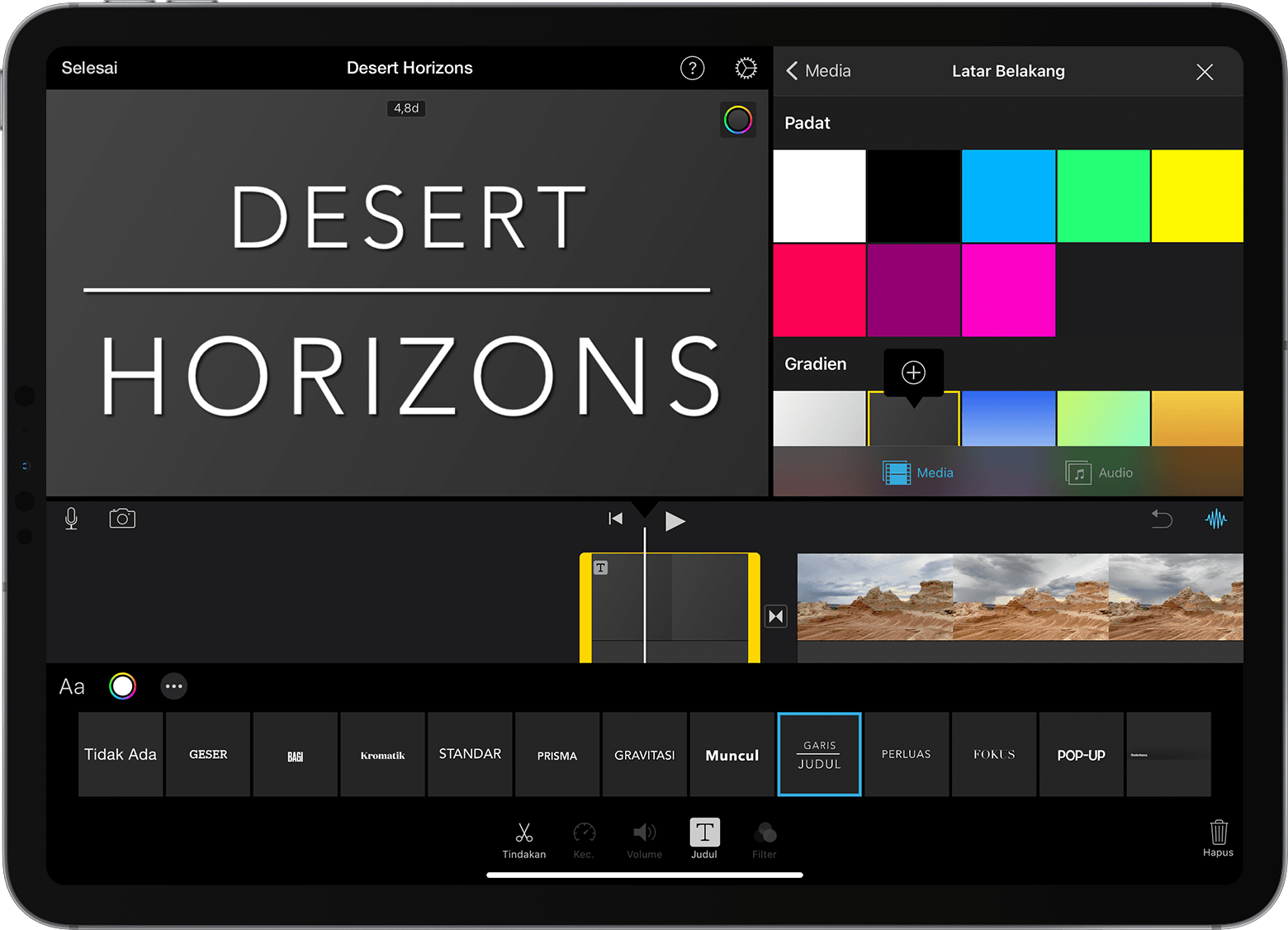
Ketuk gaya judul. Teks muncul di penampil di atas garis waktu. Untuk memilih gaya yang berbeda, cukup ketuk gaya lain pada inspektur di bagian bawah layar.
Pangkas klip latar belakang hingga mencapai panjang yang diinginkan.
Anda kemudian dapat mengedit teks, mengubah tempat munculnya teks di layar, dan banyak lagi.
Menambahkan judul dan teks di iMovie di Mac
Tambahkan teks ke klip video, foto, atau latar belakang mana pun dalam proyek, lalu edit teks tersebut. Anda juga dapat membuat urutan judul atau kredit akhir untuk film Anda.
Menambahkan teks ke klip
Untuk menambahkan teks ke video, foto, atau klip latar belakang di garis waktu, lakukan salah satu hal berikut:
Posisikan playhead di tempat teks yang diinginkan, klik Judul di atas browser, lalu klik gaya dua kali.
Seret gaya ke garis waktu, di atas klip tempat gaya akan ditampilkan.
Teks ditambahkan sebagai klip terlampir, di atas klip lain di garis waktu.
Mengedit teks
Setelah menambahkan teks ke klip, Anda dapat mengedit dan memformat ulang, serta mengubah durasi waktu teks ditampilkan:
Untuk mengedit teks, klik dua kali klip dengan teks di garis waktu, masukkan teks baru di penampil, lalu klik tombol Terapkan
 .
.Untuk mengubah jenis, ukuran, dan warna font, klik klip dengan teks dua kali di garis waktu, sesuaikan kontrol font di bagian atas penampil, lalu klik tombol Terapkan setelah Anda selesai.
Untuk mengubah durasi waktu teks ditampilkan di film, pindahkan penunjuk ke salah satu tepi klip dengan teks di garis waktu, lalu seret ke kanan untuk menambah atau ke kiri untuk mengurangi lamanya waktu.
Untuk mengubah gaya dan penempatan teks, klik judul dua kali di garis waktu, klik Judul di atas browser, lalu klik dua kali gaya baru yang ingin digunakan. Gaya baru menggantikan gaya lama, tetapi mempertahankan durasi yang Anda tetapkan dan penyesuaian apa pun yang dilakukan pada teks.
Membuat urutan judul atau kredit akhir
iMovie menyertakan berbagai gaya, termasuk gaya animasi, yang dapat Anda gunakan untuk membuat urutan judul atau kredit akhir. Jika Anda telah mengatur tema untuk film, judul yang terkait dengan tema tersebut akan muncul di bagian atas browser. Anda juga dapat menambahkan latar belakang jika ingin latar belakang urutan judul berwarna selain hitam.
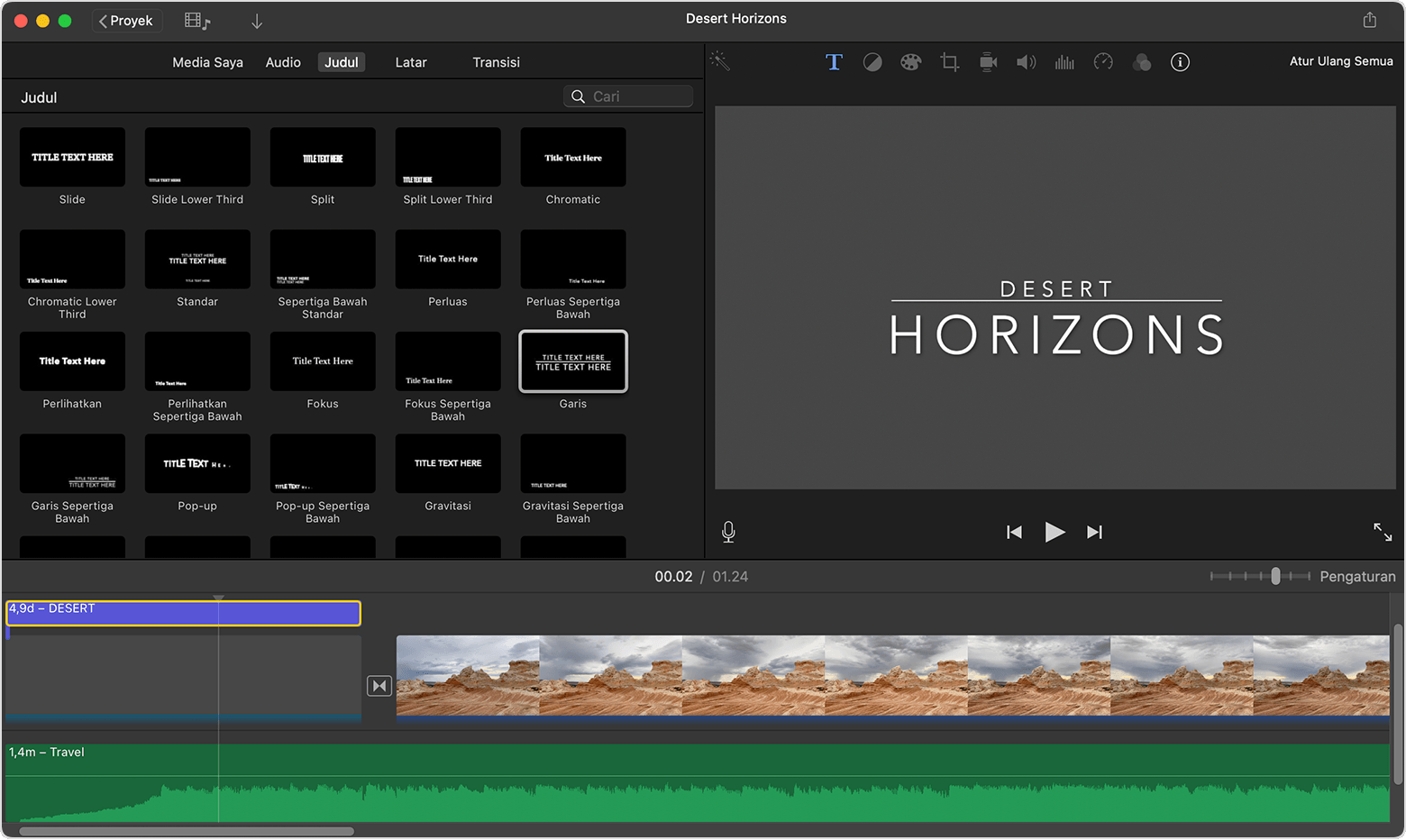
Saat proyek iMovie terbuka, klik tombol Perpustakaan Media
 untuk menampilkan browser jika perlu.
Posisikan playhead di bagian awal atau akhir film.
Jika Anda ingin latar belakang untuk urutan judul atau kredit akhir selain hitam, lakukan salah satu cara berikut:
Klik Latar Belakang, lalu klik dua kali latar belakang yang ingin Anda gunakan.
Seret latar belakang ke awal atau akhir garis waktu. Jika Anda tidak menginginkan latar belakang khusus, lanjutkan ke langkah berikutnya.
Jika ingin menggunakan latar belakang Anda sendiri untuk urutan, tambahkan klip video, foto, atau gambar sebagai latar belakang.
Klik Judul, lalu klik dua kali judul di browser yang ingin Anda gunakan atau seret judul ke garis waktu. Jika Anda menggunakan latar belakang atau klip lain, judul akan ditambahkan sebagai klip terlampir di atas klip lain di garis waktu. Dengan klip terlampir, saat Anda memindahkan klip video atau foto, klip terlampir juga ikut bergerak.