Menggunakan Touch ID di iPhone dan iPad
Pelajari cara mengatur dan menggunakan Touch ID, yaitu sensor identitas sidik jari yang memudahkan Anda masuk ke perangkat.
Di mana letak sensor Touch ID?
Sensor Touch ID terdapat di tombol Utama atau—di iPad Air (generasi ke-4) dan versi yang lebih baru serta iPad mini (generasi ke-6)—di tombol atas. Ketika Anda mengikuti langkah-langkah di bawah, petunjuk pada layar perangkat akan menunjukkan tombol yang harus digunakan. Jika Anda tidak yakin, pelajari tombol yang ada di iPad Anda.
Mengatur Touch ID
Agar dapat mengatur Touch ID, Anda harus membuat kode sandi untuk perangkat Anda.* Setelah itu, ikuti langkah-langkah berikut:
Pastikan sensor Touch ID dan jari Anda bersih dan kering.
Di app Pengaturan, ketuk Touch ID & Kode Sandi, lalu masukkan kode sandi Anda.
Ketuk Tambah Sidik Jari, lalu pegang perangkat seperti biasanya saat Anda menyentuh sensor Touch ID.
Sentuh sensor Touch ID dengan jari Anda, tetapi jangan ditekan, sehingga perangkat dapat mulai mengenali sidik jari Anda. Tahan jari di lokasi tersebut hingga Anda merasakan getaran cepat atau hingga diminta untuk mengangkat jari.
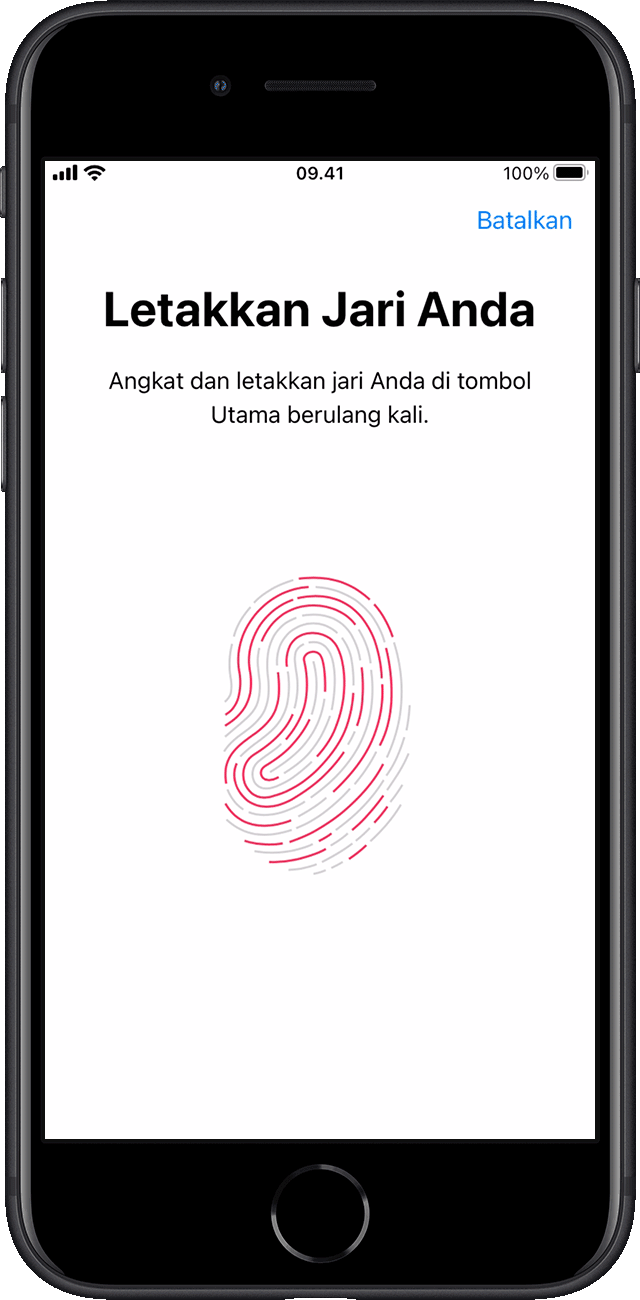
Selanjutnya, angkat dan letakkan jari secara perlahan, sambil sesuaikan sedikit posisi jari Anda.
Layar berikutnya akan meminta Anda menyesuaikan pegangan. Pegang perangkat seperti biasanya ketika Anda membukanya, lalu sentuh sensor Touch ID dengan area luar ujung jari Anda, bukan bagian tengah yang dipindai pertama kali.
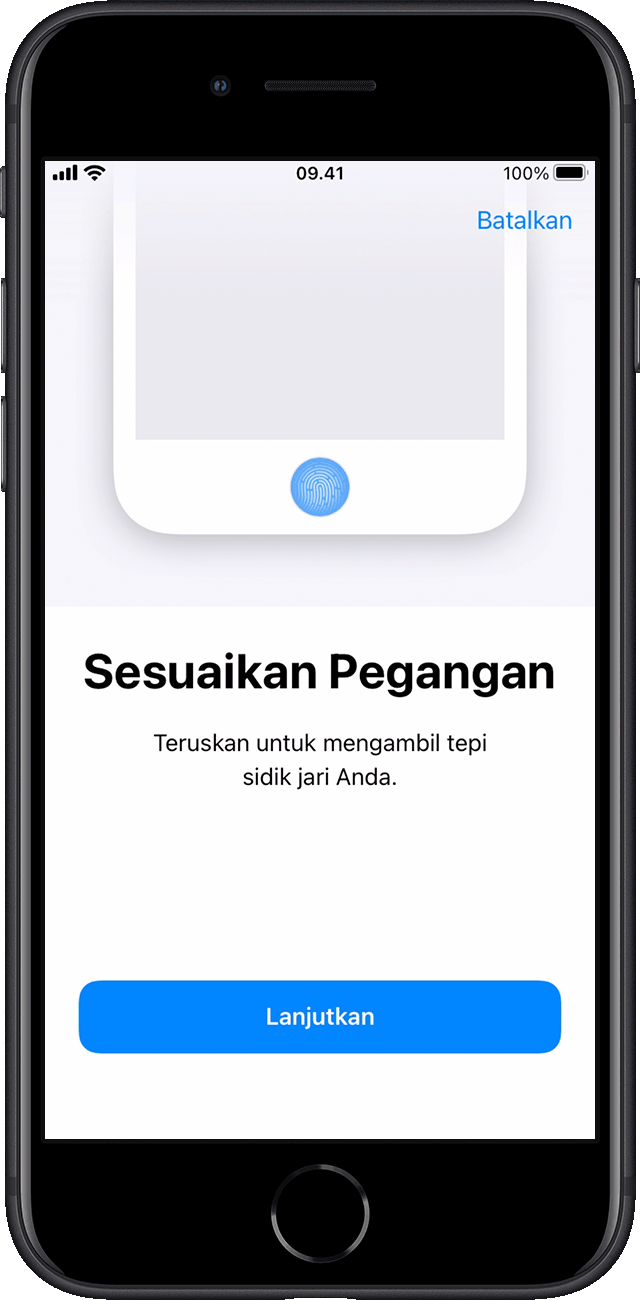
Jika Anda sulit menyimpan satu jari, coba jari lainnya. Masih memerlukan bantuan untuk mengatur Touch ID?
Menggunakan Touch ID untuk membuka kunci iPhone atau melakukan pembelian
Setelah mengatur Touch ID, Anda dapat menggunakan Touch ID untuk membuka kunci iPhone. Cukup tekan sensor Touch ID menggunakan jari yang didaftarkan dengan Touch ID.
Melakukan pembelian dengan Touch ID
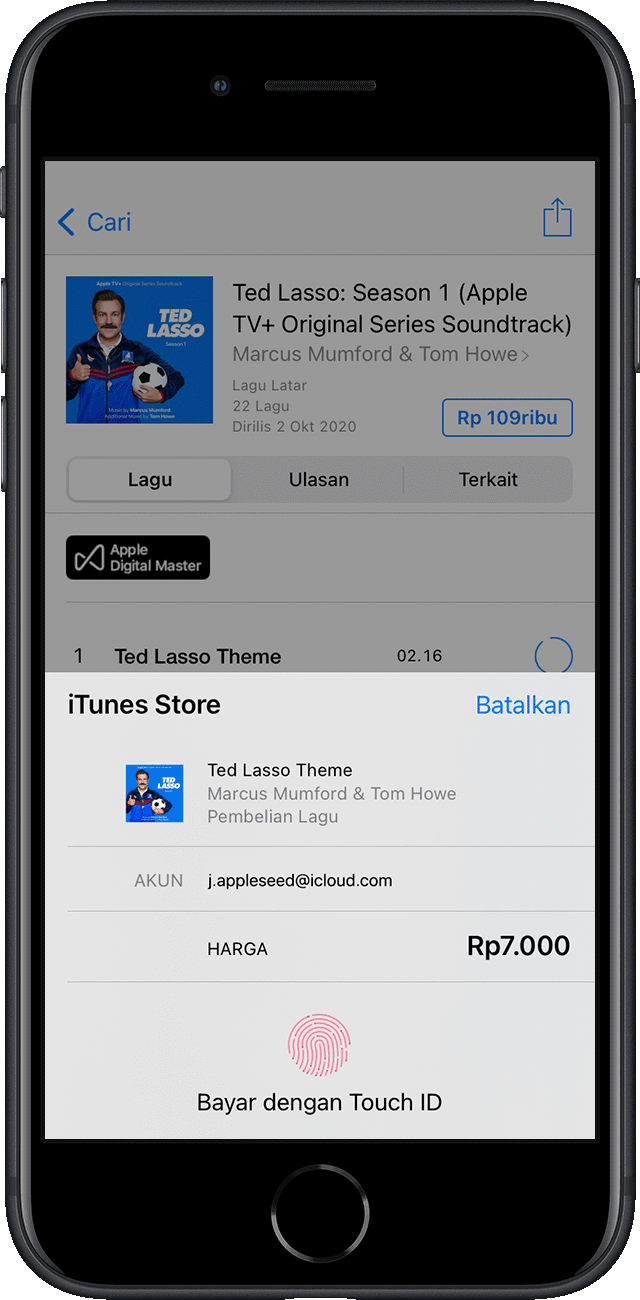
Anda dapat menggunakan Touch ID sebagai pengganti kata sandi Akun Apple untuk melakukan pembelian di iTunes Store, App Store, dan Apple Books. Cukup ikuti langkah-langkah berikut:
Di Pengaturan, ketuk Touch ID & Kode Sandi, dan pastikan iTunes & App Store dinyalakan. Jika tidak dapat menyalakannya, Anda mungkin perlu membuka app Pengaturan, mengetuk iTunes & App Store, lalu masuk dengan Akun Apple.
Buka iTunes Store, App Store, atau Apple Books.
Ketuk sesuatu untuk dibeli. Anda akan menerima permintaan Touch ID.
Untuk melakukan pembelian, sentuh sensor Touch ID secara perlahan.
Menggunakan Touch ID untuk Apple Pay
Dengan iPhone 6 atau iPhone 6 Plus atau versi lebih baru, Anda dapat menggunakan Touch ID untuk melakukan pembelian Apple Pay di toko, dalam app, dan di situs web di Safari. Anda juga dapat menggunakan Touch ID di iPhone untuk menyelesaikan pembelian di situs web dengan Mac. Jika memiliki iPad Pro, iPad Air 2 atau versi lebih baru, iPad (generasi ke-5) atau versi lebih baru, atau iPad mini 3 atau versi lebih baru, Anda dapat menggunakan Touch ID untuk pembelian dengan Apple Pay dalam app dan di situs web di Safari.
Perlu bantuan menggunakan Touch ID?
Mengelola pengaturan Touch ID Anda
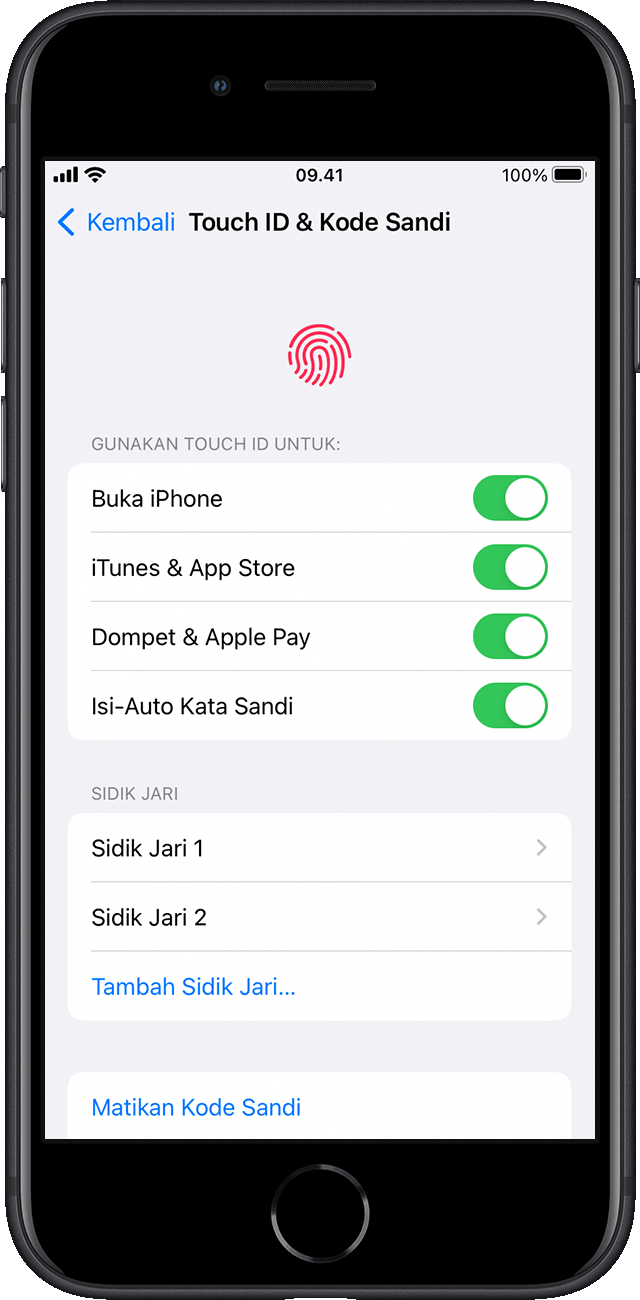
Di app Pengaturan, ketuk Touch ID & Kode Sandi untuk mengelola pengaturan berikut:
Nyalakan atau matikan Touch ID untuk Kode Sandi, iTunes & App Store, atau Apple Pay.
Daftarkan hingga lima sidik jari. Setiap sidik baru mungkin akan membuat pengenalan sidik jari sedikit lebih lama.
Ketuk sidik jari untuk mengubah namanya.
Ketuk sidik jari, lalu ketuk Hapus Sidik Jari untuk menghapusnya.
Identifikasi sidik jari dalam daftar dengan menyentuh sensor Touch ID. Sidik jari yang cocok dalam daftar akan disorot dengan singkat.
Tekan sensor Touch ID menggunakan Touch ID untuk membuka perangkat. Untuk membuka kunci perangkat menggunakan Touch ID tanpa menekan sensor Touch ID, buka app Pengaturan, lalu ketuk Aksesibilitas. Kemudian, ketuk Tombol Utama [atau tombol atas] dan nyalakan Tempelkan Jari-Buka.