Jika Apple Watch Anda tidak dapat dipasangkan dengan iPhone baru
Pelajari tindakan yang dapat dilakukan jika Apple Watch tidak dapat ditransfer dari iPhone lama ke yang baru.
Jika ada masalah saat memasangkan Apple Watch Anda dengan iPhone baru, kiat penyelesaian masalah berikut mungkin dapat berguna.
Jika Apple Watch masih dipasangkan dengan iPhone lama yang sudah tidak Anda miliki lagi
Atur iPhone yang baru, lalu masuk ke iCloud. Jika Anda telah menyelesaikan pengaturan dan masuk, lewati langkah ini.
Buka app Apple Watch di iPhone yang baru, lalu pasangkan Apple Watch dengan iPhone baru.
Coba pulihkan dari cadangan. Pastikan iPhone dan Apple Watch Anda sudah diperbarui. Jika belum, cadangan mungkin tidak muncul dalam daftar. Anda akan kehilangan konten Aktivitas, Olahraga, atau pengaturan di Apple Watch yang berubah antara cadangan terakhir dan saat ini. Data Kesehatan dan Aktivitas disimpan di iCloud dan akan otomatis selalu diselaraskan di semua perangkat yang masuk menggunakan Akun Apple yang sama.
Jika Anda diminta untuk memulihkan dari cadangan Apple Watch, pilih cadangan terbaru.
Jika tidak memiliki cadangan, Anda harus mengatur Apple Watch sebagai perangkat baru.
Ikuti langkah-langkah di layar untuk menyelesaikan pengaturan.
Mulai gunakan Apple Watch dengan iPhone baru. Anda mungkin perlu menunggu beberapa hari hingga semua data iCloud muncul.
iCloud tidak menyimpan data Berbagi Aktivitas.
Jika Apple Watch tidak dapat menyelesaikan pemasangan selama pengaturan iPhone
Jika Anda sudah mentransfer konten dari iPhone lama ke iPhone baru, tetapi pemasangan Apple Watch tidak selesai, ikuti langkah-langkah berikut:
Di iPhone yang baru, buka app Apple Watch.
Buka tab Apple Watch Saya dan ketuk Semua Jam. “Pemasangan Tidak Selesai” muncul di sebelah Apple Watch yang belum dipasangkan.
Kenakan jam tangan di pergelangan tangan Anda dan pastikan tidak terkunci.
Ketuk Selesaikan Pemasangan untuk menyelaraskan konten Apple Watch dengan iPhone baru Anda.
Jika Apple Watch berhenti berfungsi saat pemasangan
Jika Apple Watch berhenti di layar hitam yang menampilkan logo Apple berwarna putih, ikuti langkah-langkah berikut:
Tekan dan tahan Digital Crown dan tombol samping secara bersamaan hingga Apple Watch dimulai ulang. Setelah itu, lepas Digital Crown dan tombol samping.
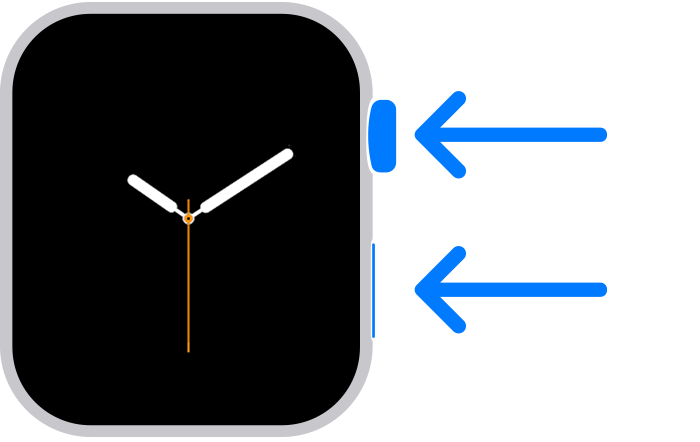
Setelah Apple Watch dimulai ulang, tekan layar dengan kuat atau tekan dan tahan Digital Crown.
Ketuk Atur Ulang.
Setelah mengatur ulang Apple Watch, Anda dapat memasangkannya dengan iPhone. Dekatkan iPhone ke Apple Watch, lalu ikuti petunjuk di layar.
Jika iPhone tidak menanyakan penggunaan Apple Watch selama pengaturan
Lepas pemasangan Apple Watch dari iPhone lama, lalu pasangkan dengan iPhone baru. Bila diminta, pulihkan Apple Watch dari cadangan. Pastikan iPhone dan Apple Watch Anda sudah diperbarui. Jika belum, Anda mungkin tidak melihat cadangan dalam daftar.
Jika Anda mentransfer konten ke iPhone baru menggunakan komputer, namun konten Kesehatan dan Aktivitas tidak ada
Jika Anda menggunakan iCloud untuk terus memperbarui Kesehatan di iPhone lama, data akan otomatis diperbarui di iPhone baru setiap kali Anda terhubung ke Wi-Fi dan masuk ke iCloud.
Di iPhone baru Anda, buka app Pengaturan.
Ketuk [nama Anda], ketuk iCloud, ketuk Disimpan ke iCloud, lalu ketuk Kesehatan.
Pastikan Kesehatan dinyalakan.
Ulangi langkah-langkah ini di iPhone lama Anda.
Jika tidak menggunakan iCloud, Anda dapat mencoba memulihkan dari cadangan iPhone lama Anda di komputer. Jika iPhone lama masih ada dan Anda tidak menghapusnya, buat cadangan iCloud baru atau cadangan komputer terenkripsi. Selanjutnya, hapus iPhone yang baru, lalu pulihkan dari cadangan baru. Ingatlah untuk memasangkan Apple Watch dan iPhone lagi. Jika menggunakan komputer, pastikan Anda mengenkripsi cadangan.
Jika Anda tidak memiliki iPhone lama atau tidak dapat mencadangkannya, Anda tidak dapat memulihkan konten Kesehatan dan Aktivitas.
Perlu bantuan lain?
Beri tahu kami lebih lanjut mengenai situasinya, dan kami akan memberikan saran langkah selanjutnya untuk Anda.