Menggunakan Kontrol Pengalihan di perangkat Anda untuk mengontrol perangkat Apple lainnya
Dengan fitur Gunakan Perangkat Lain untuk Kontrol Pengalihan, Anda dapat mengontrol perangkat Apple lainnya dari jauh di jaringan Wi-Fi yang sama tanpa menyesuaikan koneksi pengalihan apa pun. Tindakan ini memungkinkan Anda menavigasi Mac atau Apple TV dengan pengaturan pengalihan sama yang digunakan untuk mengontrol iPhone.
Menggunakan iPhone, iPad, atau iPod touch untuk mengontrol perangkat lainnya
Hubungkan perangkat ke jaringan Wi-Fi yang sama.
Masuk ke iCloud dengan Akun Apple yang sama di kedua perangkat.
Jika Anda ingin mengontrol Mac, pilih Pengaturan Sistem dari menu Apple di Mac, klik Aksesibilitas di bar samping, lalu klik Kontrol Pengalihan di sebelah kanan. Pilih "Izinkan pengalihan platform untuk mengontrol komputer Anda".
Nyalakan Kontrol Pengalihan di iPhone, iPad, atau iPod touch.
Gunakan tombol Anda untuk menavigasi menu Kontrol Pengalihan, lalu pilih Perangkat.
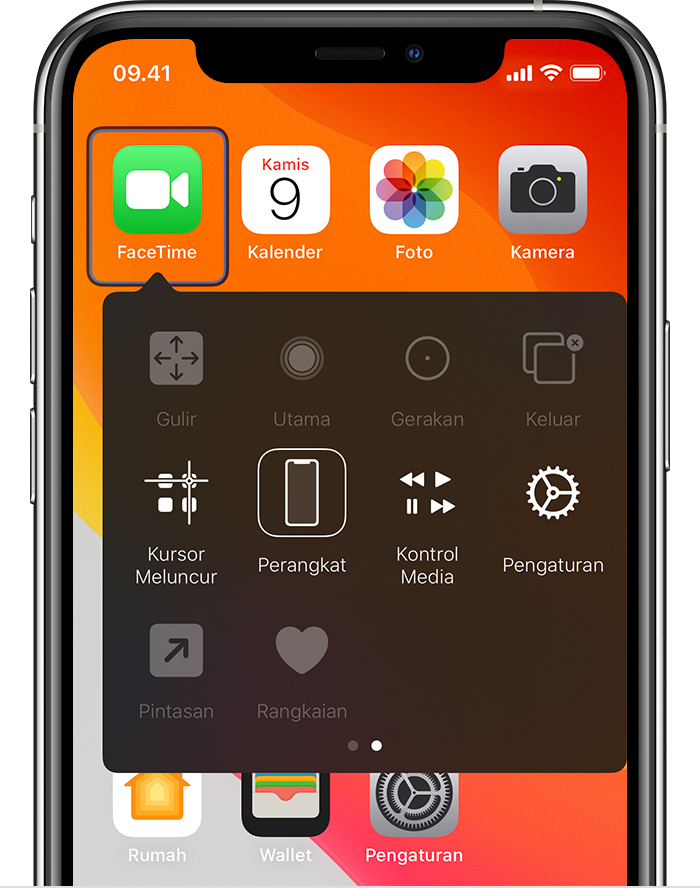
Pilih Gunakan Perangkat Lain.
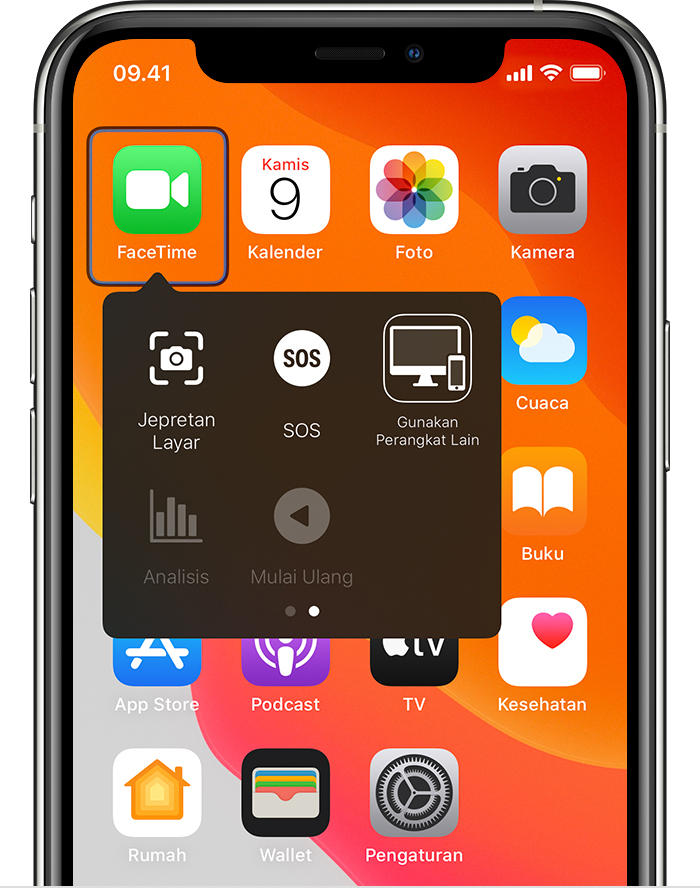
Pilih perangkat yang ingin Anda kontrol, lalu pilih Hubungkan. Sekarang Anda dapat menggunakan tombol yang terhubung ke iPhone, iPad, atau iPod touch untuk mengontrol perangkat lain.
Menggunakan Mac untuk mengontrol perangkat lain
Hubungkan perangkat ke jaringan Wi-Fi yang sama.
Masuk ke iCloud dengan Akun Apple yang sama di kedua perangkat.
Gunakan tombol Anda untuk menavigasi panel Utama Kontrol Pengalihan, lalu pilih Perangkat.

Pilih perangkat yang ingin Anda kontrol, lalu pilih Hubungkan. Sekarang Anda dapat menggunakan tombol yang terhubung ke Mac untuk mengontrol perangkat lain.
Berhenti mengontrol perangkat lain
Untuk berhenti mengontrol perangkat lain, tekan dan tahan tombol selama sepuluh detik. Tombol akan kembali mengontrol perangkat asal. Anda juga dapat menggunakan langkah-langkah di bawah ini.
Berhenti mengontrol Mac
Gunakan tombol Anda untuk menavigasi panel Utama Kontrol Pengalihan, lalu pilih Perangkat.
Pilih Putuskan Hubungan. Tombol akan kembali mengontrol perangkat asal.
Berhenti mengontrol iPhone, iPad, atau iPod touch
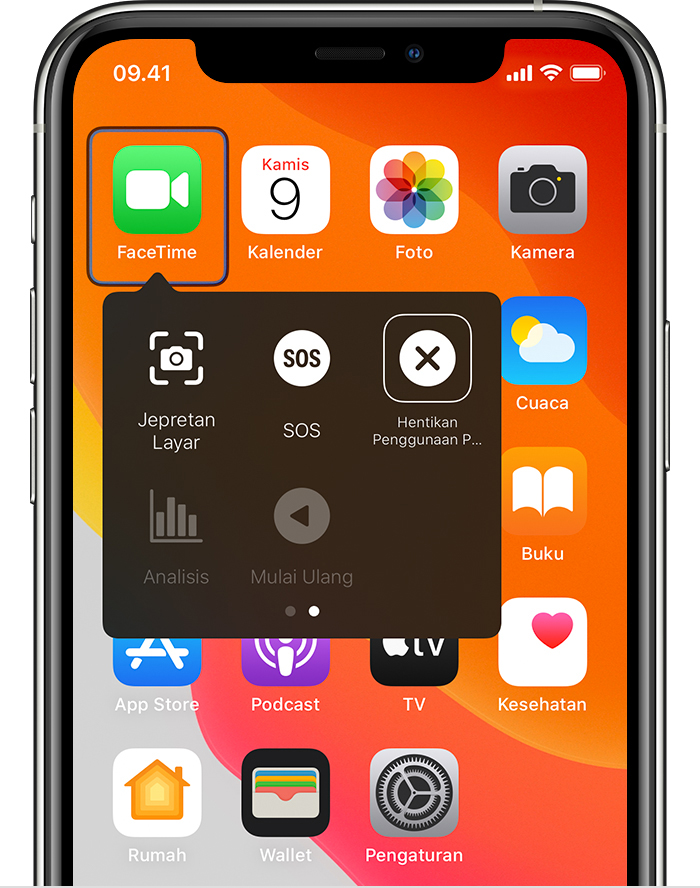
Gunakan tombol Anda untuk menavigasi menu Kontrol Pengalihan, lalu pilih Perangkat.
Pilih Berhenti Menggunakan Perangkat. Tombol akan kembali mengontrol perangkat asal.
Mematikan Kontrol Pengalihan
Jika Anda ingin mematikan Kontrol Pengalihan sepenuhnya, ikuti langkah-langkah berikut untuk perangkat Anda:
Mematikan Kontrol Pengalihan di iPhone, iPad, atau iPod touch
Gunakan tombol Anda untuk membuka Pengaturan, mengetuk Aksesibilitas, lalu mengetuk Kontrol Pengalihan dan mematikan pengaturannya. Anda juga dapat mengklik tiga kali tombol Utama atau tombol Samping pada model tertentu kapan pun untuk keluar dari Kontrol Pengalihan.
Mematikan Kontrol Pengalihan di Mac
Gunakan tombol Anda untuk memilih Preferensi Sistem dari menu Apple . Klik Aksesibilitas di bar samping, lalu klik Kontrol Pengalihan dan matikan Kontrol Pengalihan.
Perlu bantuan lain?
Beri tahu kami lebih lanjut mengenai situasinya, dan kami akan memberikan saran langkah selanjutnya untuk Anda.
