Mengatur Exchange ActiveSync di iPhone, iPad, atau Apple Vision Pro
Dengan Exchange ActiveSync, Anda dapat menyelaraskan Mail, Kontak, Kalender, Pengingat, dan Catatan akun Exchange dengan perangkat Apple.
Jika Anda berada di lokasi yang asing, Anda harus mematikan Perlindungan Terhadap Perangkat yang Dicuri terlebih dahulu sebelum mengonfigurasi akun Exchange, lalu mengaktifkannya kembali setelah konfigurasi selesai. Pelajari lebih lanjut mengenai Perlindungan Terhadap Perangkat yang Dicuri
Menambahkan dan mengonfigurasi Akun Exchange
Anda dapat menambahkan akun Exchange di app Mail di iPhone, iPad, atau Apple Vision Pro.
Masukkan alamat email Exchange Anda
Buka Pengaturan, lalu ketuk App.
Ketuk Mail.
Di iPhone atau iPad, ketuk Akun Mail.
Di Apple Vision Pro, ketuk Akun.
Ketuk Tambah Akun, lalu ketuk Microsoft Exchange.
Masukkan alamat email, lalu ketuk Berikutnya. Anda juga dapat memasukkan keterangan akun.
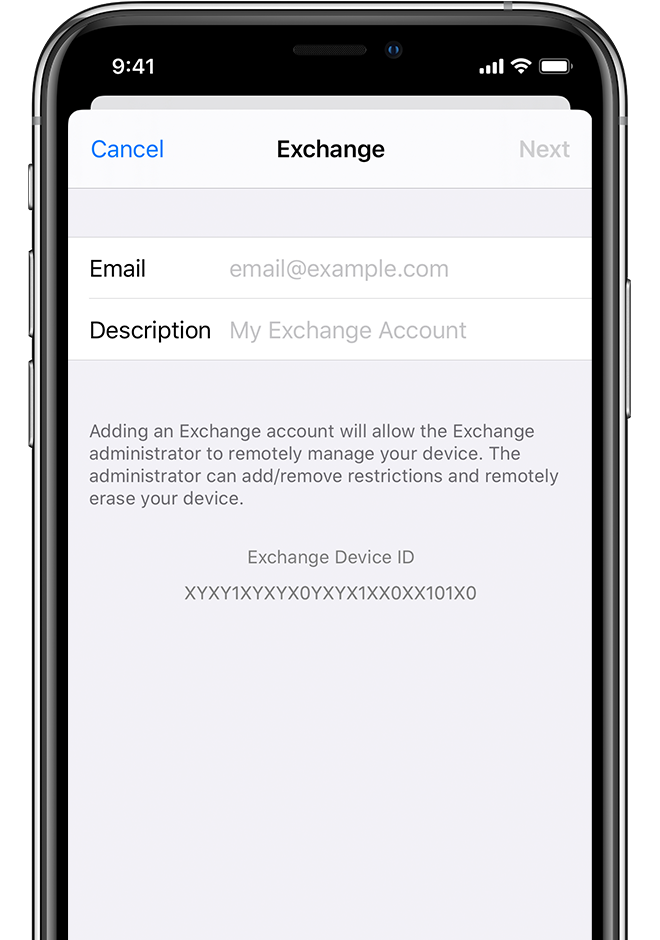
Masuk untuk mengonfigurasi akun Exchange
Setelah memasukkan alamat email, Anda akan diminta masuk untuk mengonfigurasi akun Exchange secara otomatis atau melalui konfigurasi manual.
Masuk secara otomatis
Ketuk Masuk untuk menemukan informasi akun Exchange Anda secara otomatis.
Masukkan kata sandi email, lalu ketuk Berikutnya.
Jika akun Anda menggunakan autentikasi modern, Anda akan dipandu untuk menyelesaikan alur kerja autentikasi khusus.
Mengonfigurasi akun secara manual
Ketuk Konfigurasi Secara Manual untuk mengonfigurasi akun dengan autentikasi Dasar.
Masukkan kata sandi email, lalu ketuk Berikutnya.
Anda mungkin juga akan diminta memasukkan informasi server tambahan, yang dapat diperoleh dari administrator Server Exchange.

Selaraskan konten
Setelah mengonfigurasi akun Exchange, Anda dapat menyelaraskan Mail, Kontak, Kalender, Pengingat, dan Catatan. Nyalakan data yang ingin diselaraskan, lalu ketuk Simpan.
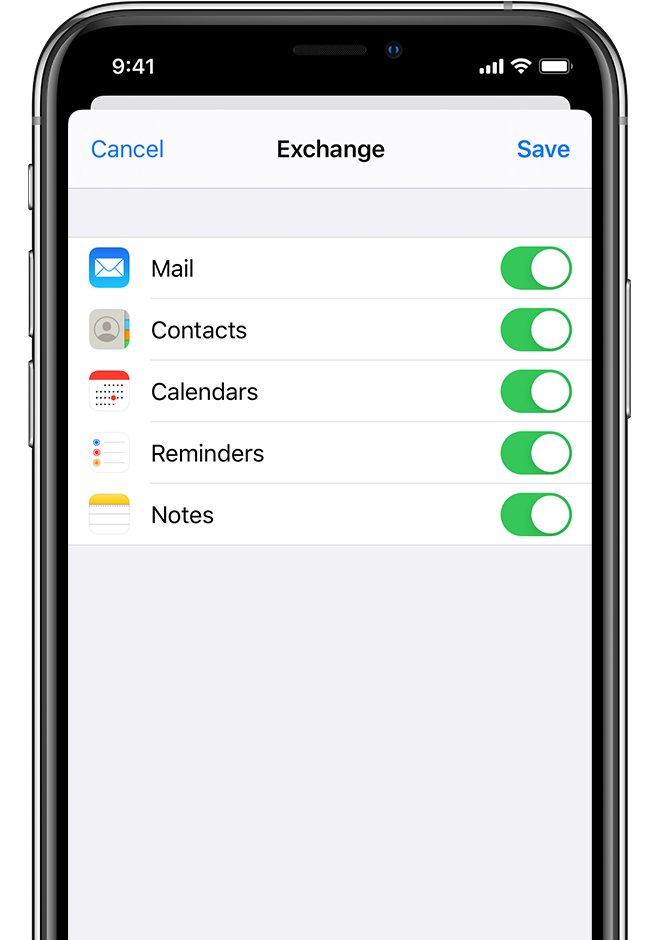
Mengedit pengaturan akun Exchange
Buka Pengaturan, lalu ketuk App.
Ketuk Mail.
Di iPhone atau iPad, ketuk Akun Mail.
Di Apple Vision Pro, ketuk Akun.
Ketuk akun Exchange Anda, lalu pilih pengaturan yang ingin Anda ubah.
Nyalakan atau matikan aplikasi yang ingin Anda selaraskan.
Ketuk Penyelarasan Mail untuk mengubah jumlah hari Mail akan disinkronkan dengan kotak mail Exchange Anda.*
Ketuk Balas Otomatis untuk mengatur balasan otomatis saat tidak sedang berada di kantor.
Untuk menemukan dan mengubah pengaturan lanjutan seperti SSL dan S/MIME, ketuk nama akun Anda, lalu ketuk Pengaturan Lanjutan.
*Tergantung kapasitas server dan performa jaringan Anda, waktu penyelarasan kotak mail Exchange berukuran besar mungkin akan lebih lama. Untuk penyelarasan yang lebih cepat, Anda dapat membatasi jumlah hari (misalnya, dengan memilih "1 Bulan" atau kurang) yang Anda inginkan untuk menyelaraskan Mail dengan akun Exchange.
Informasi mengenai produk yang tidak diproduksi Apple, atau situs web independen yang tidak dikendalikan atau diuji Apple, diberikan tanpa rekomendasi atau persetujuan. Apple tidak bertanggung jawab atas pemilihan, kinerja, atau penggunaan situs web atau produk pihak ketiga. Apple tidak memberikan pernyataan terkait keakuratan atau keandalan situs web pihak ketiga. Hubungi vendor untuk informasi tambahan.