Menggunakan iMac sebagai layar dengan mode layar target
Beberapa model Mac lama dapat menggunakan model iMac lama sebagai layar eksternal.
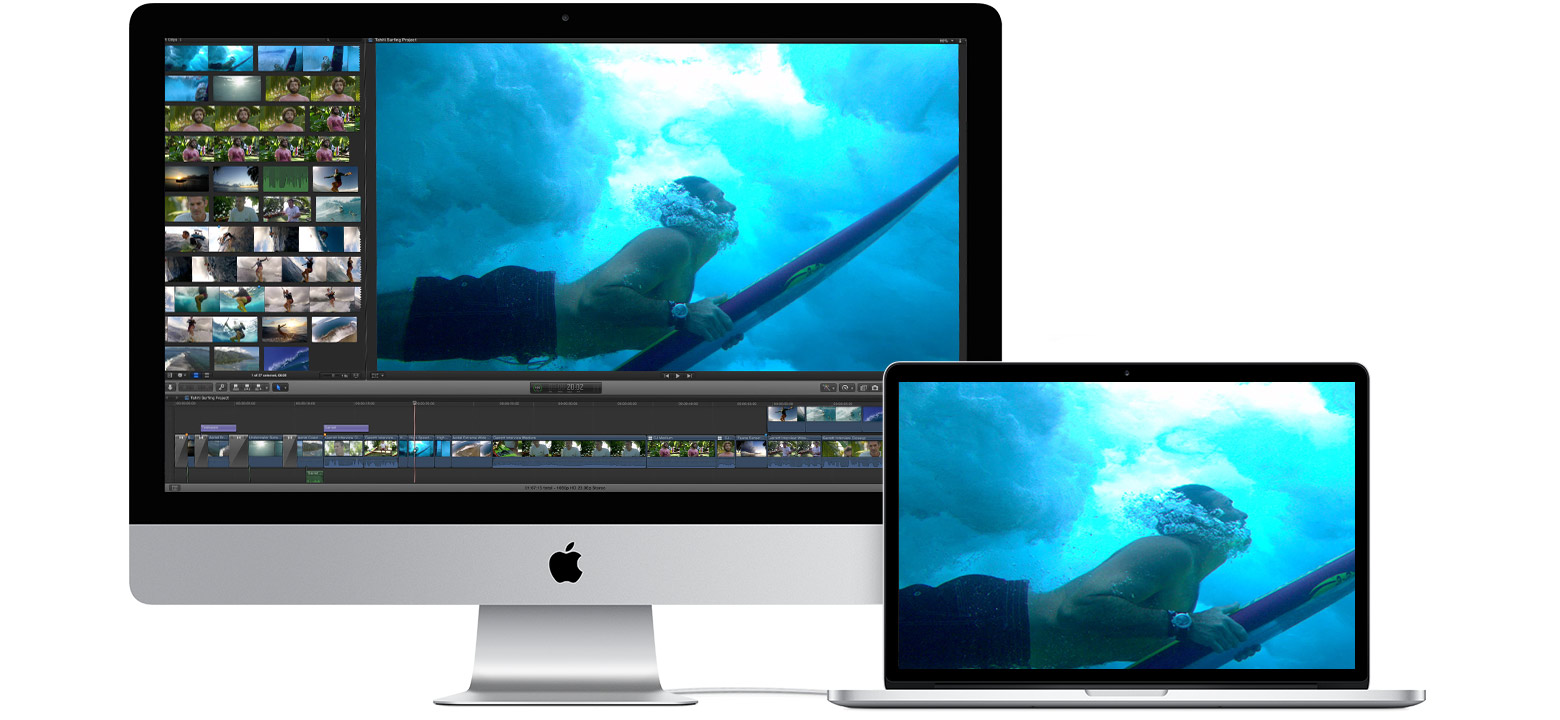
Persyaratan sistem untuk mode layar target
Untuk menggunakan mode layar target, iMac lama yang akan digunakan sebagai layar dan Mac lama yang akan disambungkan harus memenuhi persyaratan sistem untuk mode layar target.
Persyaratan untuk iMac yang digunakan sebagai layar
iMac apa pun keluaran tahun 2011, 2012, 2013, atau pertengahan 2014 yang menggunakan macOS High Sierra 10.13.6 atau versi lebih lama. Saat menggunakan model iMac ini sebagai layar, kabel yang menyambungkan kedua komputer Mac harus kabel Thunderbolt
 atau Thunderbolt 2.
Model iMac 24 inci atau 27 inci apa pun keluaran tahun 2009 atau 2010 yang menggunakan macOS High Sierra 10.13.6 atau versi lebih lama. Saat menggunakan model iMac ini sebagai layar, kabel yang menyambungkan kedua komputer Mac harus berupa kabel Mini DisplayPort
 .
.
Persyaratan untuk Mac yang disambungkan ke layar iMac
Mac apa pun keluaran tahun 2019 atau versi lebih lama yang menggunakan macOS Catalina 10.15.8 atau versi lebih lama. Mode layar target tidak mendukung Boot Camp atau Windows.
Cara menggunakan mode layar target
Pastikan kedua komputer memenuhi persyaratan sistem untuk mode layar target sudah dinyalakan serta dimulai. Mac yang disambungkan ke layar iMac harus masuk ke akun pengguna macOS.
Sambungkan kedua komputer menggunakan Mini DisplayPort
atau kabel Thunderbolt, sesuai persyaratan sistem. Saat menggunakan model iMac yang disambungkan dengan kabel Thunderbolt, Anda dapat menyambungkan lebih dari satu iMac ke port Thunderbolt terpisah di Mac lain. Pelajari cara mengidentifikasi port di Mac.Tekan Command-F2 pada papan ketik iMac. Seharusnya Anda sudah dapat melihat desktop Mac yang lain.
Untuk keluar dari mode layar target, tekan Command-F2 lagi, putuskan sambungan kabel, atau mulai ulang salah satu Mac.
Saat menggunakan mode layar target:
App yang terbuka di iMac saat memasuki mode layar target akan tetap terbuka dalam mode layar target. Misalnya, jika Anda mulai memutar musik di iMac lalu masuk ke mode layar target, musik tidak akan dijeda di iMac.
Mac yang lain tidak dapat menggunakan kamera atau port internal komputer iMac. Untuk menggunakan perangkat eksternal dengan Mac yang lain, sambungkan perangkat tersebut langsung ke Mac tersebut, bukan ke iMac.
Untuk mengontrol kecerahan iMac saat berada dalam mode layar target, gunakan preferensi Layar pada Mac yang tersambung, atau tombol kecerahan
 pada papan ketik Mac.
Jika Anda ingin menggunakan speaker internal iMac untuk memutar audio dari Mac yang tersambung, buka preferensi Suara di Mac. Klik Output, lalu pilih iMac sebagai perangkat untuk output suara. Selanjutnya, Anda dapat menggunakan tombol bunyi dan media pada papan ketik Mac yang lain untuk menyesuaikan volume dan mengontrol pemutaran media.
Jika mode layar target tidak berfungsi
Pastikan bahwa iMac dan Mac yang tersambung memenuhi persyaratan sistem untuk mode layar target.
Mulai ulang kedua komputer Mac.
Lepas kabel Thunderbolt atau Mini DisplayPort dari Mac yang lain, lalu hubungkan kembali.
Tekan Command-F2 pada iMac. Jika Anda saat ini masuk ke iMac, pilih Keluar dari menu Apple untuk kembali ke jendela masuk. Setelah itu, tekan kembali Command-F2.
Dari menu Apple , pilih Preferensi Sistem, lalu klik Papan Ketik. Jika "Menggunakan tombol F1, F2, dst. sebagai tombol function standar" dipilih, mode layar target menggunakan Command-Fn-F2, bukan Command-F2. Sebaiknya gunakan juga papan ketik yang disertakan dalam paket pembelian iMac Anda. Beberapa papan ketik pihak ketiga dan papan ketik Apple lama tidak mendukung mode layar target.