Menggunakan efek video dan mode mikrofon dalam panggilan video di Mac
macOS menyertakan berbagai fitur video dan audio yang dapat Anda gunakan dalam FaceTime dan app konferensi video lainnya.
Reaksi
Memerlukan macOS Sonoma 14 atau versi lebih baru di Mac dengan Apple silicon atau macOS Sonoma 14 atau versi lebih baru di Mac yang menggunakan Kamera Kontinuitas dengan iPhone 12 atau versi lebih baru
Reaksi mengisi bingkai video Anda dengan efek 3D yang menunjukkan perasaan Anda. Untuk menyalakan atau mematikan fitur ini, pilih Reaksi dari menu Video yang muncul di bar menu saat panggilan video sedang berlangsung.
Untuk menampilkan reaksi:
Lakukan gerakan tangan yang sesuai di depan kamera dan jauhkan dari wajah. Tahan gerakan hingga Anda melihat efeknya.
Anda juga dapat mengklik tanda panah
 di sebelah Reaksi pada menu Video, lalu mengklik tombol reaksi di submenu.

Hati
Untuk menampilkan hati merah, gunakan dua tangan untuk membuat tanda hati. Anda juga dapat mengeklik tombol Hati di submenu Reaksi.

Balon
Untuk menampilkan balon, buat tanda jari V (tanda damai). Anda juga dapat mengeklik tombol Balon di submenu Reaksi.

Mengacungkan Jempol
Untuk menampilkan emoji mengacungkan jempol, acungkan satu jempol ke atas. Anda juga dapat mengeklik tombol Jempol ke Atas di submenu Reaksi.

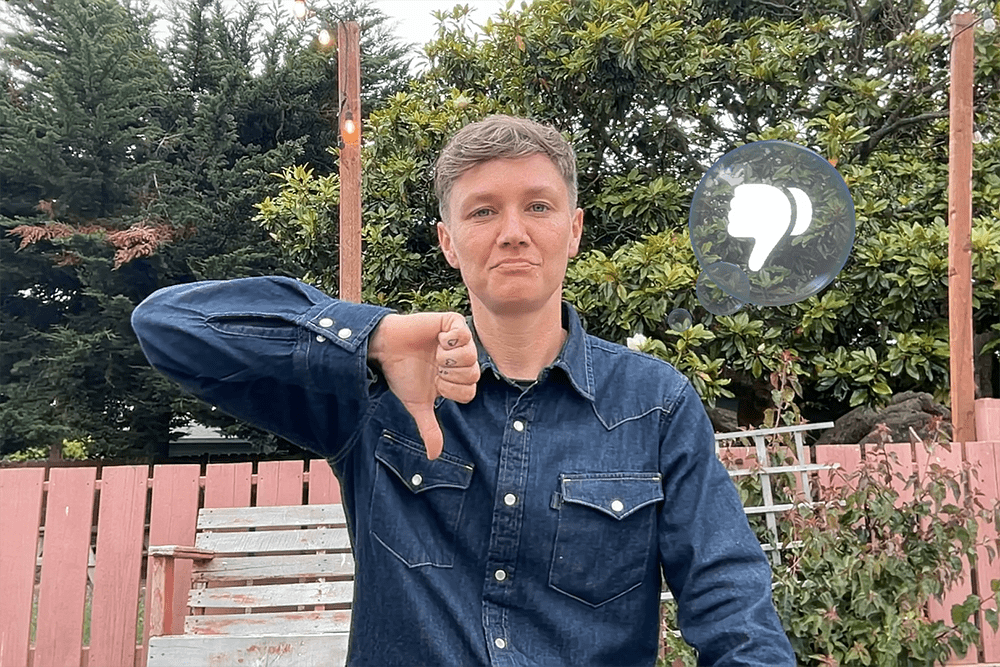
Jempol ke Bawah
Untuk menampilkan emoji jempol ke bawah, arahkan satu jempol ke bawah. Anda juga dapat mengeklik tombol Jempol ke Bawah di submenu Reaksi.
Rain
Untuk menunjukkan hujan badai, arahkan dua jempol ke bawah. Anda juga dapat mengeklik tombol Hujan di submenu Reaksi.

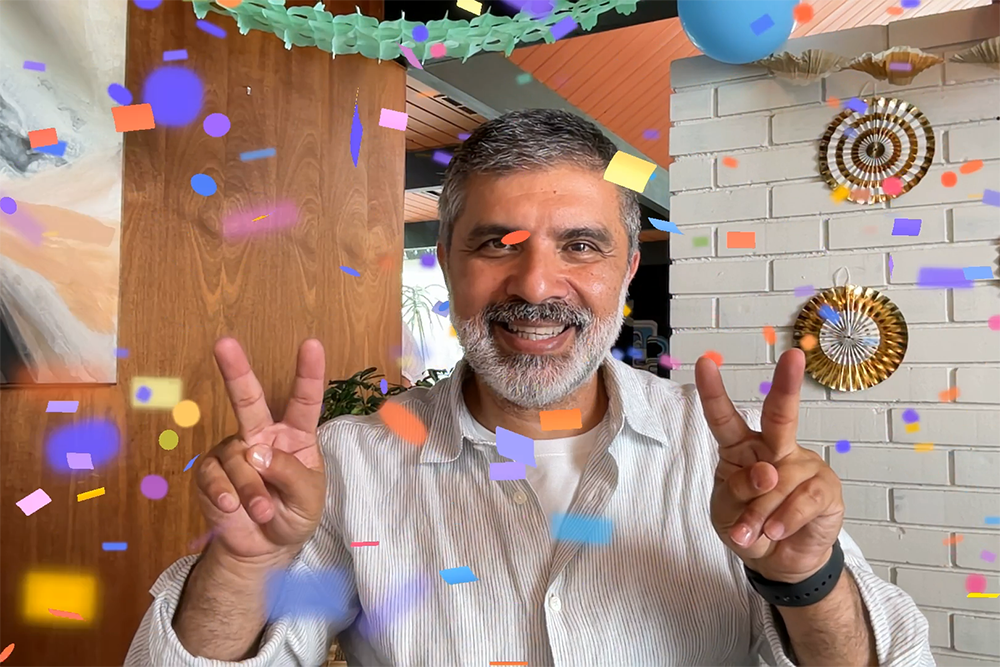
Konfeti
Untuk menampilkan konfeti, buat dua tanda jari V (tanda damai). Anda juga dapat mengeklik tombol Konfeti di submenu Reaksi.
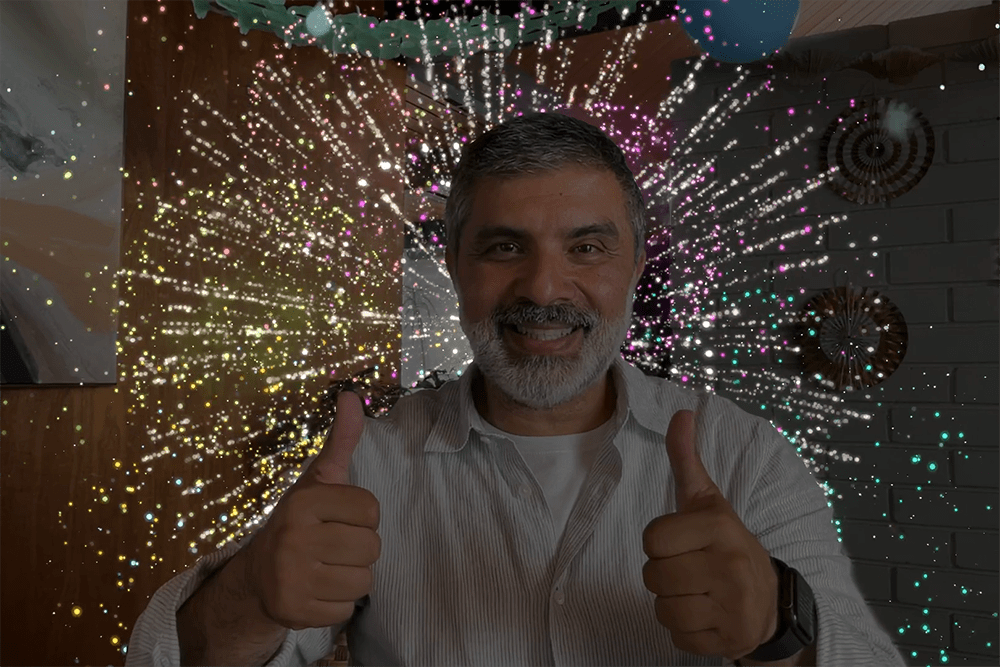
Kembang Api
Untuk menunjukkan kembang api, arahkan dua jempol ke atas. Anda juga dapat mengeklik tombol Kembang Api di submenu Reaksi.
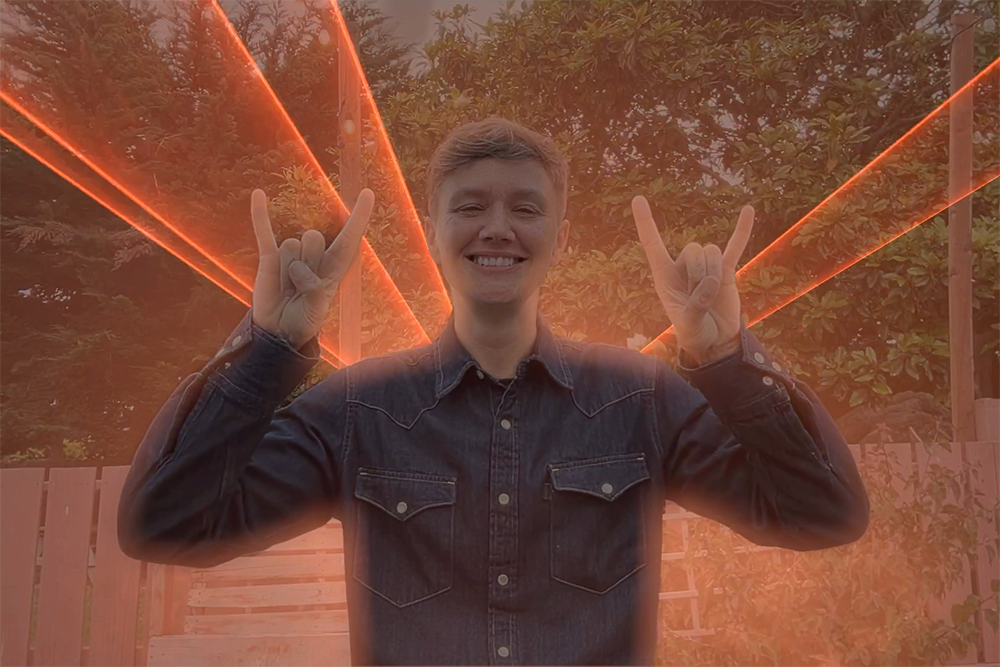
Laser
Untuk menampilkan sinar laser, buat tanda tanduk 🤘 di tiap tangan. Anda juga dapat mengeklik tombol Laser di submenu Reaksi.
Lapisan Atas Penyaji
Memerlukan macOS Sonoma 14 atau versi lebih baru di Mac dengan Apple silicon
Lapisan Atas Penyaji membuat tampilan Anda lebih menonjol dengan menyertakan Anda di bagian atas layar yang Anda bagikan saat melakukan panggilan video.
Lapisan Atas Penyaji: Besar
Lapisan atas yang besar membuat Anda tetap terlihat jelas saat layar yang Anda bagikan ditampilkan dalam bingkai di samping Anda. Secara default, ruangan Anda ditampilkan di latar belakang (latar belakang virtual dinonaktifkan) dan Anda dapat berjalan, berbicara, dan bergerak di depan layar. Fitur ini tetap berfungsi meskipun Anda menggunakan Pusat Sorotan.
Gunakan fitur berbagi layar di app video Anda untuk berbagi layar.
Dari menu berbagi layar
 di bar menu, klik Lapisan Atas Penyaji, lalu klik Besar
 .
. Gunakan pratinjau video di menu ini untuk:
Memastikan efeknya berfungsi.
Memindahkan layar bersama ke sisi lain: Gerakkan penunjuk ke pratinjau video, lalu klik tombol dengan tanda panah berlawanan horizontal
 di sudut pratinjau.
Menampilkan layar bersama sebagai latar belakang penuh: Gerakkan penunjuk ke pratinjau video, lalu klik tombol dengan tanda panah berlawanan diagonal
 di sudut pratinjau.

Lapisan Atas Penyaji: Kecil
Lapisan atas kecil menunjukkan wajah Anda dalam gelembung yang dapat dipindahkan, yang memberikan lebih banyak ruang pada layar yang Anda bagikan. Anda dapat mengarahkan ke detail penting.
Gunakan fitur berbagi layar di app video Anda untuk berbagi layar.
Dari menu berbagi layar
di bar menu, klik Kecil .
.Untuk memindahkan gelembung, seret ke posisi mana pun di layar bersama (bukan di jendela pratinjau video).

Untuk menyalakan atau mematikan Lapisan Atas Penyaji dengan cepat, Anda dapat mengatur pintasan papan ketik: Pilih menu Apple > Pengaturan Sistem, klik Papan Ketik di bar samping, lalu klik Pintasan Papan Ketik di sebelah kanan. Klik Lapisan Atas Penyaji, lalu tetapkan pintasan papan ketik di sebelah kanan.
Pusat Sorotan
Menggunakan Pusat Sorotan agar Anda tetap berada di tengah bingkai kamera
Mode Potret
Memerlukan laptop Mac dengan Apple silicon yang menggunakan kamera internal, atau Mac yang menggunakan Kamera Berkelanjutan dengan iPhone XR atau versi yang lebih baru
Mode Potret akan memburamkan latar belakang agar tampilan tetap fokus pada Anda.
Di macOS Sonoma atau versi lebih baru, pilih Potret dari menu Video
yang muncul di bar menu saat panggilan video sedang berlangsung. Untuk mengubah tingkat keburaman latar belakang, klik tanda panah di sebelah Potret, lalu gunakan penggeser.Di macOS Ventura, klik Pusat Kontrol
 di bar menu, klik Efek Video, lalu klik Potret.
Cahaya Studio
Memerlukan macOS Sonoma 14 atau versi lebih baru di laptop Mac dengan Apple silicon yang menggunakan kamera internal, atau macOS Ventura 13 atau versi lebih baru di Mac yang menggunakan Kamera Kontinuitas dengan iPhone 12 atau versi lebih baru
Cahaya studio akan meredupkan latar belakang dan menerangi wajah Anda, tanpa bergantung pada pencahayaan eksternal. Cahaya Studio sangat cocok untuk situasi pencahayaan yang sulit, seperti tempat dengan cahaya latar di depan jendela.
Di macOS Sonoma atau versi lebih baru, pilih Cahaya Studio dari menu Video
yang muncul di bar menu saat panggilan video sedang berlangsung. Untuk menyesuaikan intensitas efek ini, klik tanda panah di sebelah Cahaya Studio, lalu gunakan penggeser.Di macOS Ventura, klik Pusat Kontrol
 di bar menu, klik Efek Video, lalu klik Cahaya Studio.
Edge Light (Cahaya Tepi)
Gunakan Edge Light (Cahaya Tepi) untuk menerangi wajah Anda selama panggilan video
Penggantian latar belakang
Memerlukan macOS Sequoia 15 atau versi lebih baru di Mac dengan Apple Silicon, atau macOS Sequoia 15 atau versi lebih baru di Mac yang menggunakan Kamera Kontinuitas dengan iOS 18 atau versi lebih baru di iPhone 12 atau versi lebih baru
Gunakan latar belakang virtual untuk meningkatkan privasi, menghadirkan tampilan yang lebih profesional, atau menyesuaikan dengan acara.
Dari menu Video
yang muncul di bar menu saat panggilan video sedang berlangsung, pilih Latar Belakang. Di sebelah Latar Belakang di menu, klik pratinjau latar belakang untuk memilih warna, gambar bawaan, atau gambar Anda sendiri.
Latar belakang virtual dinonaktifkan saat menggunakan Lapisan Atas Penyaji yang besar.
Tampilan Meja
Use Desk View to show your face and desk on camera
Penyesuaian pembingkaian manual
Memerlukan macOS Sonoma 14 atau versi lebih baru dan salah satu perangkat berikut: Mac yang menggunakan kamera internal dari Studio Display Apple, MacBook Pro keluaran tahun 2024 atau versi lebih baru yang menggunakan kamera internal, iMac keluaran tahun 2024 atau versi lebih baru yang menggunakan kamera internalnya, atau Mac yang menggunakan Kamera Kontinuitas dengan iPhone XR atau versi lebih baru
Jika Anda menggunakan Pusat Sorotan, pastikan Pusat Sorotan dimatikan (redup) di menu Video
.Arahkan penunjuk ke pratinjau video di menu Video
, lalu lakukan penyesuaian berikut:Zoom: Kontrol zoom adalah serangkaian tanda centang yang menunjukkan tingkat zoom, mulai dari diperbesar 3x hingga diperkecil 0,5x. Seret kontrol ke kiri atau kanan untuk menyesuaikan zoom.
Geser: Saat diperbesar, seret gambar di dalam jendela pratinjau untuk mengubah posisinya di dalam bingkai.
Posisikan Ulang: Klik tombol Posisikan Ulang untuk memosisikan wajah Anda di bagian tengah bingkai.

Mode mikrofon
Pada macOS Sonoma 14 atau versi lebih baru, klik Mode Mikrofon dari menu Video atau menu Audio yang muncul di bar menu saat panggilan video sedang berlangsung. Setelah itu, pilih salah satu mode mikrofon. Di macOS Ventura 13 atau macOS Monterey 12, klik Pusat Kontrol di bar menu, lalu klik Mode Mikrofon. Pilih dari mode mikrofon berikut:
Isolasi Suara
Isolasi Suara memprioritaskan suara Anda dan meminimalkan suara lalu lintas, gonggongan anjing, serta kebisingan latar belakang lainnya di sekitar Anda.
Spektrum Lebar
Spektrum Lebar menangkap suara Anda serta suara di sekitar Anda, seperti suara musik atau alam.
Audio Spasial
Audio Spasial membuat suara yang Anda dengar seolah berasal dari arah posisi setiap orang di layar. Fitur ini tersedia pada model Mac ini jika menggunakan app yang mendukung Audio Spasial:
Model Mac dengan Apple silicon, jika menggunakan speaker internal, headphone berkabel, atau AirPods
Model laptop Mac berbasis Intel yang diperkenalkan pada 2018 atau versi yang lebih baru, jika menggunakan speaker internal atau headphone berkabel
Model iMac berbasis Intel yang diperkenalkan pada 2018 atau versi lebih baru, jika menggunakan headphone berkabel
Pelajari tindakan yang harus dilakukan jika Audio Spasial tidak tersedia di FaceTime saat menggunakan papan ketik, mouse, atau trackpad.
Perlu bantuan lain?
Beri tahu kami lebih lanjut mengenai situasinya, dan kami akan memberikan saran langkah selanjutnya untuk Anda.