Disk cadangan yang dapat digunakan dengan Time Machine
Time Machine dapat mencadangkan Mac ke salah satu perangkat penyimpanan berikut.
Perangkat penyimpanan eksternal yang tersambung ke Mac
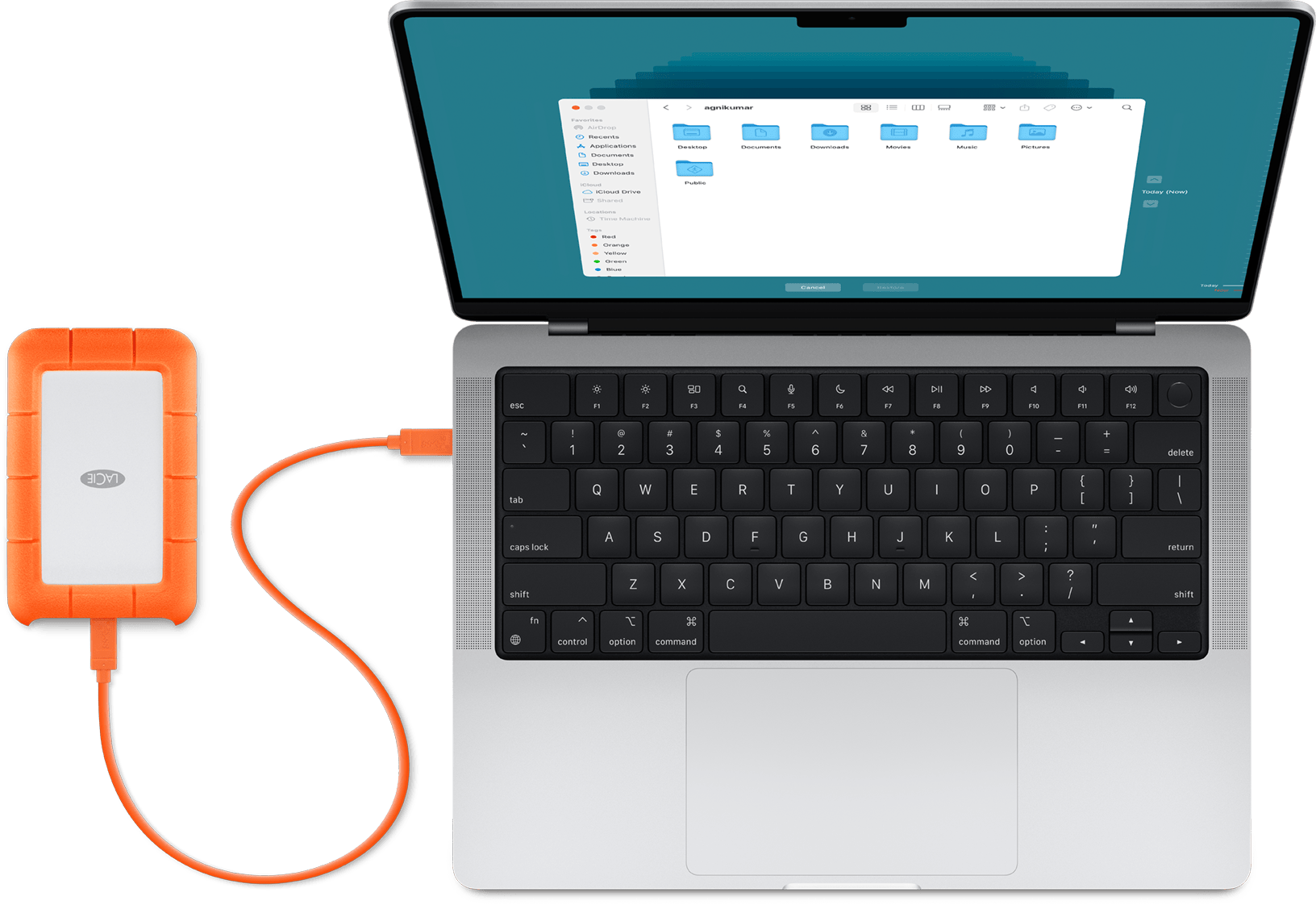
Time Machine dapat mencadangkan ke perangkat penyimpanan eksternal yang tersambung ke port yang kompatibel di Mac, seperti port USB-C atau Thunderbolt. Ini pengaturan Time Machine yang paling umum.
Kompatibilitas: Beberapa macOS versi lama membuat disk cadangan menggunakan Mac OS Diperluas sebagai format sistem file; bukan APFS. Jika Anda sudah memiliki disk cadangan Time Machine dan ingin mengenkripsi cadangan tersebut, pelajari dukungan untuk disk Mac OS Diperluas yang terenkripsi di macOS 28 atau versi lebih baru.
Mac dibagikan sebagai tujuan pencadangan jaringan
Time Machine dapat melakukan pencadangan ke disk internal dari Mac lain di jaringan Anda atau ke perangkat penyimpanan eksternal yang tersambung ke Mac tersebut.
Kompatibilitas: Solusi ini hanya disarankan jika kedua komputer menggunakan macOS 11 atau versi lebih baru. Jika salah satu Mac menggunakan macOS versi lebih lama, pencadangan jaringan akan menggunakan Apple Filing Protocol (AFP), yang tidak didukung di macOS 27 atau versi lebih baru.
macOS Ventura 13 atau versi lebih baru
Di Mac yang akan digunakan sebagai tujuan pencadangan Time Machine, pilih Pengaturan Sistem dari menu Apple .
Klik Umum di bar samping, lalu klik Berbagi di sebelah kanan.
Nyalakan Berbagi File. Jika diminta, masukkan kata sandi administrator Anda.
Klik tombol Info Lainnya
 di samping Berbagi File.
Klik tombol Tambah
 di bawah daftar Folder Bersama, lalu pilih folder atau perangkat penyimpanan eksternal yang akan digunakan untuk pencadangan Time Machine.
Control-klik folder atau perangkat penyimpanan yang ditambahkan, lalu ketuk Pilihan Lanjutan dari menu yang muncul.

Pilih “Bagikan sebagai tujuan cadangan Time Machine”, lalu klik OKE.
Ketika mengatur Time Machine di komputer Mac lain yang terhubung ke satu jaringan, kini Anda dapat memilih folder bersama atau perangkat penyimpanan sebagai disk cadangan.
macOS Monterey 12 atau macOS Big Sur 11
Di Mac yang akan digunakan sebagai tujuan pencadangan Time Machine, pilih Preferensi Sistem dari menu Apple .
Klik Berbagi.
Dari daftar layanan di sisi kiri, pilih Berbagi File.
Klik tombol tambah (+) di bawah daftar Folder Bersama di sebelah kanan, lalu pilih folder atau perangkat penyimpanan eksternal yang akan digunakan untuk cadangan Time Machine.
Control-klik folder yang ditambahkan, lalu pilih Pilihan Lanjutan dari menu yang ditampilkan.

Pilih “Bagikan sebagai tujuan cadangan Time Machine”, lalu klik OKE.
Ketika mengatur Time Machine di komputer Mac lain yang terhubung ke satu jaringan, kini Anda dapat memilih folder bersama atau perangkat penyimpanan sebagai disk cadangan.
Perangkat penyimpanan yang tersambung ke jaringan (NAS)
Time Machine melakukan pencadangan ke perangkat NAS pihak ketiga yang mendukung Time Machine melalui protokol jaringan SMB. Baca dokumentasi perangkat NAS sebagai bantuan saat mengatur perangkat sebelum menggunakannya dengan Time Machine.
Kompatibilitas: Pencadangan Time Machine atau transfer data lain ke atau dari perangkat NAS melalui Apple Filing Protocol (AFP) tidak disarankan dan tidak didukung di macOS 27 atau versi lebih baru.
Pemancar AirPort Extreme atau AirPort Time Capsule
Kompatibilitas: Solusi ini tidak lagi direkomendasikan karena pencadangan Time Machine dan transfer data lain ke atau dari perangkat ini menggunakan Apple Filing Protocol (AFP), yang tidak didukung di macOS 27 atau versi lebih baru.
Time Machine dapat mencadangkan ke disk internal AirPort Time Capsule di jaringan Anda. Cukup pilih Time Capsule sebagai disk cadangan saat mengatur Time Machine di Mac.
Time Machine juga dapat melakukan pencadangan ke perangkat penyimpanan eksternal yang tersambung ke port USB Pemancar AirPort Extreme (model 802.11ac) atau AirPort Time Capsule di jaringan Anda:
Jika perangkat penyimpanan tidak menggunakan format Mac OS Diperluas (Terjurnal), sambungkan ke Mac dan format ulang dengan Utilitas Disk.
Sambungkan perangkat penyimpanan ke port USB di pemancar, lalu nyalakan.
Buka Utilitas AirPort, yang terdapat pada folder Utilitas dalam folder Aplikasi.
Pilih pemancar, lalu klik Edit untuk melihat pengaturannya.
Klik tab Disk pada jendela pengaturan.
Pilih disk cadangan dari daftar partisi, lalu pilih “Aktifkan berbagi file”:

Jika ada beberapa pengguna di jaringan Anda yang akan membuat cadangan ke disk ini dengan Time Machine, Anda dapat menggunakan menu pop-up Amankan Disk Bersama untuk memastikan mereka hanya dapat melihat cadangannya sendiri, bukan cadangan Anda. Pilih ”Dengan akun” dari menu tersebut, lalu klik tombol tambah (+) untuk menambahkan pengguna.
Klik Perbarui untuk memulai ulang pemancar dan menerapkan pengaturan.