Menggunakan Akomodasi Sentuh dengan iPhone, iPad, iPod touch, atau Apple Watch
Akomodasi Sentuh mengubah cara layar di perangkat merespons ketukan, gesekan, dan gerakan lainnya.
Cara menyalakan Akomodasi Sentuh
Akomodasi Sentuh dapat disesuaikan agar cocok dengan kebutuhan keterampilan motorik halus spesifik Anda. Sebaiknya Anda mengonfigurasi preferensi sebelum mengaktifkan Akomodasi Sentuh karena fitur ini mengubah cara perangkat merespons sentuhan.
Di iPhone, iPad, atau iPod touch, ikuti langkah-langkah berikut:
Buka Pengaturan, lalu pilih Aksesibilitas.
Pilih Sentuh, lalu pilih Akomodasi Sentuh.
Setelah dinyalakan, pintasan akan muncul secara otomatis di Pintasan Aksesibilitas.
Di Apple Watch, ikuti langkah-langkah berikut:
Buka Pengaturan, lalu pilih Aksesibilitas.
Pilih Akomodasi Sentuh.
Untuk mengaktifkan fitur melalui app Watch di iPhone, ikuti langkah-langkah berikut:
Buka app Watch di iPhone.
Pilih Apple Watch Saya, lalu pilih Aksesibilitas.
Pilih Akomodasi Sentuh.
Cara menyesuaikan pengaturan Akomodasi Sentuh
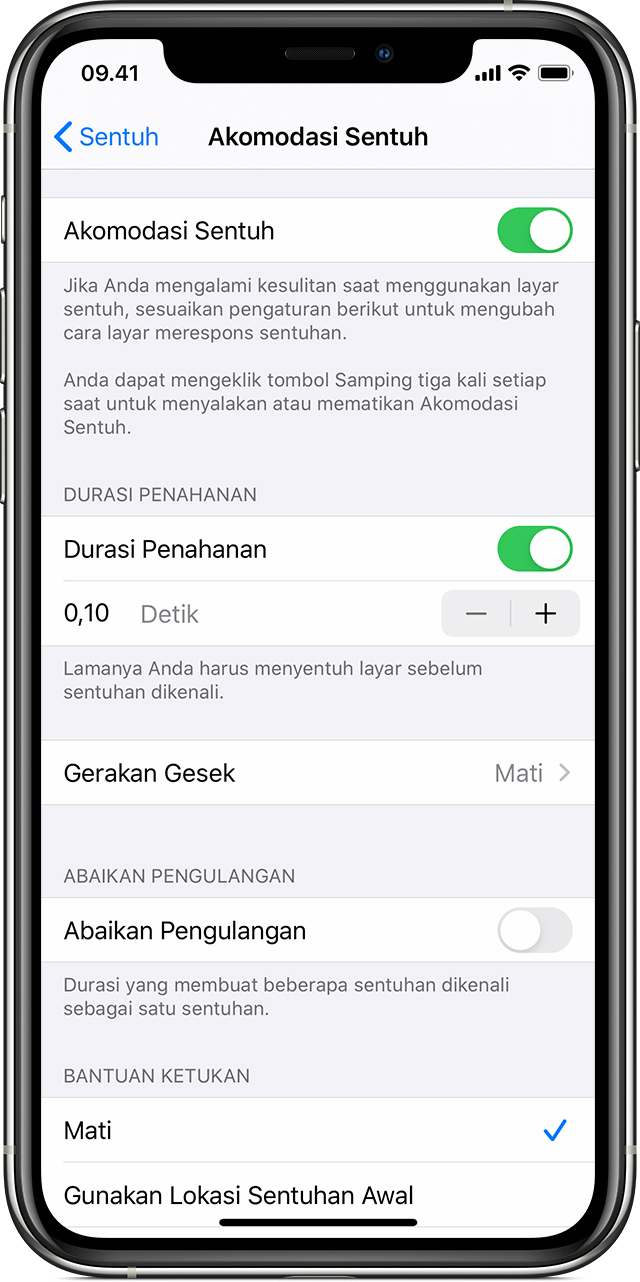
Ada empat pengaturan utama yang dapat disesuaikan dalam Akomodasi Sentuh untuk membantu perangkat merespons sentuhan Anda dengan lebih baik.
Durasi Penahanan
Gunakan Durasi Penahanan untuk menentukan berapa lama Anda perlu menekan layar sebelum sentuhan dikenali. Jika durasi penahan diatur ke lebih dari 0,3 detik, timer melingkar akan muncul saat Anda menyentuh layar. Begitu timer habis, sentuhan Anda akan dikenali oleh perangkat sebagai input yang disengaja.
Berikut cara mengaktifkan Durasi Penahanan:
Buka Pengaturan, lalu pilih Aksesibilitas.
Pilih Sentuh, lalu pilih Akomodasi Sentuh.
Nyalakan Durasi Penahanan.
Ketuk tombol - dan + untuk mengubah waktu.
Gerakan Gesek
Untuk menggunakan Gerakan Gesek, Anda harus mengaktifkan Durasi Penahanan dan Bantuan Ketukan di perangkat. Saat Gerakan Gesek aktif, Anda dapat menggesek tanpa perlu menunggu timer Durasi Penahanan habis. Anda juga dapat menentukan seberapa jauh jari Anda harus bergerak sebelum gesekan dikenali dengan mengaktifkan pengaturan Gerakan yang Diperlukan, yang muncul saat Gerakan Gesek aktif.
Berikut cara mengaktifkan Gerakan Gesek:
Buka Pengaturan, lalu pilih Aksesibilitas.
Pilih Sentuh, lalu pilih Akomodasi Sentuh.
Aktifkan Gerakan Gesek.
Abaikan Pengulangan
Anda dapat mengatur agar beberapa sentuhan yang tidak disengaja dikenali sebagai satu sentuhan. Cukup atur durasi saat Anda menggunakan beberapa ketukan. Untuk mengaktifkan fitur ini:
Buka Pengaturan, lalu pilih Aksesibilitas.
Pilih Sentuh, lalu pilih Akomodasi Sentuh.
Nyalakan Abaikan Pengulangan.
Bantuan Ketukan
Dengan Bantuan Ketukan, jika Anda tidak sengaja melakukan gerakan gesek, perangkat dapat menentukan apakah lokasi sentuhan awal atau sentuhan akhir dikenali sebagai lokasi ketukan yang diinginkan.
Jika Anda memilih opsi Gunakan Lokasi Sentuhan Awal, Anda dapat menyentuh layar, lalu menyeret jari Anda sampai timer Penundaan Gerakan Bantuan Ketukan habis.
Jika Anda memilih opsi Gunakan Lokasi Sentuhan Akhir, Anda dapat menyentuh layar di mana saja, lalu menyeret jari ke titik yang ingin Anda ketuk sebelum timer habis.
Berikut cara memulai menggunakan Bantuan Ketukan:
Buka Pengaturan, lalu ketuk Aksesibilitas.
Ketuk Sentuh, lalu pilih Akomodasi Sentuh.
Ketuk Gunakan Lokasi Sentuhan Awal atau Gunakan Lokasi Sentuhan Akhir.
Dengan Bantuan Ketukan, perangkat Anda merespons ketukan saat Anda mengangkat jari dalam jangka waktu tertentu, yang disebut penundaan gerakan. Perangkat Anda dapat merespons gerakan lain, seperti menyeret, jika Anda menunggu lebih lama dari waktu penundaan gerakan.
Ketuk tombol - dan + untuk mengubah durasi penundaan gerakan.
Ketuk Penundaan Gerakan Bantuan
Opsi ini tersedia saat Anda menggunakan salah satu pilihan Bantuan Ketukan. Saat digunakan dengan Durasi Penahanan, timer Penundaan Gerakan Bantuan Ketukan akan dimulai segera setelah timer Durasi Penahanan habis.
Pelajari lebih lanjut mengenai fitur aksesibilitas
Pelajari lebih lanjut mengenai fitur aksesibilitas di iPhone, iPad, atau iPod touch Anda.