Mencadangkan GarageBand untuk lagu iOS
Ketahui cara mencadangkan GarageBand untuk lagu iOS menggunakan iCloud, iCloud Drive, atau AirDrop.
GarageBand untuk iOS akan menyimpan lagu dalam app di iPhone, iPad, atau iPod touch. Jika Anda menghapus app GarageBand, Anda juga akan menghapus lagu. Jika Anda harus menghapus dan menginstal ulang app tersebut, pastikan untuk mencadangkan lagu lebih dulu. Anda dapat mencadangkan lagu dengan mengunggahnya ke iCloud, mengekspornya ke iCloud Drive, atau menyalinnya ke perangkat Apple lainnya menggunakan AirDrop.
Anda juga dapat mencadangkan iPhone, iPad, atau iPod touch. Cadangan perangkat iOS mencakup lagu yang disimpan di app GarageBand. Pastikan Anda mencadangkan perangkat, agar dapat mengakses lagu bila hilang, diganti, atau rusak.
Mengunggah lagu ke iCloud
Bila mengunggah lagu ke iCloud, Anda dapat mengakses dan memperbarui lagu di semua perangkat iOS. Anda dapat mengunggah semua lagu sekaligus ke iCloud.
Pastikan untuk mengaktifkan iCloud untuk GarageBand.
Di iPhone atau iPod touch, ketuk panah bawah
 di Bar Kontrol, lalu ketuk Lagu Saya.
Di iPad, ketuk Lagu Saya di Bar Kontrol.
Ketuk Pilih.
Ketuk lagu yang akan diunggah.
Di Bar Kontrol, ketuk tombol iCloud
 .
.Ketuk Unggah Lagu ke iCloud. Setelah lagu diunggah ke iCloud, Anda akan melihatnya di browser Lagu Saya dengan ikon iCloud.
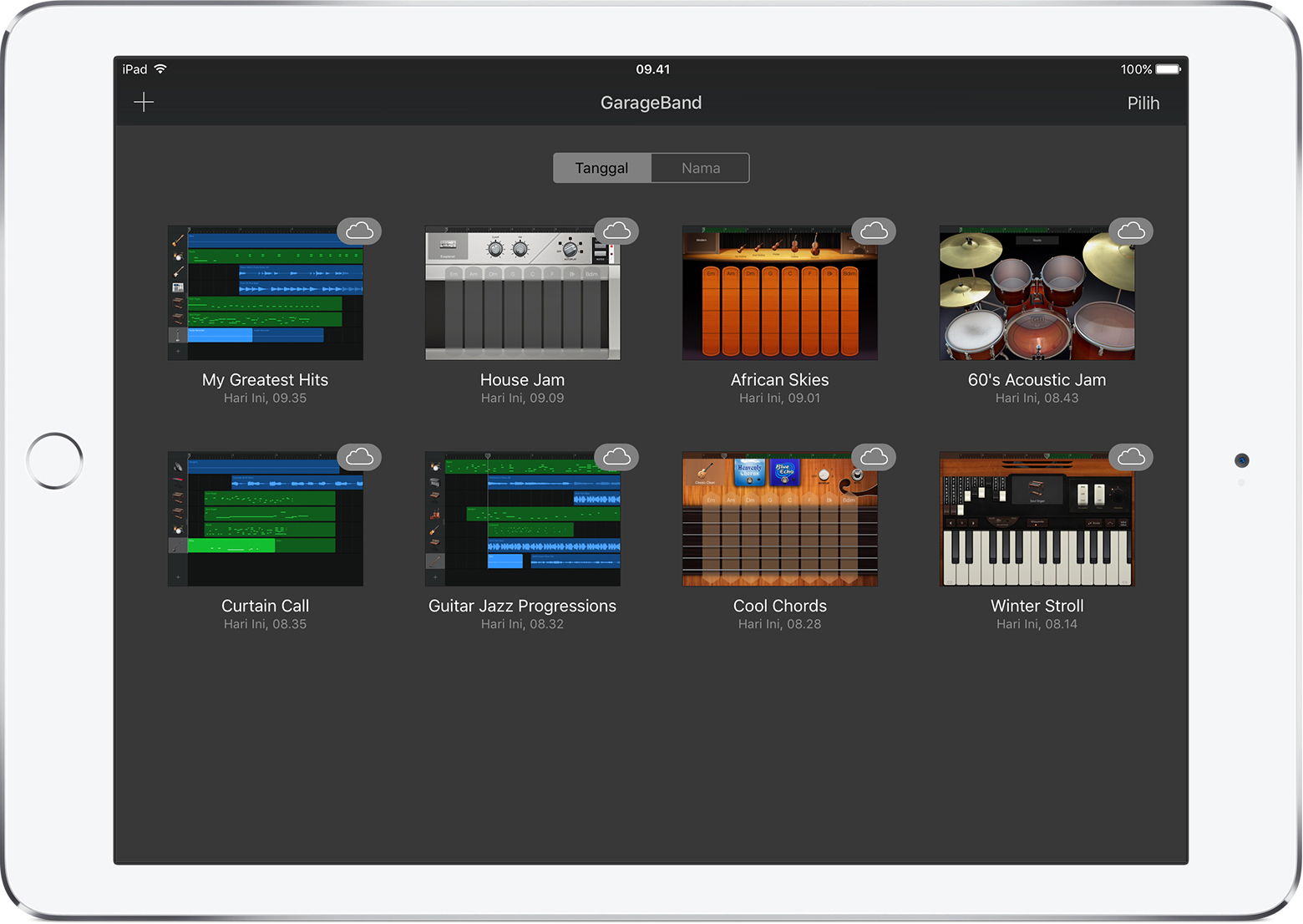
Jika Anda menghapus dan menginstal ulang app atau jika Anda menggunakan perangkat baru, lagu yang diunggah ke iCloud akan secara otomatis muncul di browser Lagu Saya. Untuk mengakses lagu di perangkat baru, pastikan untuk masuk ke Akun Apple Anda
Mengekspor lagu ke iCloud Drive
Menggunakan iCloud Drive, Anda dapat mengakses lagu dari perangkat iOS lainnya, Mac, atau PC. Anda dapat mengekspor satu lagu pada satu waktu ke iCloud Drive.
Pastikan untuk mengonfigurasi iCloud Drive di perangkat Anda.
Buka browser Lagu Saya:
Di iPhone, ketuk tombol Navigasi
di Bar Kontrol, lalu ketuk Lagu Saya.Di iPad, ketuk Lagu Saya di Bar Kontrol.
Ketuk Pilih.
Ketuk lagu yang akan dicadangkan.
Ketuk tombol Bagikan
 .
.Dalam dialog Bagikan, ketuk iCloud Drive.
Ketuk Proyek.
Cari lokasi tempat menyimpan lagu.
Setelah menginstal ulang GarageBand atau menggunakan perangkat baru, Anda dapat mengimpor lagi dari iCloud Drive ke GarageBand di perangkat.
Di iPhone atau iPod touch, ketuk panah bawah
di Bar Kontrol, lalu ketuk Lagu Saya.Di iPad, ketuk Lagu Saya di Bar Kontrol.
Ketuk tombol Tambah
 , lalu ketuk Impor dari iCloud Drive.
Dalam dialog iCloud Drive, cari dan ketuk lagu yang akan diimpor.
Lagu GarageBand yang disimpan di iCloud menggunakan penyimpanan iCloud. Saat mendaftar ke iCloud, Anda akan secara otomatis mendapatkan penyimpanan gratis sebesar 5 GB. Jika penyimpanan iCloud Anda habis, Anda dapat membeli lebih banyak lagi. Anda juga dapat menggunakan AirDrop untuk mencadangkan lagu ke perangkat lain.
Mencadangkan lagu menggunakan AirDrop
Untuk mencadangkan lagu ke perangkat Apple lainnya, Anda dapat menggunakan AirDrop. AirDrop akan menyalin lagu di perangkat Apple lainnya.
Pastikan Anda mengaktifkan AirDrop di Mac dan perangkat iOS.
Buka browser Lagu Saya:
Di iPhone, ketuk tombol Navigasi
di Bar Kontrol, lalu ketuk Lagu Saya.Di iPad, ketuk Lagu Saya di Bar Kontrol.
Ketuk Pilih.
Ketuk lagu yang akan dicadangkan.
Ketuk tombol Bagikan
.Ketuk nama pengguna AirDrop atau perangkat Apple tempat mengirim file.
Ketuk Proyek. AirDrop akan menyalin lagu ke lokasi berikut:
Di Mac, lagu akan disimpan ke folder Unduhan.
Di perangkat iOS, lagu akan terbuka di GarageBand. Jika GarageBand tidak terinstal di perangkat tersebut, Anda dapat memilih untuk mengunduh app atau menyimpan lagu ke iCloud Drive.
Pelajari Lebih Lanjut
Gunakan iCloud dengan GarageBand di iPhone, iPad, atau iPod touch.
Gunakan iCloud Drive.
Gunakan AirDrop dengan iPhone, iPad, iPod touch, dan Mac.
