Pemancar AirPort: Menyiapkan dan mengonfigurasi jaringan nirkabel yang diperluas (802.11n)
Artikel ini menjelaskan cara menyiapkan jaringan nirkabel 802.11n yang diperluas.
Untuk mempelajari opsi lain dalam memperluas jaringan nirkabel pemancar Wi-Fi dan hal-hal yang harus Anda pertimbangkan sebelum memperluas jaringan, klik di sini.
Penyiapan: Komponen jaringan yang diperluas
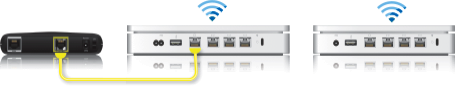
➊ Pemancar Wi-Fi utama (ini adalah pemancar yang terhubung langsung ke Internet)
➋ Pemancar yang diperluas
Mengonfigurasi jaringan nirkabel yang diperluas

Untuk membuat jaringan Wi-Fi yang diperluas, Anda harus menempatkan semua pemancar Wi-Fi yang diperluas dalam rentang pemancar Wi-Fi utama.
Mulailah dengan perangkat yang akan dikonfigurasi sebagai pemancar Wi-Fi primer. Kemudian konfigurasikan pemancar Wi-Fi yang diperluas, pastikan setiap pemancar berada dalam jangkauan langsung pemancar Wi-Fi utama. Lokasi fisik pemancar Wi-Fi yang diperluas akan berbeda tergantung pada lingkungan bangunan dan mungkin memerlukan beberapa percobaan.
Jika Anda pernah mengonfigurasi pemancar Wi-Fi sebelumnya, mungkin akan membantu untuk melakukan pengaturan ulang default pabrik pada setiap pemancar Wi-Fi yang akan menjadi bagian dari jaringan nirkabel diperluas sebelum Anda memulai.
Mengonfigurasi pemancar Wi-Fi utama
Nyalakan semua pemancar Wi-Fi 802.11n, lalu tunggu hingga muncul di Ekstra Menu AirPort.
Buka Utilitas AirPort (Di Mac, pilih Buka > Aplikasi dari desktop, klik folder Utilitas, lalu buka Utilitas AirPort. Di Microsoft Windows, pilih Start > All Programs > AirPort untuk memulai Utilitas AirPort).
Pilih pemancar Wi-Fi utama di Pemilih Pemancar, lalu klik Lanjutkan. Catatan: Jika Anda melihat pesan yang menunjukkan bahwa pemancar Wi-Fi telah diatur ulang, klik Batal untuk melanjutkan.
Klik Pengaturan Manual. Masukkan kata sandi pemancar jika perlu.
Klik AirPort di bar alat.
Klik Nirkabel.
Pilih “Buat jaringan nirkabel” dari menu Mode Nirkabel.
Centang kotak "Izinkan jaringan ini diperluas".
Masukkan Nama Jaringan Nirkabel.
Opsional: Secara default, Keamanan Nirkabel diatur ke Tidak Ada sehingga tidak ada kata sandi yang diperlukan untuk bergabung dengan jaringan. Kami sarankan Anda mengklik menu Keamanan Nirkabel, memilih WPA2 Pribadi, dan membuat kata sandi dengan panjang antara 8 hingga 63 karakter.
Dari menu Pemilihan Saluran Radio, pilih Otomatis.
Klik Perbarui.
Jendela berikutnya mungkin menunjukkan bahwa ada beberapa masalah. Selesaikan masalah, lalu klik Perbarui.
Anda kini siap menambahkan pemancar Wi-Fi yang diperluas ke jaringan Anda.
Mengonfigurasi pemancar Wi-Fi yang diperluas
Tempatkan pemancar Wi-Fi yang diperluas dalam jangkauan pemancar Wi-Fi utama
Pastikan semua pemancar Wi-Fi 802.11n telah dinyalakan dan tunggu hingga muncul di Ekstra Menu AirPort
Buka Utilitas AirPort (Di Mac, pilih Buka > Aplikasi dari desktop, klik folder Utilitas, lalu buka Utilitas AirPort. Di Microsoft Windows, pilih Start > All Programs > AirPort untuk memulai Utilitas AirPort).
Pilih pemancar Wi-Fi yang Diperluas di Pemilih Pemancar, lalu klik Lanjutkan. Catatan: Jika Anda melihat pesan yang menunjukkan bahwa pemancar Wi-Fi telah diatur ulang, klik Batalkan untuk melanjutkan.
Klik Pengaturan Manual. Masukkan kata sandi pemancar jika perlu.
Klik AirPort di bar alat.
Klik Nirkabel.
Pilih “Perluas jaringan nirkabel” dari menu Mode Nirkabel.
Pilih jaringan yang ingin diperluas dari menu Nama Jaringan.
Masukkan kata sandi jaringan dan perangkat jika perlu, lalu klik Perbarui.
Jendela berikutnya mungkin menunjukkan bahwa ada beberapa masalah. Selesaikan masalah, lalu klik Perbarui.