Gunakan drive CD atau DVD dari komputer lain pada Mac Anda
Fitur Disk Jarak Jauh di Mac memungkinkan Anda menggunakan file yang disimpan di CD atau DVD yang di-hosting dari komputer lain.
Berbagi disk
Jika Mac tidak memiliki drive optik dan harus menggunakan CD atau DVD, Anda dapat menghubungkan drive eksternal seperti SuperDrive USB Apple. Anda juga dapat berbagi disk dari drive optik Mac lain, atau dari komputer Windows yang telah menginstal Pengaturan Berbagi DVD atau CD. Berbagi DVD atau CD memungkinkan Anda mengakses dokumen yang disimpan di disk ini, dan menginstal perangkat lunak.
Berbagi DVD atau CD tidak dirancang untuk beberapa jenis media optik tertentu. Hubungkan drive optik yang kompatibel langsung ke Mac jika Anda perlu menggunakan salah satu disk di bawah ini:
CD audio
Film Blu-ray atau DVD
Salinan disk yang dilindungi (seperti beberapa disk game)
CD atau DVD yang dapat direkam yang ingin Anda bakar atau hapus
Disk instalasi Microsoft Windows
Jika Anda memiliki Microsoft Windows, instal disk yang ingin digunakan dengan Boot Camp, Anda dapat membuat gambar disk dari disk tersebut dan menyalinnya ke drive flash USB untuk penginstalan.
Mengatur Mac untuk berbagi disk
Untuk membagikan disk dari Mac yang memiliki drive optik internal atau eksternal, ikuti langkah-langkah berikut:
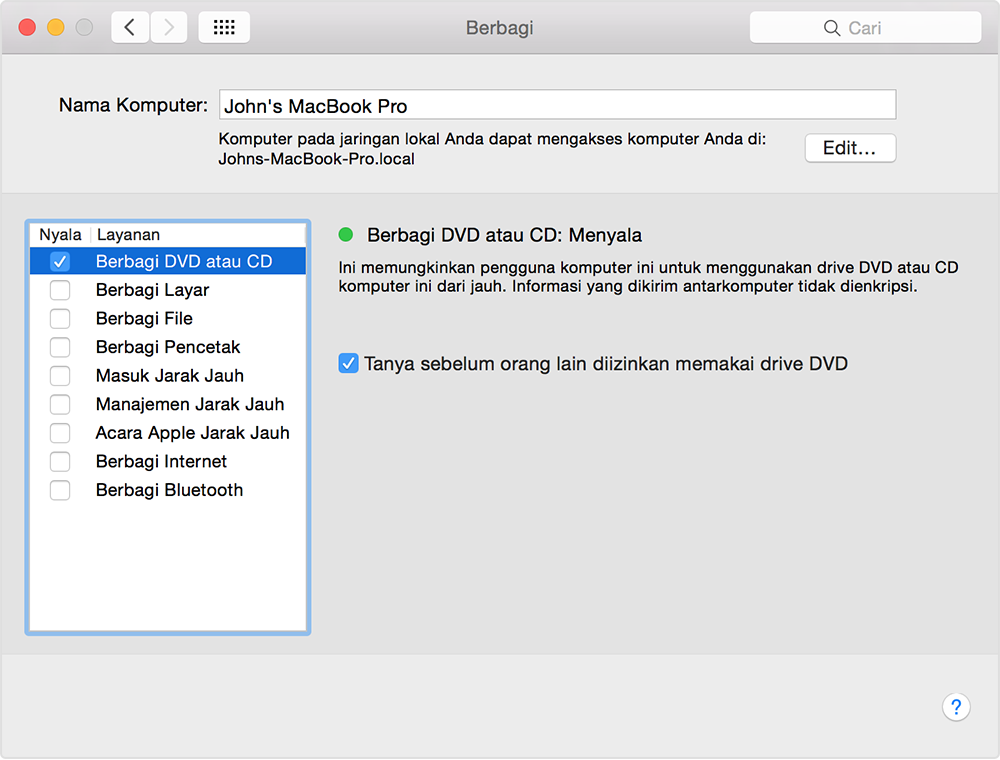
Pada Mac yang memiliki drive optik, pilih Preferensi Sistem dari menu Apple.
Klik ikon Berbagi di jendela Preferensi Sistem.
Pastikan Anda telah memasukkan nama yang mudah dikenali pada bidang Nama Komputer.
Centang kotak untuk mengaktifkan Berbagi DVD atau CD.
Anda juga dapat membatasi siapa yang memiliki akses ke drive optik Anda dengan memilih "Tanya saya sebelum mengizinkan orang lain menggunakan drive DVD saya."
Mengatur PC Windows untuk berbagi disk
Untuk berbagi disk dari PC Windows yang memiliki drive optik internal atau eksternal, ikuti langkah-langkah berikut:
Unduh dan instal Pembaruan Berbagi DVD atau CD 1.0 untuk Windows.
Dari Panel Kontrol, buka "Perangkat Keras dan Suara"
Klik "Opsi Berbagi DVD atau CD."
Centang kotak untuk Berbagi DVD atau CD.
Anda juga dapat membatasi siapa yang dapat mengakses drive optik Anda dengan memilih opsi "Tanya saya sebelum mengizinkan orang lain menggunakan drive DVD saya."
Jika Anda berbagi disk dari komputer Windows dan perangkat lunak firewall di PC Anda aktif, pastikan untuk mengizinkan akses ke program berikut melalui firewall Anda:
ODSAgent
RemoteInstallMacOSX
Gunakan DVD atau CD yang dibagikan
Setelah mengaktifkan Berbagi DVD atau CD, Anda dapat menggunakan drive optik komputer tersebut kapan saja. Masukkan disk ke drive optik di komputer yang berbagi DVD atau CD. Disk akan tersedia di Mac mana pun yang tersambung ke jaringan yang sama.
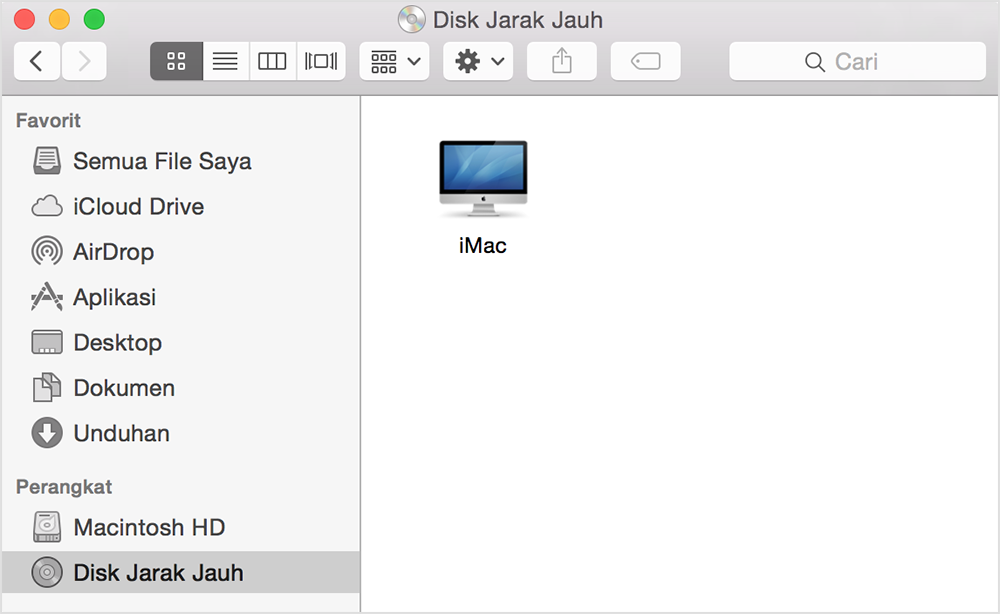
Pada Mac yang tidak memiliki drive optik, buka jendela Finder.
Pilih Disk Jarak Jauh di bagian Perangkat pada bar samping. Anda akan melihat komputer yang telah mengaktifkan fitur Berbagi DVD atau CD.
Klik dua kali ikon komputer, kemudian klik Hubungkan untuk melihat isi CD atau DVD yang tersedia dari komputer tersebut.
Jika Anda tidak dapat menggunakan disk yang dibagikan
Jika Mac Anda sudah memiliki drive optik internal, atau drive optik eksternal yang terhubung, Anda tidak akan melihat fitur Disk Jarak Jauh muncul di Finder atau aplikasi lainnya.
Jika Anda menggunakan disk yang kompatibel dan tidak menemukannya melalui Disk Jarak Jauh, pastikan komputer yang membagikan drive optik sudah menyala, terhubung ke jaringan yang sama dengan Mac Anda, dan telah memasukkan CD atau DVD yang kompatibel ke dalam drive optiknya. Jika Anda telah mengaktifkan opsi untuk meminta izin sebelum menggunakan drive, klik Terima pada komputer yang membagikan drive optik.
Informasi mengenai produk yang tidak diproduksi Apple, atau situs web independen yang tidak dikendalikan atau diuji Apple, diberikan tanpa rekomendasi atau persetujuan. Apple tidak bertanggung jawab atas pemilihan, kinerja, atau penggunaan situs web atau produk pihak ketiga. Apple tidak memberikan pernyataan terkait keakuratan atau keandalan situs web pihak ketiga. Hubungi vendor untuk informasi tambahan.