Pemancar Wi-Fi: Mengatur dan mengonfigurasi Sistem Distribusi Nirkabel (802.11b/g)
Artikel ini menjelaskan langkah-langkah penting yang diperlukan untuk mengatur jaringan nirkabel Sistem Distribusi Nirkabel (WDS) 802.11g menggunakan AirPort Extreme (802.11g) atau AirPort Express (802.11g).
Jika Anda menggunakan Mac OS X v10.4 atau versi lebih lama, pengaturan WDS memerlukan Utilitas Admin AirPort untuk Graphite dan Snow 4.2.5. Jika Anda menggunakan Mac OS X v10.5, gunakan Utilitas AirPort. Instruksi untuk setiap aplikasi dijelaskan di bawah.
Komponen WDS – Pemancar utama, relai, dan jarak jauh
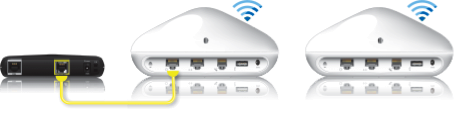

➊Pemancar WDS utama (Pemancar Wi-Fi utama)
➋ Pemancar WDS relai
➌ Pemancar WDS jarak jauh
Mengonfigurasi Sistem Distribusi Nirkabel (WDS)
Instruksi mengenai penggunaan Utilitas Admin AirPort untuk Graphite dan Snow 4.2.5
Penting: Utilitas Admin AirPort untuk Graphite dan Snow 4.2.5 dirancang untuk pemancar Wi-Fi 802.11g.
Mulai dengan mengonfigurasi pemancar yang akan dikonfigurasi sebagai pemancar utama, lalu pemancar relai (jika ada), dan terakhir, pemancar jarak jauh.
Setiap pemancar Wi-Fi harus diletakkan cukup dekat dengan yang lain sehingga masing-masing mendapat sinyal radio yang baik dari pemancar yang tersambung dengannya. Lokasinya bervariasi sesuai dengan kondisi gedung dan mungkin perlu dilakukan uji coba.
Jika Anda sudah pernah mengonfigurasi pemancar Wi-Fi, sebaiknya lakukan Pengaturan Ulang Default Pabrik untuk setiap pemancar Wi-Fi yang akan menjadi bagian dari WDS sebelum memulai. Cara dan akibatnya diperinci di sini.
Nyalakan semua pemancar Wi-Fi, lalu tunggu hingga muncul di Tambahan Menu AirPort.
Di Tambahan Menu AirPort, pilih pemancar Wi-Fi 802.11g yang akan dikonfigurasi (dimulai dengan pemancar utama). Pemancar Wi-Fi dapat mencakup AirPort Extreme (802.11g) dan AirPort Express (802.11g).
Buka Utilitas Admin AirPort untuk Graphite dan Snow, yang terdapat di Aplikasi/Utilitas di Mac (Anda juga dapat mengunduhnya dan menginstalnya dari sini).
Pilih pemancar Wi-Fi di Pemilih Pemancar, lalu klik Konfigurasi.
Di bagian Jaringan AirPort, buat nama jaringan nirkabel untuk jaringan WDS.
Opsional: Secara default, Keamanan Nirkabel diatur ke Tidak Diaktifkan sehingga tidak diperlukan kata sandi untuk terhubung ke jaringan. Sebaiknya klik tombol Ubah Keamanan Nirkabel..., pilih WPA2 Pribadi, lalu buat kata sandi dengan panjang antara 8 sampai 63 karakter.
Di menu saluran, pilih 1. Anda dapat memilih nomor saluran lain, tetapi perhatikan bahwa pilihan Anda idealnya harus berjarak tiga saluran dari jaringan di sekeliling.
Pilih Jaringan dari Bar Alat.
Jika Anda mengonfigurasi pemancar utama, jangan lupa mencentang Sebarkan alamat IP (kecuali jika sudah ada router lain yang menyediakan layanan DHCP). Jika Anda mengonfigurasi pemancar jarak jauh atau relai, hapus centang pengaturan ini untuk perangkat tersebut.
Klik WDS di bar alat.
Centang Aktifkan pemancar ini sebagai WDS.
Pilih "pemancar utama", "pemancar jarak jauh", atau "pemancar relai" dari menu Mode WDS.
Jika Anda mengatur pemancar utama, klik tombol Tambahkan (+), lalu masukkan ID AirPort atau alamat MAC Nirkabel untuk pemancar jarak jauh. Daftar mungkin baru muncul beberapa detik kemudian.
Jika Anda menambahkan pemancar jarak jauh, masukkan ID AirPort atau alamat MAC Nirkabel pemancar utama.
Jika Anda menambahkan pemancar relai, masukkan ID AirPort atau alamat MAC nirkabel pemancar utama, lalu klik Tambahkan (+) untuk memasukkan ID AirPort atau alamat MAC nirkabel pemancar WDS jarak jauh.
Klik OKE.
Klik Perbarui.
Secara default, kotak "Izinkan klien nirkabel di pemancar ini" akan tercentang. Biarkan pilihan ini untuk pemancar ini dan pemancar lainnya, kecuali jika Anda memiliki kebutuhan khusus untuk tidak mengizinkan lalu lintas nirkabel ke pemancar tertentu. Jika menghapus centang di kotak "Izinkan klien nirkabel di pemancar ini", Anda harus menggunakan kabel Ethernet untuk tersambung ke port LAN pemancar jika suatu saat ingin mengubah pengaturan di pemancar. Anda tidak dapat terhubung ke pemancar secara nirkabel jika belum mengonfigurasi ulang pemancar.
Instruksi mengenai menggunakan Utilitas AirPort 5.5.2 atau versi lebih baru
Mulai dengan mengonfigurasi pemancar yang akan dikonfigurasi sebagai pemancar utama, lalu pemancar relai (jika ada), dan terakhir, pemancar jarak jauh. Instruksi tentang cara mengonfigurasi setiap pemancar dijelaskan di bawah.
Setiap pemancar Wi-Fi harus diletakkan cukup dekat dengan yang lain sehingga masing-masing mendapat sinyal radio yang baik dari pemancar yang tersambung dengannya. Lokasinya bervariasi sesuai dengan kondisi gedung dan mungkin perlu dilakukan uji coba.
Jika Anda sudah pernah mengonfigurasi pemancar Wi-Fi, sebaiknya lakukan Pengaturan Ulang Default Pabrik untuk setiap pemancar Wi-Fi yang akan menjadi bagian dari WDS sebelum memulai. Cara dan akibatnya diperinci di sini.
WDS dirancang untuk 802.11g dan tidak boleh digunakan untuk perangkat 802.11n. Pemancar Wi-Fi dapat mencakup AirPort Extreme (802.11g) dan AirPort Express (802.11g).
Ada dua langkah untuk mengonfigurasi WDS utama. Pertama, atur konfigurasi pemancar Wi-Fi yang Anda inginkan agar pemancar Wi-Fi terhubung ke internet dengan benar tanpa memperhatikan pengaturan WDS. Selanjutnya, lakukan langkah-langkah untuk WDS utama.
Menyambungkan pemancar WDS utama ke internet
Di Tambahan Menu AirPort, pilih pemancar Wi-Fi 802.11g yang akan dikonfigurasi.
Buka Utilitas AirPort. Utilitas AirPort terletak di Aplikasi/Utilitas di Mac atau di Mulai > Semua Program > AirPort di Windows.
Pilih pemancar Wi-Fi WDS utama di Pemilih Pemancar (dimulai dengan pemancar utama), lalu klik Konfigurasi.
Masukkan nama untuk pemancar Wi-Fi tersebut.
Masukkan kata sandi untuk melindungi pengaturan pemancar Wi-Fi, lalu klik Lanjutkan.
Pilih Saya ingin membuat jaringan nirkabel, lalu klik Lanjutkan.
Buat nama jaringan nirkabel.
Opsional: Untuk mencegah akses tanpa izin ke jaringan nirkabel Anda, sebaiknya biarkan WPA2 Pribadi sebagai jenis keamanan default dan buat kata sandi/frasa sandi dengan panjang antara 8 sampai 63 karakter. Pilih opsi yang Anda inginkan, lalu klik Lanjutkan.
Pilih jenis koneksi internet Anda, lalu klik Lanjutkan.
Masukkan informasi TCP/IP Anda jika diperlukan, lalu klik Lanjutkan.
Klik Perbarui.
Biarkan pemancar utama dimulai ulang.
Mengonfigurasi pemancar WDS utama
Nyalakan semua pemancar Wi-Fi, lalu tunggu hingga muncul di Tambahan Menu AirPort.
Di Tambahan Menu AirPort, pilih pemancar Wi-Fi 802.11g utama yang akan dikonfigurasi.
Di Utilitas AirPort, pilih pemancar Wi-Fi WDS utama di daftar perangkat di sisi kiri jendela, lalu klik Pengaturan Manual.
Pilih ikon AirPort dari Bar Alat, lalu klik tab Nirkabel.
Di Mode Nirkabel, pilih Bergabung ke jaringan WDS.
Klik tab WDS.
Di Mode WDS, pilih WDS utama.
Aktifkan Izinkan klien nirkabel (lihat catatan pertama di bawah).
Klik tombol Tambahkan (+), lalu masukkan ID AirPort atau Alamat MAC Nirkabel untuk setiap pemancar relai atau jarak jauh yang berada di dalam jangkauan (lihat catatan kedua di bawah), lalu klik OKE. WDS jarak jauh yang perlu disambungkan ke WDS relai karena WDS utama terlalu jauh dapat dikonfigurasi nanti.
Setelah menambahkan semua pemancar Wi-Fi, klik Perbarui.
Mengonfigurasi pemancar WDS jarak jauh
Pastikan semua pemancar Wi-Fi sudah dinyalakan dan tunggu hingga muncul di Tambahan Menu AirPort.
Di Tambahan Menu AirPort, pilih pemancar Wi-Fi 802.11g yang akan dikonfigurasi sebagai WDS jarak jauh.
Di Utilitas AirPort, pilih pemancar Wi-Fi WDS jarak jauh di Pemilih Pemancar, lalu klik Pengaturan Manual.
Pilih ikon AirPort dari Bar Alat, lalu klik tab Nirkabel.
Di Mode Nirkabel, pilih Bergabung ke jaringan WDS.
Klik tab WDS.
Di Mode WDS, pilih WDS jarak jauh.
Aktifkan Izinkan klien nirkabel (lihat catatan pertama di bawah).
Jika belum tercantum, masukkan ID AirPort WDS utama, lalu klik Perbarui.
Mengonfigurasi pemancar WDS relai
Pastikan semua pemancar Wi-Fi sudah dinyalakan dan tunggu hingga muncul di Tambahan Menu AirPort.
Di Tambahan Menu AirPort, pilih pemancar Wi-Fi 802.11g yang akan dikonfigurasi sebagai WDS relai.
Di Utilitas AirPort, pilih pemancar Wi-Fi WDS relai di Pemilih Pemancar, lalu klik Pengaturan Manual.
Pilih ikon AirPort di Bar Alat, lalu klik tab Nirkabel
Di Mode Nirkabel, pilih Bergabung ke jaringan WDS.
Klik tab WDS.
Di Mode WDS, pilih WDS relai.
Aktifkan Izinkan klien nirkabel (lihat catatan pertama di bawah).
Jika belum tercantum, masukkan ID AirPort WDS utama.
Klik tombol Tambahkan (+), lalu masukkan ID AirPort atau alamat MAC Nirkabel untuk setiap pemancar WDS jarak jauh yang berada di dalam jangkauan, tetapi tidak tersambung langsung ke WDS utama (lihat catatan kedua di bawah), lalu klik OKE.
Klik Perbarui.
Catatan: Anda harus mengaktifkan "Izinkan klien nirkabel" untuk pemancar ini dan pemancar lainnya, kecuali jika Anda memiliki kebutuhan khusus untuk tidak mengizinkan lalu lintas nirkabel ke pemancar tertentu. Jika menghapus centang di kotak "Izinkan klien nirkabel", Anda harus menggunakan kabel Ethernet untuk tersambung ke port LAN pemancar jika suatu saat ingin mengubah pengaturan di pemancar. Anda tidak dapat terhubung ke pemancar secara nirkabel jika belum mengonfigurasi ulang pemancar.
Catatan: Saat mengatur pemancar di WDS, Anda perlu mengetahui ID AirPort setiap pemancar. ID AirPort, dikenal juga sebagai alamat Media Access Controller (MAC), dicetak pada label di bagian bawah Pemancar AirPort Extreme di sebelah simbol AirPort dan pada sisi adaptor daya Pemancar AirPort Express. Untuk memudahkan pengaturan WDS, letakkan semua pemancar di atas meja dan colokkan ke catu daya.
Pelajari lebih lanjut
Jika Anda memilih untuk mengonfigurasi WDS secara manual (tanpa fitur otomatis yang digunakan pada langkah di atas), pastikan semua pemancar memiliki nama jaringan, saluran, dan keamanan (kata sandi) yang sama. Upaya memberi nama jaringan yang berbeda untuk pemancar Wi-Fi di jaringan WDS dapat membuat jaringan tersebut tidak berfungsi. Mengembalikan nama jaringan pemancar ke nama jaringan utama akan membuat jaringan berfungsi lagi.
Ketika WDS digunakan, sebagian kapasitas setiap pemancar Wi-Fi diambil untuk perawatan jaringan. Artinya, jika kecepatan maksimum aliran data di jaringan itu diukur, hasilnya akan lebih rendah daripada ketika menggunakan satu pemancar saja.