Memigrasikan perpustakaan Aperture ke app Foto atau Adobe Lightroom Classic
Aperture tidak dapat dijalankan di versi macOS setelah macOS Mojave. Berikut cara memindahkan perpustakaan Aperture ke Foto atau Adobe Lightroom Classic.
Pada bulan Juni 2014, Apple mengumumkan bahwa pengembangan Aperture telah dihentikan. Sejak saat itu, Apple telah merilis banyak peningkatan besar untuk macOS. Untuk alasan teknis, macOS Mojave adalah versi macOS terakhir yang dapat menjalankan Aperture. Mulai dari macOS Catalina, Aperture tidak lagi kompatibel dengan macOS.
Untuk terus menggunakan perpustakaan foto Aperture, Anda harus memigrasikannya ke app foto lain. Anda dapat memigrasikannya ke app Foto yang disertakan dengan macOS Yosemite atau versi lebih baru, atau memigrasikannya ke Adobe Lightroom Classic atau app lainnya. Anda harus melakukannya sebelum meningkatkan ke macOS Catalina atau versi lebih baru.
Memigrasikan perpustakaan ke Foto
Jika menggunakan macOS Mojave atau versi lebih lama
Ikuti langkah berikut jika Anda menggunakan macOS Mojave atau versi lebih lama:
Buka Aperture.
Pilih Aperture > Preferensi, klik tab Pratinjau, lalu ubah pengaturan Pratinjau Foto menjadi Don't Limit (Jangan Batasi). Tutup jendela preferensi.
Dari daftar proyek di Inspektur perpustakaan, pilih semua proyek Anda. Misalnya, klik proyek pertama dalam daftar, lalu tekan dan tahan tombol Shift sambil mengeklik proyek terakhir.
Klik tombol tata letak Browser di bar alat, sehingga semua foto ditampilkan sebagai gambar mini.
Pilih Edit > Pilih Semua untuk memilih semua foto Anda.
Tekan dan tahan tombol Option, lalu pilih Foto > Generate Previews (Hasilkan Pratinjau).
Aperture kini membuat pratinjau ukuran penuh untuk setiap foto di perpustakaan Anda. Untuk mengikuti progresnya, pilih Jendela > Tampilkan Aktivitas dari bar menu. Keluar dari Aperture setelah pemrosesan selesai.
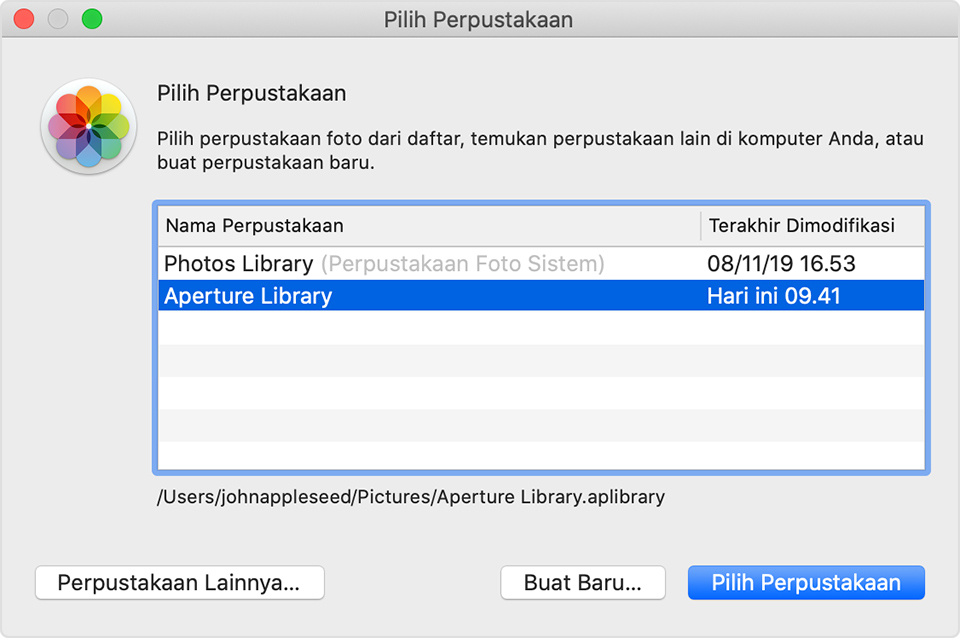
Buka app Foto, lalu pilih perpustakaan Aperture saat diminta seperti yang ditunjukkan pada gambar di atas. Jika Anda tidak diminta memilih perpustakaan, tekan dan tahan tombol Option saat membuka Foto. Jika perpustakaan Aperture Anda tidak tercantum, klik Perpustakaan Lainnya, lalu cari dan pilih perpustakaan Anda.
Jika Foto menampilkan foto dari perpustakaan Aperture, artinya migrasi telah selesai.
Jika menggunakan macOS Catalina atau versi lebih baru
Mulai dari macOS Catalina, Aperture tidak lagi kompatibel dengan macOS. Jika Anda meningkatkan ke macOS Catalina atau versi lebih baru sebelum memigrasikan perpustakaan ke Foto, ikuti langkah berikut:
Instal pembaruan macOS terbaru. Mac harus menggunakan macOS Catalina 10.15.1 atau versi lebih baru.
Buka app Foto, lalu pilih perpustakaan Aperture saat diminta seperti yang ditunjukkan pada gambar di atas. Jika Anda tidak diminta memilih perpustakaan, tekan dan tahan tombol Option saat membuka Foto. Jika perpustakaan Aperture Anda tidak tercantum, klik Perpustakaan Lainnya, lalu cari dan pilih perpustakaan Anda.
Jika Foto menampilkan foto dari perpustakaan Aperture, artinya migrasi telah selesai.
Memigrasikan perpustakaan ke Adobe Lightroom Classic
Adobe Lightroom Classic versi 5.7 dan versi yang lebih baru mencakup alat bantu internal untuk memigrasikan perpustakaan Aperture ke katalog Lightroom.
Jika Anda telah meningkatkan ke macOS Catalina atau versi lebih baru, pelajari tentang kompatibilitas dengan Lightroom Classic.
Saat perpustakaan Aperture dimigrasikan ke Lightroom, organisasi perpustakaan, metadata, dan penyesuaian gambar Anda tetap dipertahankan, dengan beberapa pengecualian:
File RAW dimigrasikan, tetapi tidak dengan lapisan penyesuaian nondestruktif Aperture. Alat migrasi Lightroom menyertakan pilihan untuk mengekspor dan memigrasikan pratinjau JPEG Aperture ukuran penuh untuk gambar yang telah diedit. Jika Anda ingin mempertahankan pengeditan Aperture dalam format lain, ekspor terlebih dahulu gambar yang diedit dari Aperture, lalu impor kembali ke Lightroom setelah memigrasikan perpustakaan Anda.
Proyek, folder, dan album dimigrasikan ke koleksi dan set koleksi Lightroom.
Wajah, label warna, dan tumpukan dimigrasikan sebagai kata kunci.
Gambar yang ditolak akan dimigrasikan ke koleksi.
Pertunjukan slide dimigrasikan sebagai koleksi.
Album Cerdas dan bidang metadata kustom tidak dimigrasikan.
Pengaturan album diurutkan berdasarkan abjad, sehingga pengaturan bar samping manual mungkin tidak dipertahankan.
Bidang metadata kustom tidak dimigrasikan.
Mengekspor perpustakaan Aperture
Anda juga dapat mengekspor isi perpustakaan Aperture untuk mencadangkannya atau mengimpornya ke app lain.
Informasi mengenai produk yang tidak diproduksi Apple, atau situs web independen yang tidak dikendalikan atau diuji Apple, diberikan tanpa rekomendasi atau persetujuan. Apple tidak bertanggung jawab atas pemilihan, kinerja, atau penggunaan situs web atau produk pihak ketiga. Apple tidak memberikan pernyataan terkait keakuratan atau keandalan situs web pihak ketiga. Hubungi vendor untuk informasi tambahan.