Beállítások gyors módosítása a Vezérlőközpontban az Apple TV-n
Az Apple TV Vezérlőközpontjában gyorsan módosíthatja az energia, a hang, a Wi-Fi és a játékvezérlők beállításait. Beállíthatja továbbá a Ne zavarjanak funkciót, beállíthat alvási időzítőt, megnyithatja a kisegítő lehetőségeket, a korlátozási beállításokat és a keresést.
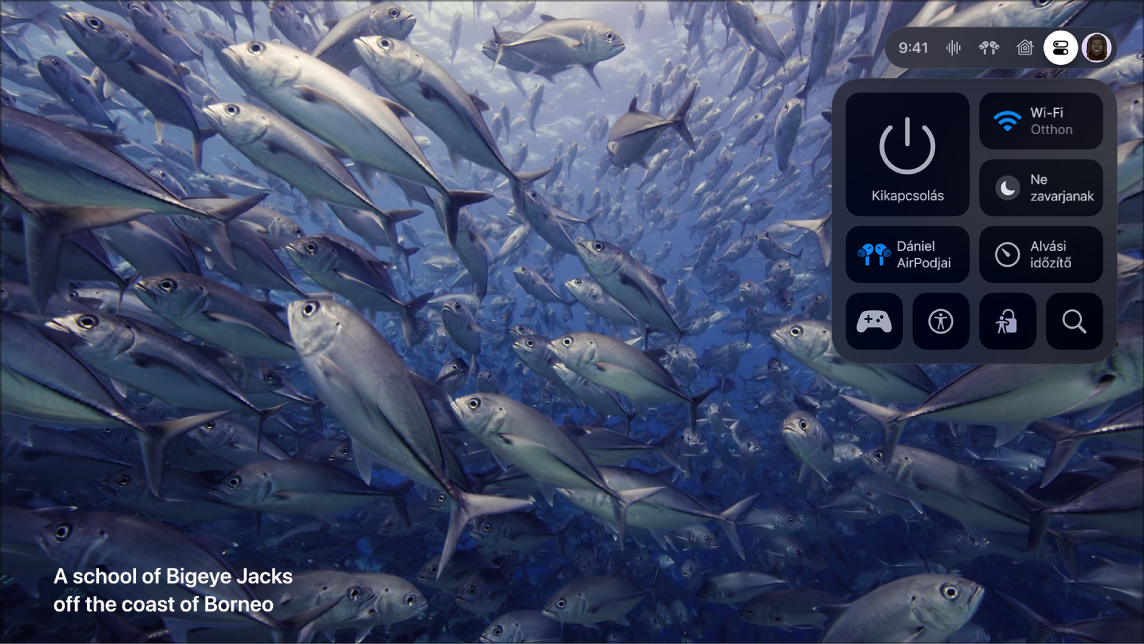
Az Apple TV kikapcsolása
Tartsa nyomva a TV gombot
 az Apple TV Remote-on a Vezérlőközpont megnyitásához, majd válassza az Általános beállítások lapot
  .
.Válassz a Kikapcsolás
 lehetőséget.
Az energiabeállítások módosításáról a következő részben talál információkat: Az Apple TV be- és kikapcsolása.
Hálózati beállítások megnyitása
A Vezérlőközpontban gyorsan elérheti az Apple TV hálózati beállításait.
Tartsa nyomva a TV gombot
az Apple TV Remote-on a Vezérlőközpont megnyitásához, majd válassza az Általános beállítások lapot .A hálózati beállítások közvetlen megnyitásához válassza a Wi-Fi gombot
 (vagy ha vezetékes hálózatot használ, az Ethernet gombot).
A Ne zavarjanak funkció be- és kikapcsolása
A Ne zavarjanak bekapcsolásával kikapcsolhat minden értesítést, amíg az Apple TV-t nézi.
Tartsa nyomva a TV gombot
az Apple TV Remote-on a Vezérlőközpont megnyitásához, majd válassza az Általános beállítások lapot .Válassza a Ne zavarjanak gombot
 .
.
A hang vezérlőelemeinek megnyitása
Kiválaszthatja, hogy melyik hangszóróval vagy fejhallgatóval szeretné használni az Apple TV-t.
Tartsa nyomva a TV gombot
az Apple TV Remote-on a Vezérlőközpont megnyitásához, majd válassza az Általános beállítások lapot .Válassza a Hangvezérlők gombot
 , majd válassza ki a fejhallgatót vagy egy, vagy több hangszórót.
További információért a hang megosztásáról az Apple vezeték nélküli fülhallgatókkal vagy több hangszóróval lásd: Az Apple TV használata hanglejátszáshoz otthonában.
Alvási időzítő beállítása
Beállíthat időzítőt, hogy az Apple TV a megadott időperiódus után kikapcsoljon.
Tartsa nyomva a TV gombot
az Apple TV Remote-on a Vezérlőközpont megnyitásához, majd válassza az Általános beállítások lapot .Válassza az alvási időzítő gombot
 , és válassza a 2 óra, 1 óra, 30 perc vagy 15 perc beállítást.
Az időzítő megkezdi a visszaszámlálást. Az időzítő megszakításához válassza ismét az Alvási időzítő gombot, és válassza az Időzítő törlése lehetőséget.
A játékvezérlő-beállítások megnyitása
Gyorsan csatlakoztathat játékvezérlőt az Apple Tv-hez,, és hozzáférhet további beállításokhoz a Vezérlőközpontban.
Mielőtt új játékvezérlőt párosítana, állítsa be az eszközt felderíthetőként az eszköz útmutatója szerint.
Tartsa nyomva a TV gombot
az Apple TV Remote-on a Vezérlőközpont megnyitásához, majd válassza az Általános beállítások lapot .Válassza ki a Játékvezérlők gombot
 , majd tegye az alábbiak bármelyikét:
Játékvezérlő csatlakoztatása vagy váltás másik játékvezérlőre: Válasszon ki egy másik játékvezérlőt a listáról.
Játékvezérlő-beállítások módosítása: Válassza ki a Vezérlő beállításai lehetőséget, majd igényei szerint módosítsa a képernyőn megjelenő beállításokat. Ha kész, nyomja meg a Vissza gombot
 (2. generációs vagy újabb Apple TV Remote) vagy a
  gombot (1. generációs Apple TV Remote).
A kisegítő lehetőségek billentyűparancsainak és beállításainak megnyitása
A Vezérlőközpontban elérheti a kisegítő lehetőségek Beállításokban megadott billentyűparancsait.
Tartsa nyomva a TV gombot
az Apple TV Remote-on a Vezérlőközpont megnyitásához, majd válassza az Általános beállítások lapot .Válassza a Kisegítő lehetőségek gombot
 , majd válasszon a következő lehetőségek közül:
Ha legalább egy billentyűparancs engedélyezve van a kisegítő lehetőségekhez: Jelölje ki a billentyűparancsot a funkció be- vagy kikapcsolásához.
Lásd: Kisegítő lehetőségek billentyűparancs hozzáadása az Apple TV-n.
Ha hozzá szeretne férni a beállításokhoz, vagy hozzá szeretne adni kisegítő lehetőségek billentyűparancsát: Válassza a Beállítások megnyitása lehetőséget, és válassza ki azt a kisegítőlehetőség-funkciót a listából, amelyet hozzá szeretne adni billentyűparancsként. A Kisegítő lehetőségek további beállításainak megnyitásához nyomja meg a Vissza gombot
(2. generációs vagy újabb Apple TV Remote) vagy a gombot (1. generációs Apple TV Remote).
Ha kész, nyomja meg a Vissza gombot
(2. generációs vagy újabb Apple TV Remote) vagy a gombot (1. generációs Apple TV Remote).
A Korlátozások beállításainak megnyitása
Tartsa nyomva a TV gombot
az Apple TV Remote-on a Vezérlőközpont megnyitásához, majd válassza az Általános beállítások lapot .Válassza a Korlátozások gombot
 , majd válasszon a következő lehetőségek közül:
Korlátozások kikapcsolása: Válassza a Kikapcsolás lehetőséget, és adja meg a jelkódját.
Beállítások módosítása: Válassza a Beállítások menüpontot, és módosítsa a beállításokat.
Ha kész, nyomja meg a Vissza gombot
(2. generációs vagy újabb Apple TV Remote) vagy a gombot (1. generációs Apple TV Remote).
A Keresés app gyors megnyitása
Tartsa nyomva a TV gombot
az Apple TV Remote-on a Vezérlőközpont megnyitásához, majd válassza az Általános beállítások lapot .Válassza ki a Keresés gombot
 , majd írja be vagy diktálja a kérdését.