Beazonosított dalok meghallgatása az Apple Musicban vagy az Apple Music Classicalban
Ha rendelkezik Apple Music-előfizetéssel, megnyithatja és lejátszhatja a beazonosított dalokat a Zene appban  . Ezenkívül automatikusan hozzáadhatja a beazonosított dalokat a „My Shazam Tracks” lejátszási listához – vagy egy Ön által kiválasztott lejátszási listához – az Apple Musicban.
Ezenkívül megnyithatja és lejátszhatja a Shazam által klasszikusként beazonosított dalokat az Apple Music Classical appban  .
.
Megjegyzés: Ha még nem rendelkezik Apple Music előfizetéssel, meghallgathatja a beazonosított dalok előnézetét a Zene appban. Tekintse meg a következő Apple-támogatási cikket: Előfizetés az Apple Music szolgáltatásra.
Beazonosított dalok megnyitása az iPhone vagy iPad Apple Music alkalmazásában
Nyissa meg a Shazam appot
 az iPhone-on vagy iPaden, majd koppintson a
  gombra a főképernyő jobb felső sarkában.
Győződjön meg róla, hogy a Shazam csatlakoztatva van az Apple Musichoz, majd koppintson a
 gombra a beállítások bezárásához.
Koppintson a képernyő alján a Library (Könyvtár)
 elemre, majd tegye a következők bármelyikét:
Koppintson az
 gombra egy dalon.
Koppintson egy dal
 gombjára, majd koppintson a Listen in Music (Meghallgatás a Zenében) lehetőségre.
Tartson megérintve egy dalt, majd koppintson a Listen in Music (Meghallgatás a Zenében) lehetőségre.
Koppintson egy dalra, majd koppintson az Open in Apple Music (Megnyitás az Apple Musicban) lehetőségre a zeneszámképernyőn.
Koppintson a
gombra a zeneszám képernyőn, majd koppintson a Listen in Music (Meghallgatás a Zenében) lehetőségre.
A dal megnyílik a Zene appban.
Beazonosított dalok szinkronizálása az Apple Music „My Shazam Tracks” lejátszási listájával iPhone-on és iPaden
Nyissa meg a Shazam appot
az iPhone-on vagy iPaden, majd koppintson a gombra a főképernyő jobb felső sarkában.Kapcsolja be a „Sync your songs to Apple Music” (Dalok szinkronizálása az Apple Musickal) lehetőséget.
A rendszer létrehoz egy „My Shazam Tracks” című lejátszási listát az Apple Musicban. A meglévő és újonnan beazonosított dalokat automatikusan hozzá lesznek adva a lejátszási listához.
Megjegyzés: Ha dalokat szeretne szinkronizálni az Apple Musicban lévő „My Shazam Tracks” lejátszási listával, miután dalokat azonosított be a Vezérlőközpont, Siri vagy a Parancsok segítségével, akkor a Shazam appot telepítenie kell az eszközére, és a „Sync your songs to Apple Music” (Dalok szinkronizálása az Apple Musickal) beállítást be kell kapcsolnia a Shazam app beállításaiban.
Ha meg szeretné keresni a lejátszási listát a Zene appban
, koppintson a Könyvtár lehetőségre a képernyő alján, koppintson a Lejátszási listák opcióra, majd görgesse át a listát. Egy másik lehetőségként azt is megteheti, hogy rákoppint a  gombra, beírja a „My Shazam Tracks” kifejezést, majd rákoppint a Library (Könyvtár) elemre a képernyő tetején.
Tipp: Ha a Shazam app segítségével beazonosított dalok nem jelennek meg a „My Shazam Tracks” lejátszási listában, kapcsolja ki a „Sync your songs to Apple Music” (Dalok szinkronizálása az Apple Musickal) funkciót, majd kapcsolja be újra.
Beazonosított dal hozzáadása egy Apple Music lejátszási listához iPhone-on vagy iPaden
Nyissa meg a Shazam appot
az iPhone-on vagy iPaden, majd koppintson a Library (Könyvtár) gombra a képernyő alján.Tegye az alábbiak bármelyikét:
Koppintson a
gombra egy tetszőleges dalon, koppintson az Add to a Playlist (Hozzáadás lejátszási listához) lehetőségre, majd koppintson egy lejátszási listára az Apple Music Playlists szakaszban.Tartson megérintve egy dalt, koppintson az Add to a Playlist (Hozzáadás lejátszási listához) lehetőségre, majd koppintson egy lejátszási listára.
Koppintson egy dalra, koppintson a
 gombra a zeneszám képernyőn, majd koppintson egy lejátszási listára.
Koppintson egy dalra, koppintson a
gombra a zeneszám képernyőn, koppintson az Add to a Playlist (Hozzáadás lejátszási listához) lehetőségre, majd koppintson egy lejátszási listára.Koppintson a
gombra a Library (Könyvtár) képernyő jobb felső sarkában, koppintson a  gombra, jelölje ki a kívánt dalokat, koppintson a
  gombra, majd koppintson egy lejátszási listára.
Megjegyzés: A listán kizárólag a Zene appban létrehozott lejátszási listák láthatók.
Ha a dalokat nem tudja hozzáadni egy lejátszási listához, győződjön meg róla, hogy a Könyvtár szinkronizálása funkció be van kapcsolva az Apple Musichoz.
Tipp: Ha olyan zeneszámot azonosít be, amely segít Önnek összpontosítani vagy lazítani, hozzáadhatja a dalokat a saját háttérzene lejátszási listájához az Apple Musicban. Ezután négy különböző hangulat (Alvás, Nyugalom, Hatékonyság és Jó közérzet) Apple Music-lejátszási listáját játszhatja le a Háttérzene részen.
Beazonosított dalok megnyitása az iPhone vagy iPad Apple Music Classical alkalmazásában
A Shazam app által klasszikusként beazonosított dalokat az Apple Music Classical appban tudja megnyitni.
Előzetesen telepítse az Apple Music Classicalt az iPhone-ra vagy iPadre.
Nyissa meg a Shazam appot
, majd koppintson a Library (Könyvtár) gombra a képernyő alján.Tegye az alábbiak bármelyikét:
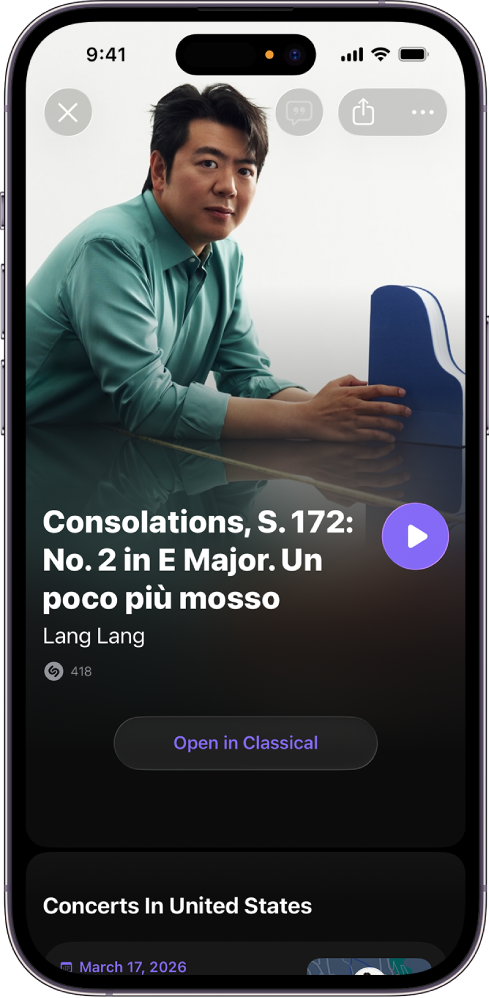
Koppintson egy klasszikus dalra, majd koppintson az Open in Classical (Megnyitás a Classicalban) lehetőségre a zeneszámképernyőn.
Koppintson egy klasszikus dal
gombjára, majd koppintson a Listen in Classical (Meghallgatás a Classicalban) lehetőségre.Tartson megérintve egy klasszikus dalt, majd koppintson a Listen in Classical (Meghallgatás a Classicalban) lehetőségre.
Koppintson a
gombra a zeneszám képernyőn, majd koppintson az Open in Classical (Megnyitás a Classicalban) lehetőségre.
A dal megnyílik az Apple Music Classicalban.
Beazonosított dalok megnyitása és „My Shazam Tracks” lejátszási lista létrehozása az Apple Musicban Android-eszközön
Győződjön meg arról, hogy az Apple Music app telepítve van az androidos eszközére.
Nyissa meg a Shazam appot
, majd koppintson a  gombra, vagy legyintsen a Library (Könyvtár) elemhez.
Koppintson a
gombra, majd tegye az alábbiak egyikét:Ha az Apple Music van beállítva alapértelmezett zeneappként: Koppintson a Sync Shazam Library to Apple Music (Shazam-könyvtár szinkronizálása az Apple Musickal) lehetőségre, jelentkezzen be az Apple-fiókjába, kövesse a képernyőn megjelenő utasításokat, majd koppintson a Back to Shazam (Vissza a Shazamhoz) lehetőségre.
Ha nem az Apple Music van beállítva alapértelmezett zeneappként: Koppintson az „Open songs in other music apps” (Dalok megnyitása más zeneappokban) (vagy [zeneapp neve]) elemre, koppintson az Apple Music
lehetőségre, koppintson a Set default (Beállítás alapértelmezettként) opcióra, koppintson a „Turn on syncing” (Szinkronizálás bekapcsolása) lehetőségre, jelentkezzen be az Apple‑fiókjába, kövesse a képernyőn megjelenő utasításokat, majd koppintson a Back to Shazam (Vissza a Shazamhoz) elemre.
A rendszer létrehoz egy „My Shazam Tracks” című lejátszási listát az Apple Musicban. A meglévő és újonnan beazonosított dalokat automatikusan hozzá lesznek adva a lejátszási listához.
A könyvtárban tegye a következők bármelyikét:
Koppintson az
gombra egy tetszőleges dalon.Koppintson egy dalra, majd koppintson az Apple Music lehetőségre a zeneszám képernyőjén.
Koppintson egy dal
 gombjára, majd koppintson az Open in Apple Music (Megnyitás az Apple Musicban) lehetőségre.
Beazonosított dalok megnyitása az Apple Music Classical appban androidos eszközön
A Shazam app által klasszikusként beazonosított dalokat az Apple Music Classical appban tudja megnyitni.
Megjegyzés: Mielőtt zenét hallgathatna az Apple Music Classical appban, elő kell fizetnie az Apple Musicra. Az Apple Music Classical ingyenesen jár az Apple Music-előfizetés mellé.
Előzetesen telepítse az Apple Music Classicalt és az Apple Musicot az androidos eszközére.
Nyissa meg a Shazam appot
, majd koppintson a gombra, vagy legyintsen a Library (Könyvtár) elemhez.Tegye az alábbiak valamelyikét:
Koppintson egy klasszikus dal
gombjára, majd koppintson az Open in Classical (Megnyitás a Classicalban) lehetőségre.Koppintson egy dalra, koppintson az „Open song in” (Dal megnyitása ezzel:) elemre a zeneszám képernyőjén, koppintson a Classical, majd a Just Once (Csak egyszer) lehetőségre.
A dal megnyílik az Apple Music Classicalban.
Tipp: Tekintse meg a Shazam minden idők 100 legjobbját vagy a globális heti top 50-es lejátszási listáit az Apple Musicban.