Egész napos zenehallgatás az iPhone és iPad Háttérzene funkciójával
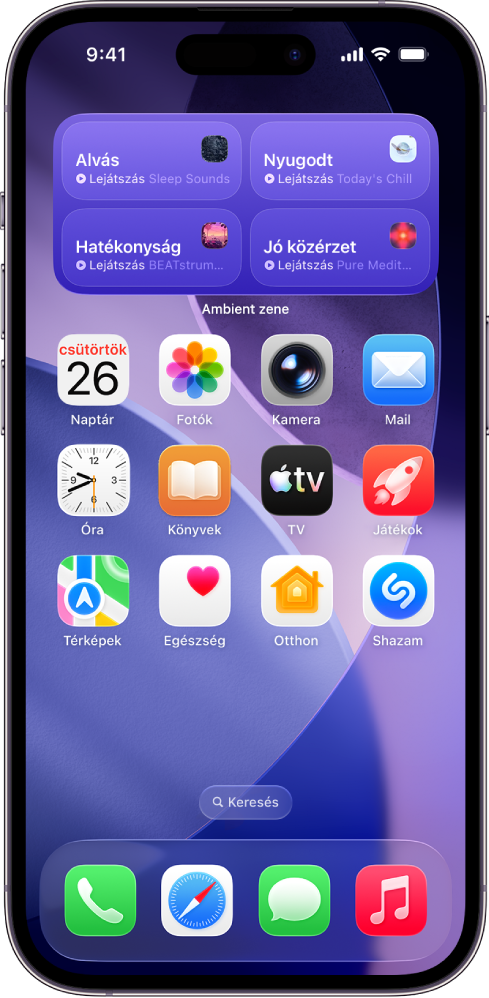
Akár egy feladatra összpontosít, nyugodt pillanatot hoz létre napközben vagy alvásra készülődik este, a Háttérzene funkció segíthet beállítani a megfelelő hangulatot. A főképernyőn (vagy a Mai nap nézetben) található widgeten végzett egyetlen koppintással zenét játszhat le négy különböző hangulatból: Alvás, Nyugalom, Hatékonyság és Jó közérzet. Minden egyes hangulaton belül különböző összeválogatott lejátszási listák közül választhat.
A Háttérzene funkció Apple Music-előfizetés nélkül is elérhető. Apple Music-előfizetőként a saját Apple Music lejátszási listáit is hozzáadhatja a Háttérzenén belül elérhető négy hangulat bármelyikéhez.
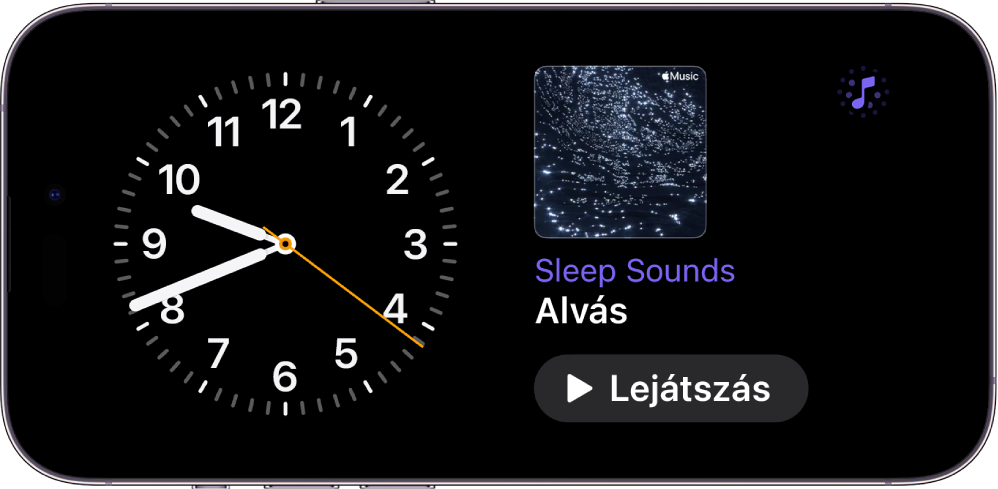
Háttérzenét a Vezérlőközpontból, illetve Készenlét módban is lejátszhat.
Háttérzene-widgetek hozzáadása iPhone-on és iPaden
A Háttérzene-widgetek iOS 26.4 és újabb rendszert futtató iPhone-on, valamint iPadOS 26.4 és újabb rendszert futtató iPaden érhetők el. Első lépésként győződjön meg róla, hogy az eszköze naprakész.
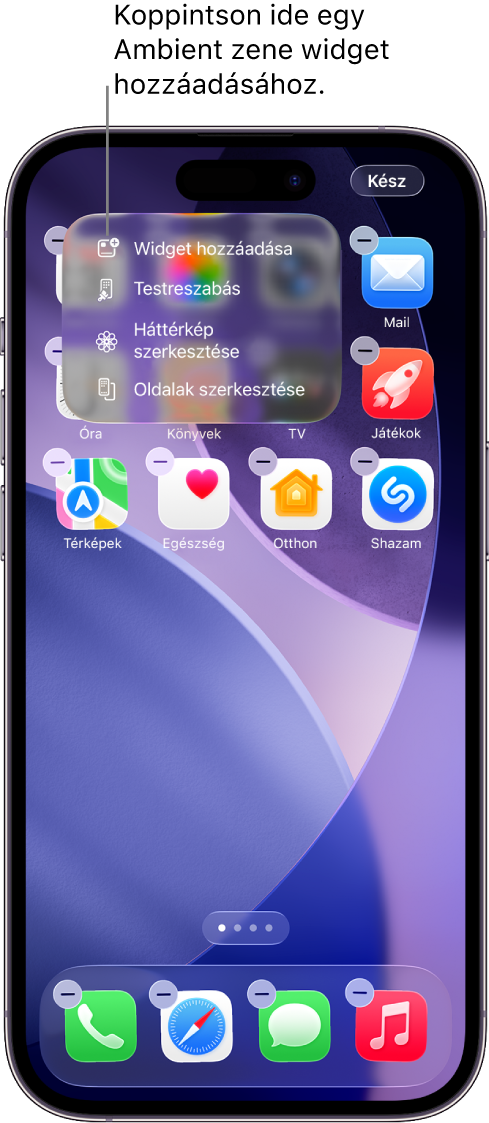
Az iPhone-ján vagy iPadjén nyissa meg a Mai nap nézetet vagy a Főképernyő azon oldalát, ahová hozzá szeretné adni a widgetet, majd tartsa megérintve a képernyő hátterét, amíg az appok rezegni nem kezdenek.
Koppintson a Szerkesztés lehetőségre a képernyő tetején, majd koppintson a Widget hozzáadása opcióra a widgetgaléria megnyitásához.
Görgessen a listában, vagy keressen rá a Háttérzenére az appok listájában, koppintson rá, majd legyintsen végig a méretopciókon.
Amikor megjelenik a kívánt méret, koppintson a Widget hozzáadása lehetőségre a képernyő alján.
Miközben az appok rezegnek, helyezze a widgetet a képernyő kívánt helyére, és koppintson a Kész gombra.
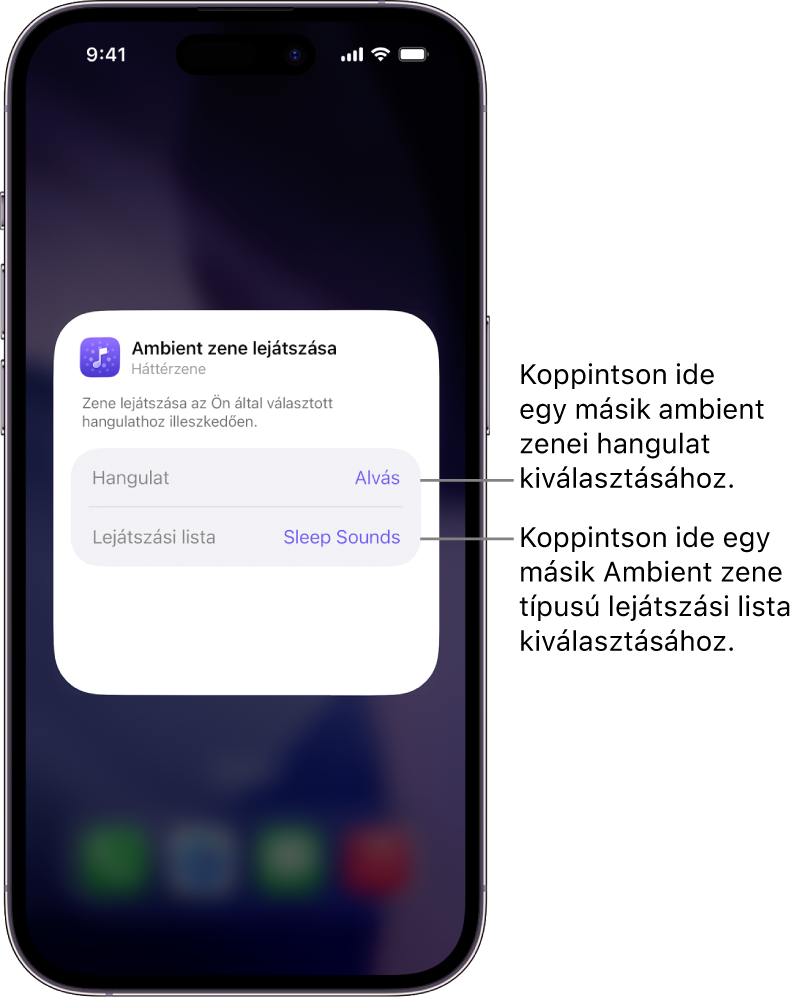
Ha a kis méretű widgetet választotta ki, a Hangulat és a Lejátszási lista opciók jelennek meg. Lásd: Másik Háttérzene-hangulat vagy -lejátszási lista kiválasztása widget segítségével az iPhone-on és iPaden.

Tipp: Háttérzene-widgetet a járműve képernyőjén a CarPlay segítségével, míg a Macjén az iPhone-tükrözés funkcióval használhat. Tekintse meg a Widgetek testreszabása a CarPlayben vagy Az iPhone vezérlése a Macjéről című részt az iPhone felhasználói útmutatójában.
Zeneszámok lejátszása a Háttérzene-widgettel az iPhone-on és iPaden
Ha még nem tette meg, hozzáadhat egy Háttérzene-widgetet a főképernyőhöz az iPhone-on és az iPaden.
A főképernyőn tegye a következők egyikét:
Háttérzene lejátszása a kis méretű widget segítségével: Koppintson a
 gombra a Háttérzene-widgetben. A lejátszás leállításához koppintson a
  gombra.
Háttérzene lejátszása a közepes méretű widget segítségével: Koppintson az Alvás, Nyugalom, Hatékonyság vagy Jó közérzet hangulatra a Háttérzene-widgetben. A lejátszás leállításához koppintson újra a hangulatra.
Háttérzene lejátszása közben a lejátszásvezérlőket a Dinamikus szigetre koppintva jelenítheti meg. Egy másik lehetőségként a kis méretű widgetre koppintva is megjelenítheti a lejátszásvezérlőket.
Másik Háttérzene-hangulat vagy -lejátszási lista kiválasztása widget segítségével az iPhone-on és iPaden
Ha még nem tette meg, hozzáadhat egy Háttérzene-widgetet az iPhone-hoz és iPadhez.
A főképernyőn tartsa megérintve a Háttérzene-widgetet, majd koppintson a Widget szerkesztése lehetőségre.
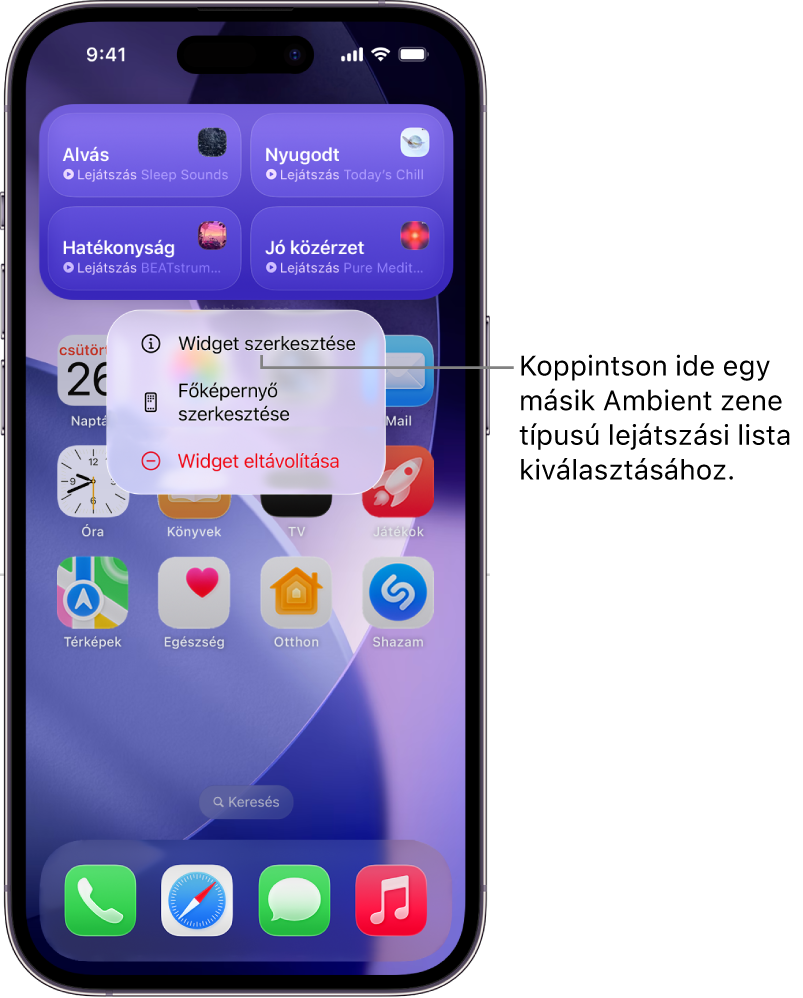
Tegye az alábbiak valamelyikét:
A kis méretű widgetben: Koppintson az aktuális kijelölésre (a Hangulat sorban), majd koppintson az Alvás, Nyugalom, Hatékonyság vagy Jó közérzet lehetőségre. Ezt követően koppintson az aktuális kijelölésre (a Lejátszási lista sorban), majd koppintson egy javasolt lejátszási listára vagy egy lejátszási listára az Apple Music-könyvtárában.
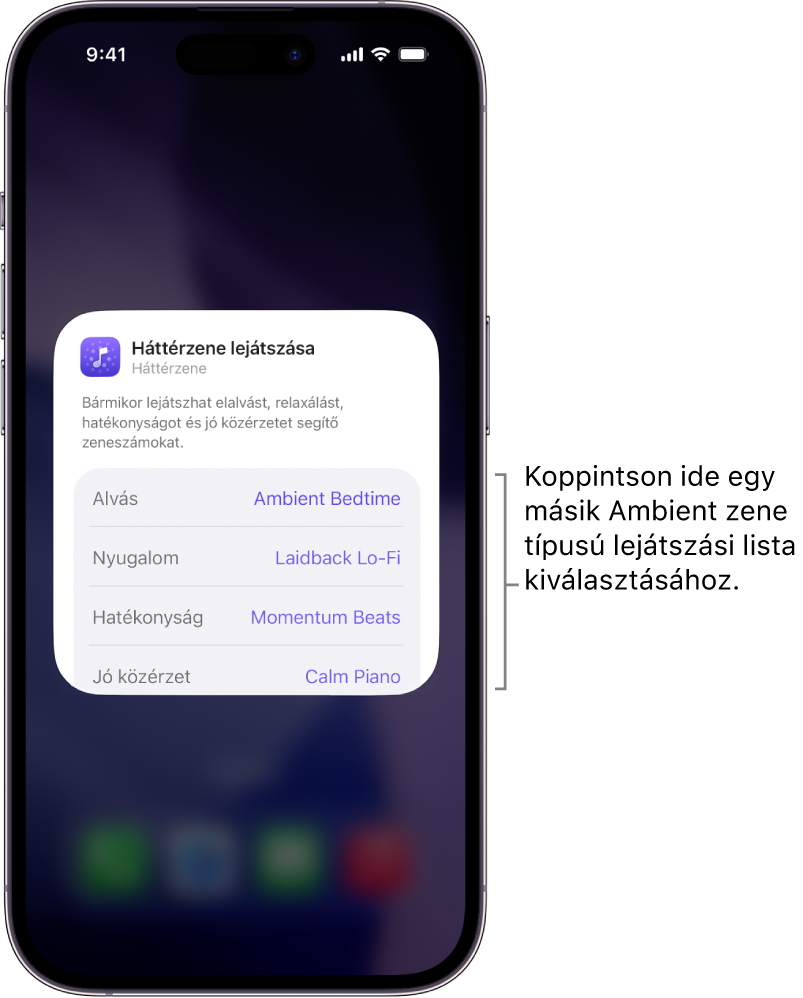
A közepes méretű widgetben: Koppintson az aktuális kijelölésre (az Alvás, Nyugalom, Hatékonyság vagy Jó közérzet sorban), majd koppintson egy javasolt lejátszási listára vagy egy lejátszási listára az Apple Music-könyvtárában.
Megjegyzés: Az Apple Music-lejátszási listák kizárólag az előfizetők számára érhetők el. Tekintse meg a következő Apple-támogatási cikket: Előfizetés az Apple Music szolgáltatásra.


A Háttérzene hozzáadása a Vezérlőközponthoz iPhone-on és iPaden
Az iPhone-ján vagy iPadjén nyissa meg a Vezérlőközpontot:
Face ID funkcióval rendelkező iPhone-on: Legyintsen lefelé a jobb felső széltől.
Főgombbal rendelkező iPhone-on: Legyintsen felfelé az alsó széltől.
Koppintson a
 gombra a Vezérlőközpont bal felső sarkában a vezérlők szerkesztésének megkezdéséhez.
Koppintson a Vezérlő hozzáadása elemre a képernyő alján.
Görgessen a listában, vagy keressen rá a Háttérzenére az appok listájában, majd koppintson egy hangulatra (Alvás, Nyugalom, Hatékonyság és Jó közérzet).
Helyezze a widgetet a megfelelő helyre a képernyőn, majd zárja be a Vezérlőközpontot:
Face ID funkcióval rendelkező iPhone-on: Legyintsen felfelé az alsó széltől.
Főgombbal rendelkező iPhone-on: Legyintsen lefelé, vagy nyomja meg a Főgombot.
További Háttérzene-hangulatok hozzáadásához ismételje meg az 1–5. lépést.
Háttérzene lejátszása a Vezérlőközpontból az iPhone-on és iPaden
Ha még nem tette meg, hozzáadhatja a Háttérzene vezérlőt a Vezérlőközponthoz az iPhone-on és iPaden.
A Vezérlőközpont megnyitása:
Face ID funkcióval rendelkező iPhone-on: Legyintsen lefelé a jobb felső széltől.
Főgombbal rendelkező iPhone-on: Legyintsen felfelé az alsó széltől.
Koppintson a Háttérzene vezérlőre.
A lejátszás leállításához koppintson ismét a vezérlőre.
Zene lejátszása közben a Dinamikus szigetre koppintva megjelenítheti a lejátszásvezérlőket.
Másik Háttérzene-lejátszási lista kiválasztása a Vezérlőközponttal az iPhone-on és iPaden
Ha még nem tette meg, hozzáadhatja a Háttérzene vezérlőt a Vezérlőközponthoz az iPhone-on és iPaden.
A Vezérlőközpont megnyitása:
Face ID funkcióval rendelkező iPhone-on: Legyintsen lefelé a jobb felső széltől.
Főgombbal rendelkező iPhone-on: Legyintsen felfelé az alsó széltől.
A Vezérlőközpontban koppintson a Háttérzene vezérlő közepére. (Ha az
 gombra koppint, azzal eltávolítja a vezérlőt.)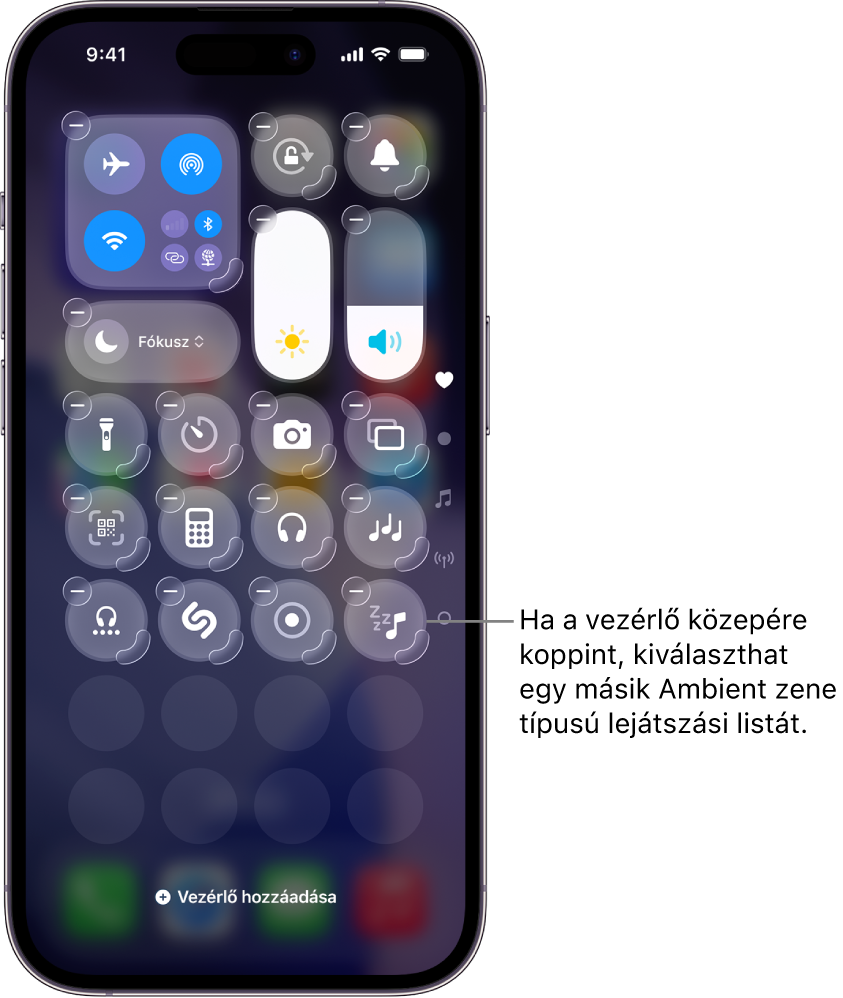
Koppintson az aktuális kijelölésre (a Lejátszási lista sorban), majd koppintson egy javasolt lejátszási listára vagy egy lejátszási listára az Apple Music-könyvtárában.
Megjegyzés: Az Apple Music-lejátszási listák kizárólag az előfizetők számára érhetők el. Tekintse meg a következő Apple-támogatási cikket: Előfizetés az Apple Music szolgáltatásra.

Háttérzene-widgetek hozzáadása a Készenlét módhoz iPhone-on
Ha használja a Készenlét módot az iPhone-on, widget hozzáadásával gyorsan lejátszhat háttérzenéket és szüneteltetheti azok lejátszását anélkül, hogy rá kellene keresnie a megfelelő lejátszási listára.
Az iPhone-on aktiválja a Készenlét funkciót.
Tartsa megérintve az a widgetet, amelyet le szeretne cserélni a Háttérzene-widgetre.
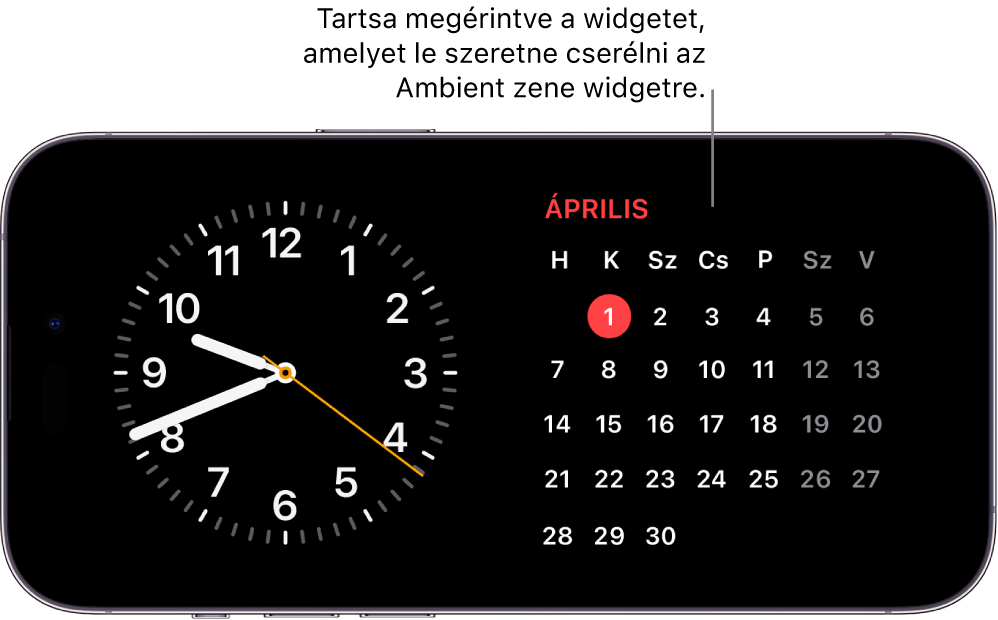
Koppintson a
gombra a bal felső sarokban, koppintson a Háttérzenére az appok listájában, majd koppintson a Widget hozzáadása lehetőségre.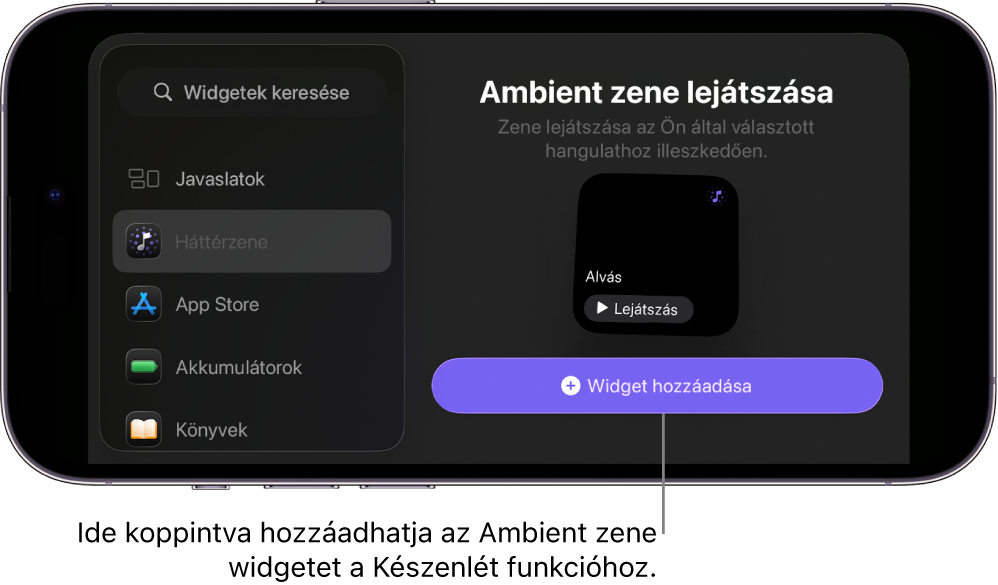
A Háttérzene-widget hozzá lesz adva a Készenléthez.
A widgetben koppintson a Lejátszás gombra a lejátszás elindításához, vagy koppintson a Szüneteltetés gombra a lejátszás szüneteltetéséhez.
Zene lejátszása közben koppintson a képernyő tetején található animált csíkra, azaz a
 gombra a zenelejátszó megjelenítéséhez. A lejátszó elrejtéséhez legyintsen felfelé a képernyő aljától.


Háttérzene szüneteltetése adott időpontban az iPhone-on és iPaden
Ha Háttérzenét használ az elalváshoz, megadhat egy időpontot, amikor szüneteltetni szeretné a hangok lejátszását.
Az iPhone-ján vagy iPadjén tegye a következők egyikét:
Siri megkérése a lejátszás leállítására: Mondja például, hogy „Stop the music in one hour”.
Időzítő beállítása a lejátszás leállításához: Nyissa meg az Óra appot, koppintson a
 gombra, koppintson az Időzítők lehetőségre, majd állítson be egy időtartamot. Ezután koppintson az Amikor lejár elemre, koppintson a Lejátszás leállítása opcióra a hangok listájának alján, koppintson a Beállítás lehetőségre, majd koppintson az Indítás lehetőségre az időzítő elindításához.
Megjegyzés: Miután az Amikor lejár opciónál megadja a Lejátszás leállítása lehetőséget, a többi azt követő időzítő esetében is ugyanez a beállítás kerül alkalmazásra. Szükség esetén mindenképp módosítsa az Amikor lejár beállítást hangok lejátszásához.
Tekintse meg a Időzítők beállítása az iPhone-on lévő Óra appban című részt az iPhone felhasználói útmutatójában vagy az Időzítők beállítása az iPaden lévő Óra appban című részt az iPad felhasználói útmutatójában.
Tipp: AirPods 4, AirPods Pro 2 vagy AirPods Pro 3 használata esetén beállíthatja azt is, hogy a rendszer automatikusan szüneteltesse a hangot az iPhone-ján vagy iPadjén, amikor Háttérzene vagy más hang hallgatása közben elalszik. Tekintse meg Az AirPods és az AirPods Pro beállításainak módosítása című részt az AirPods felhasználói útmutatójában.