
A Fotók megosztási beállításainak kezelése Apple-eszközökön
A Fotókban lévő Megosztott albumok segítségével kiválaszthatja a megosztani kívánt fotókat és videókat, továbbá azokat a személyeket, akikkel meg szeretné osztani őket. A megosztási beállításokat tetszés szerint bármikor módosíthatja. Ha egy személy esetében leállítja egy fotó vagy album megosztását, az albumban lévő tartalmakhoz való hozzáférése megszűnik.
Ha Ön feliratkozott egy megosztott albumra, akkor törölheti az Ön által megosztott fotókat. Ha kiválasztja a Leiratkozás lehetőséget, azzal leiratkozhat a megosztott albumról.
Ha szabályozni szeretné, hogy kivel oszt meg tartalmakat a Macen, lásd: A Megosztva Önnel funkció beállításainak kezelése Apple-eszközökön.
Tudja meg, hogyan: Egy alábbi feladat megtekintéséhez válassza ki a címe mellett található plusz gombot  .
.
A Fotók Megosztott albumai Megosztási beállításainak kezelése iPhone-on vagy iPaden
Nyissa meg a Fotók appot
 az iPhone-ján vagy iPadjén, majd koppintson egy megosztott albumra.
Koppintson a
 gombra, koppintson az album nevére, majd tegye az alábbiak bármelyikét:
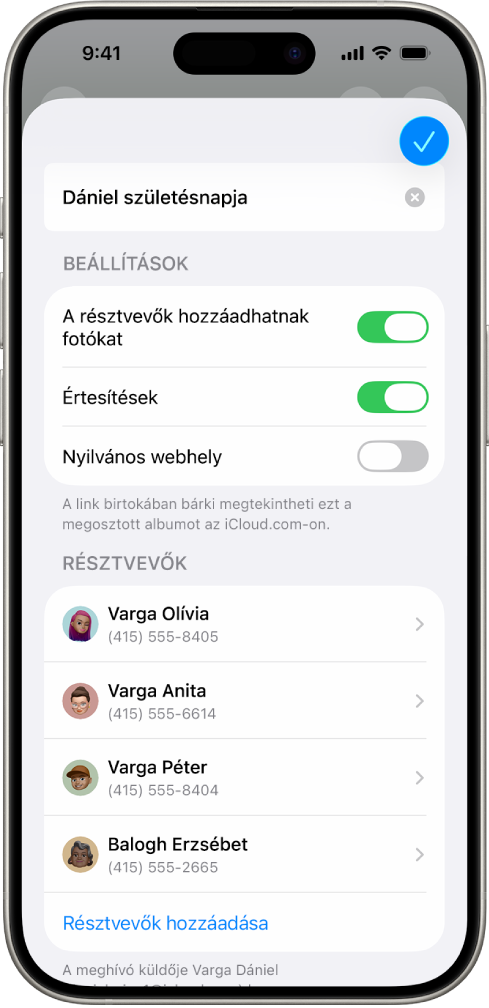
Új feliratkozók meghívásához: Koppintson a Résztvevők hozzáadása lehetőségre, majd adja meg a hozzáadni kívánt kontakt nevét, vagy írjon be egy e-mail-címet vagy telefonszámot.
A feliratkozók fotókat és videókat is hozzáadhatnak az albumokhoz. Kapcsolja ki a Közzététel eng. feliratkozóknak lehetőséget, ha nem szeretné, hogy mások is hozzáadhassanak fotókat és videókat.
Feliratkozók eltávolításához: Koppintson a feliratkozó nevére, majd koppintson a Feliratkozók eltávolítása lehetőségre.
Ha el szeretné távolítani saját magát egy Megosztott albumból: Ha az albumot Ön hozta létre, koppintson a Megosztott album törlése lehetőségre, vagy ha Ön feliratkozó, koppintson a Leiratkozás lehetőségre.
Az értesítések kikapcsolásához: Csúsztassa el az értesítések kikapcsolásához.
További tudnivalók:
Fotók és videók megosztása az iPhone-on az iPhone felhasználói útmutatójában
Fotók és videók megosztása az iPaden az iPad felhasználói útmutatójában
A Megosztott iCloud fotókönyvtár beállításainak kezelése iPhone-on vagy iPaden
A Megosztott iCloud-fotókönyvtár segítségével zökkenőmentesen oszthat meg fotókat és videókat legfeljebb 5 másik személlyel. Amikor fotókat és videókat ad hozzá a Megosztott iCloud-fotókönyvtárhoz, azok a személyes könyvtárából a megosztott könyvtárba kerülnek áthelyezésre. A Megosztott könyvtárak segítségével kiválaszthatja, hogy mit szeretne megosztani, vagy automatikusan megoszthat tartalmakat, közvetlenül a kamerájától. Minden résztvevő azonos engedélyekkel rendelkezik tartalmak hozzáadására, szerkesztésére és törlésére a megosztott könyvtárban, míg a megosztott könyvtárt beállító személy (a létrehozó) biztosítja az iCloud-tárhelyet a tartalmak számára.
A résztvevők bármikor kiléphetnek a megosztott könyvtárakból.
A könyvtár létrehozójaként eltávolíthat résztvevőket a megosztott könyvtárból, illetve bármikor törölheti a megosztott könyvtárat is. Egy résztvevő megosztott könyvtárból történő eltávolítása esetén a résztvevő egy értesítést kap, és átmásolhatja a megosztott könyvtár összes elemét a személyes könyvtárába. A résztvevők nem távolíthatnak el másik résztvevőket.
Megjegyzés: A Fotók app megosztott könyvtáraihoz iOS 16 vagy iPadOS 16.1 vagy újabb rendszer szükséges. Az eszközére telepített szoftververzió megtekintéséhez válassza a Beállítások > Általános menüpontot, majd koppintson a Névjegy lehetőségre.
Nyissa meg a Fotók appot
, koppintson a Gyűjtemények lehetőségre, koppintson a fiókjára a jobb felső sarokban, koppintson a Kezelés lehetőségre a Megosztott könyvtár mellett, majd tegye az alábbiak egyikét:Ha el szeretne távolítani résztvevőket egy Megosztott könyvtárból: Koppintson a résztvevőre, majd koppintson az Eltávolítás a Megosztott könyvtárból lehetőségre.
A kilépéshez a Megosztott könyvtárból: Koppintson a Kilépés a megosztott könyvtárból lehetőségre.
Amikor kilép egy megosztott könyvtárból, átmásolhatja a megosztott könyvtár teljes tartalmát vagy kizárólag az Ön által hozzáadott tartalmakat a saját könyvtárába.
Egy megosztott könyvtár törléséhez (Önnek kell lennie a szervezőnek): Koppintson a Megosztott könyvtár törlése lehetőségre.
A rendszer az összes résztvevőt értesíti, hogy a megosztott könyvtár törölve lett.
További tudnivalók:
Megosztott iCloud-fotókönyvtár beállítása vagy csatlakozás megosztott iCloud-fotókönyvtárhoz a Fotók appban az iPhone felhasználói útmutatójában
Megosztott iCloud-fotókönyvtár beállítása vagy csatlakozás megosztott iCloud-fotókönyvtárhoz a Fotók appban az iPad felhasználói útmutatójában
Megosztási beállítások kezelése a Mac Fotók appjának megosztott könyvtárai esetében
Nyissa meg a Fotók appot
a Macjén, majd kattintson a Megosztott albumok lehetőségre az oldalsávon.Kattintson duplán egy megosztott albumra, majd kattintson a
 gombra az eszközsoron.
A Személyek meghívása mezőben tegye az alábbiak egyikét:
Új feliratkozók meghívása: Adja meg a hozzáadni kívánt személy nevét, vagy írjon be egy e-mail-címet vagy telefonszámot.
Ha a meghívott személy nem használja az iCloudot, a Nyilvános webhely jelölőnégyzet bejelölésével létrehozhat egy URL-t a megosztott albumhoz. Az URL birtokában bárki megtekintheti és letöltheti a megosztott album tartalmát.
Feliratkozók eltávolítása: Válassza ki a személyt, majd nyomja meg a Delete billentyűt.
Feliratkozó ismételt meghívása: Kattintson a felugró menüre egy személy neve mellett, és válassza ki a Meghívó újraküldése lehetőséget.
További tudnivalók:
Mik azok a megosztott albumok a Mac Fotók appjában? a Fotók felhasználói útmutatójában
Személyek hozzáadása és eltávolítása megosztott albumban a Fotók felhasználói útmutatójában
Résztvevők eltávolításához egy Megosztott iCloud-fotókönyvtárból a Macen
Megjegyzés: A Mac Fotók appjában található megosztott könyvtárak használatához macOS 13 vagy újabb rendszer szükséges. Az eszközére telepített szoftververzió megtekintéséhez válassza A Mac névjegye lehetőséget a képernyő bal felső sarkában található Apple menüben  .
.
A megosztott könyvtárhoz kevesebb mint 7 napja csatlakozó személyek kizárólag az általuk hozzáadott elemeket másolhatják ki.
A Mac Fotók appjában
válassza a Fotók > Beállítások menüpontot, majd kattintson a Megosztott könyvtár lehetőségre.Kattintson az eltávolítani kívánt személy mellett található
 gombra, majd válassza az Eltávolítás lehetőséget.
Kattintson az Eltávolítás a megosztott könyvtárból lehetőségre.
További tudnivalók:
Mi a Megosztott iCloud-fotókönyvtár a Mac Fotók appjában? a Fotók felhasználói útmutatójában
Megosztott iCloud-fotókönyvtár elhagyása vagy annak törlése a Mac Fotók appjában
A résztvevők bármikor kiléphetnek a megosztott könyvtárakból. Ha Ön a megosztott könyvtár szervezője, törölheti azt. Egy megosztott könyvtár törlésekor a rendszer az összes résztvevőnek egy értesítést küld, akik eldönthetik, hogy a megosztott könyvtárban vagy a személyes könyvtárban szeretnék az elemeket megtartani.
Ha egy megosztott könyvtárból a csatlakozást követő 7 napon belül lép ki, kizárólag az Ön által hozzáadott elemeket tarthatja meg.
Megjegyzés: A Mac Fotók appjában található megosztott könyvtárak használatához macOS 13 vagy újabb rendszer szükséges. Az eszközére telepített szoftververzió megtekintéséhez válassza A Mac névjegye lehetőséget a képernyő bal felső sarkában található Apple menüben .
A Mac Fotók appjában
válassza a Fotók > Beállítások menüpontot, majd kattintson a Megosztott könyvtár lehetőségre.Kattintson a Kilépés a megosztott könyvtárból (ha Ön résztvevő) vagy a Megosztott könyvtár törlése (ha Ön szervező) lehetőségre.
Válassza ki az alábbi opciók egyikét:
Az összes megtartása: Hozzáadja a megosztott könyvtárban található összes fotót a személyes könyvtárához.
Csak az általam hozzáadottak megtartása: Kizárólag az Ön által a megosztott könyvtárhoz hozzáadott fotókat adja hozzá a személyes könyvtárához.
Kattintson a Megosztott könyvtár törlése elemre, majd a törlés megerősítéséhez kattintson még egyszer a Megosztott könyvtár törlése lehetőségre.
További tudnivalók:
Mi a Megosztott iCloud-fotókönyvtár a Mac Fotók appjában? a Fotók felhasználói útmutatójában
Megosztott könyvtár elhagyása vagy törlése a Fotók felhasználói útmutatójában