
A böngészési előzmények bizalmas kezelése a Safariban
A böngészők és egyéb appok keresési előzményeinek és gyorsítótárainak áttekintése és törlése hatékony megoldást nyújthat, ha aggodalmai vannak afelől, hogy valaki esetleg hozzáfért az Ön eszközéhez. Számos különböző app tárol információkat arról, hogy Ön mire keresett rá, és milyen tartalmakat tekintett meg, hogy a későbbiekben bármikor egyszerűen vissza tudjon térni az adott tartalmakhoz.
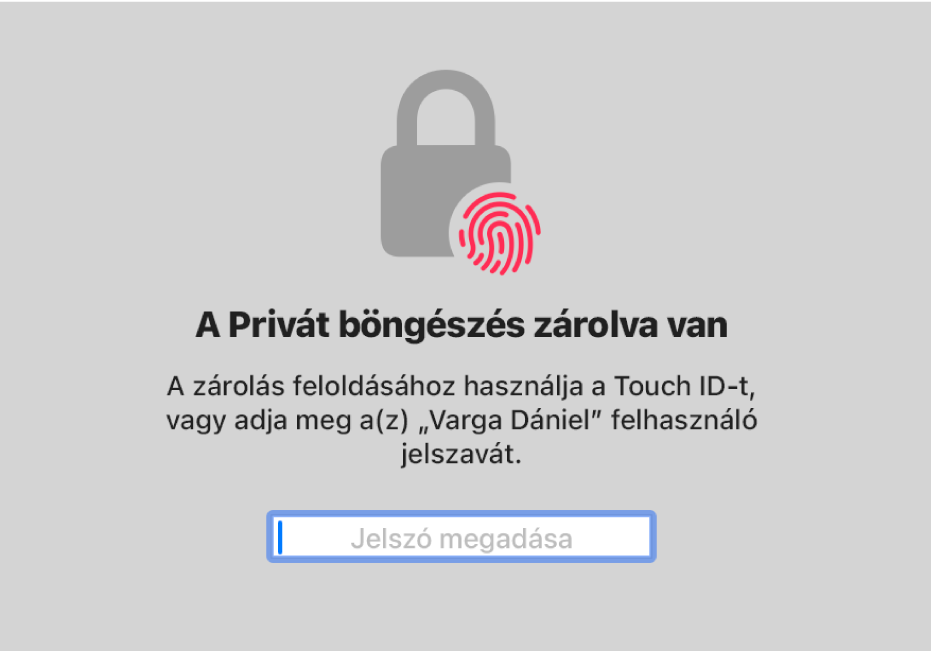
Ha a személyes körülményei úgy alakultak, hogy nem érzi biztonságban magát, és biztonsági stratégiákat szeretne keresni az interneten, azonban nem szeretné, hogy a Safari megőrizze a megtekintett oldalak előzményeit, akkor használhatja a Privát böngészés ablakot az iPhone-on, iPaden és Macen. A Privát böngészés mód használatakor a böngészéssel kapcsolatos információk nincsenek elmentve, és nincsenek megosztva az eszközei között. Továbbá, az iOS 17, iPadOS 17, macOS 14 vagy újabb rendszerre történő frissítést követően a Safari zárolja a privát böngészési lapokat adott időtartamú inaktivitást követően, így azokat kizárólag jelszó, jelkód, Face ID vagy Touch ID megadását követően lehet megnyitni, és az adatai biztonságban maradnak, amíg Ön távol van az eszközétől. Törölheti a böngészési előzményeket és megnyithat egy privát böngészőablakot az iPhone-on, iPaden és Macen.
Tudja meg, hogyan: Egy alábbi feladat megtekintéséhez válassza ki a címe mellett található plusz gombot  .
.
A böngészési előzmények törlése a Safariban
Ha biztonsági stratégiával kapcsolatos információkat keresett az interneten, és aggodalmai vannak afelől, hogy valaki esetleg megtekinti az Ön böngészési előzményeit, akkor igény szerint eltávolíthatja az összes olyan bejegyzést, amelyet a Safari az Ön korábbi böngészési tevékenységéről tárol.
iPhone-on és iPaden: Válassza a Beállítások
 > Appok > Safari > Előzmények és webhelyadatok törlése menüpontot.
Macen: Nyissa meg a Safari appot
 , válassza az Előzmények > Előzmények törlése menüpontot, kattintson a felugró menüre, majd válassza ki, hogy mennyi időre visszamenőleg szeretné törölni a böngészési előzményeket.
Az előzmények törlésekor a Safari eltávolítja azokat az adatokat, amelyeket a böngészés során elmentett, többek között az alábbiakat:
A felkeresett weboldalak előzményeit
A megnyitott weboldalak Vissza és Előre listáját
A gyakran felkeresett webhelyek listáját
A legutóbbi kereséseket
A weboldalak ikonjait
A megnyitott weboldalakhoz mentett pillanatképeket
A letöltött elemek listáját (a letöltött fájlok nem lesznek törölve)
A gyors webhelykereséshez hozzáadott webhelyeket
Az Ön helyzetének használatát kérő webhelyeket
Az értesítések küldésére rákérdező webhelyeket
Privát böngészőablakok megnyitása iPhone-on
Lépjen be a Safari appba
, majd koppintson a Privát elemre a képernyő alján lévő lapsávon, amíg meg nem nyílik a Privát böngészés.A lap automatikusan hozzá lesz adva a Privát nevű lapcsoporthoz. A csoportban több privát lapot is megnyithat.
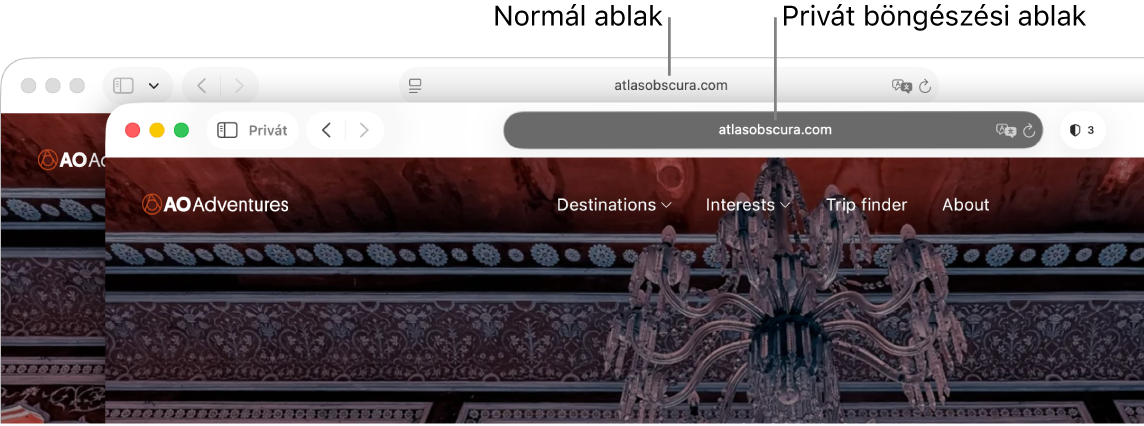
Arról tudhatja, hogy Privát böngészési módban van, hogy a keresőmező sávja szürke, vagy megjeleníti a Privát szót.
A Privát böngészés módból való kilépéshez koppintson a  gombra, koppintson az Összes lap lehetőségre, majd legyintsen balra, amivel megnyithat egy lapcsoportot a képernyő alján lévő menüből. A Privát böngészés módban megnyitott webhelyek megnyitva maradnak, és a Privát böngészés zárolva lesz.
A Privát böngészés zárolásának engedélyezéséhez válassza a Beállítások > Appok > Safari menüpontot, majd kapcsolja be a Jelkód kérése a privát böngészés feloldásához, a Face ID kérése a privát böngészés feloldásához vagy a Touch ID kérése a privát böngészés feloldásához funkciót (az utóbbi két funkció a támogatott modelleken érhető el).
Privát böngészés ablak megnyitása iPaden
A Safari appban koppintson az
 gombra, majd koppintson a Privát lehetőségre.
Amikor a Privát böngészés mód be van kapcsolva, a keresőmező háttere fehér helyett fekete színnel látható, és a felkeresett webhelyek nem jelennek meg az előzmények között az iPaden, illetve a lapok listájában a többi eszközén. A privát lapcsoportban több privát lapot is megnyithat.
A webhelyek elrejtéséhez és a Privát böngészés módból való kilépéshez koppintson az
gombra, majd váltson át egy másik lapcsoportra. A lapok ismét megjelennek, amikor legközelebb használja a Privát böngészés módot.
Privát böngészés ablak megnyitása Macen
A Safari appban
válassza a Fájl > Új privát ablak menüpontot, vagy váltson át egy olyan Safari-ablakra, amelyhez már ki lett választva a Privát böngészés.A Privát böngészés módot használó ablakok sötét árnyalatú intelligens keresőmezővel láthatók, a szöveg pedig fehér színű.
Böngésszen a megszokott módon.
Megjegyzés: Ha eszköze zárolva vagy alvó állapotban van, és ha nem használja aktívan a Safarit, a privát ablakai zárolva lesznek a Safariban. Ha feloldja, vagy felébreszti eszközét, vagy ismét elkezdni használni a Safarit, egyszerűen oldja fel a privát ablakát a Face ID-val vagy Touch ID-val vagy ez eszköz jelkódjával vagy jelszavával.
Ha mindig Privát böngészés módot használó ablakokat szeretne megnyitni Macen
Nyissa meg a Safari appot
, válassza a Safari > Beállítások menüpontot, majd kattintson az Általános lehetőségre.Kattintson „A Safari megnyitása ezzel” előugró menüre, majd válassza ki az „Egy új privát ablak” lehetőséget.
Ha nem látja ezt a lehetőséget, tegye az alábbiak egyikét:
macOS 13 vagy újabb rendszerrel működő Macjén: Válassza az Apple menü
 > Rendszerbeállítások menüpontot, kattintson az Íróasztal és Dock
  lehetőségre az oldalsávon, majd győződjön meg arról, hogy az „Ablakok bezárása az alkalmazások bezárásakor” beállítás ki van választva.
macOS 12 vagy régebbi rendszerrel rendelkező Macen: Válassza az Apple menü
> Rendszerbeállítások menüpontot, kattintson az Általános  lehetőségre, majd győződjön meg arról, hogy az „Ablakok bezárása az appok bezárásakor” jelölőnégyzet be van jelölve.
Az adatvédelem fokozása a Safariban
Törölje a Letöltések mappában lévő elemeket, amelyek a Privát böngészés ablakok használata közben lettek letöltve.
Zárja be a Privát böngészés módban megnyitott többi ablakot, amelyek még meg vannak nyitva, hogy mások ne tudják megtekinteni a Vissza és az Előre gombok segítségével, hogy Ön milyen oldalakat keresett fel.