
A Helymeghatározás beállításainak kezelése
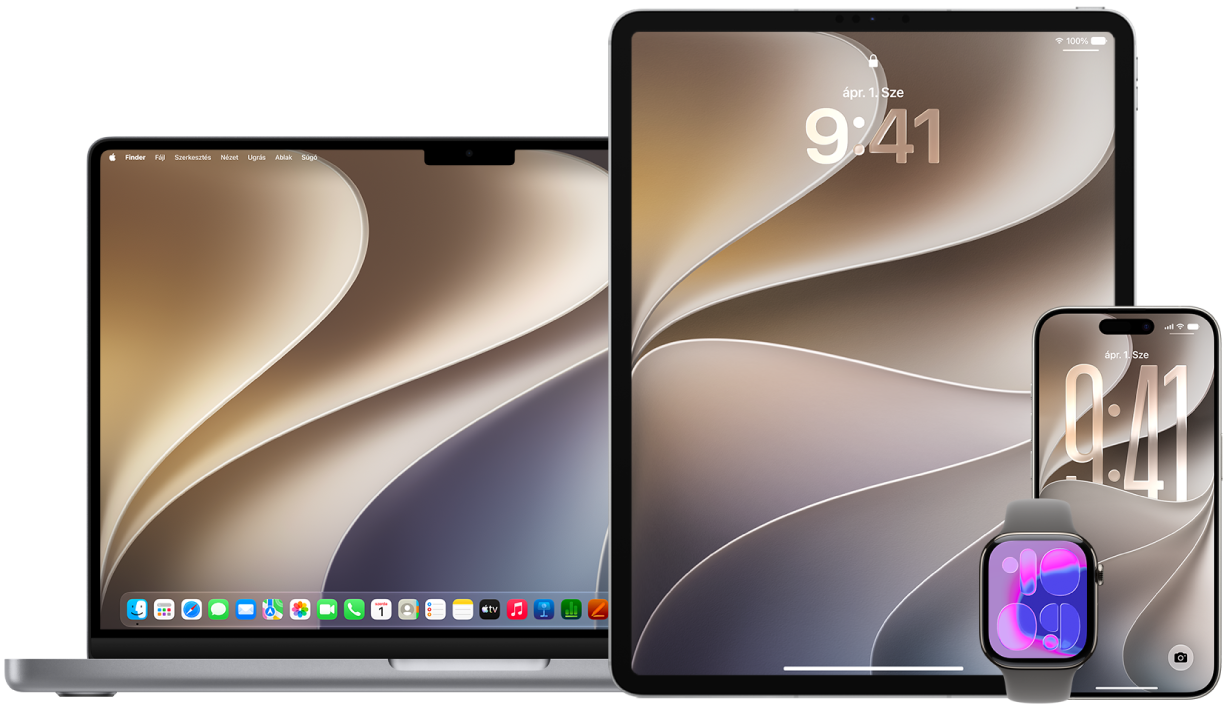
A Helymeghatározás segítségével kiválaszthatja, mely appok (például a Térképek, Kamera, Időjárás stb.) és webhelyekkel szeretné megosztani helyzetét. Ha be van kapcsolva, a Helymeghatározás többféle hálózatból származó információkat használ, hogy meghatározza az Ön hozzávetőleges vagy pontos helyzetét. A Helymeghatározás iPhone-on, iPaden, Macen és Apple Watchon érhető el.
Ha egy app a Helymeghatározást használja, a Helymeghatározás ikon  megjelenik iPhone-on és iPaden (a képernyő tetején lévő állapotsávon), illetve Macen (a menüsoron).
Előfordulhat, hogy harmadik felek appjai és webhelyei továbbra is meghatározzák az Ön helyzetét más módszerekkel, akkor is, ha a Helymeghatározás le van tiltva. Az Ön biztonsága érdekében az eszköze helyzetével kapcsolatos információk felhasználhatók segélyhívásokhoz, hogy könnyebben lehessen segítséget nyújtani egy esetleges vészhelyzetben, és ez független attól, hogy bekapcsolja-e a Helymeghatározást.
Tudja meg, hogyan: Egy alábbi feladat megtekintéséhez válassza ki a címe mellett található plusz gombot  .
.
A Helymeghatározás be- és kikapcsolása
Egy eszköz kezdeti beállításakor a rendszer megkérdezi Önt, hogy be szeretné-e kapcsolni a Helymeghatározást. A kezdeti beállítás elvégzése után bármikor be-, illetve kikapcsolhatja a Helymeghatározást.
iPhone-on és iPaden: Válassza a Beállítások
 > Adatvédelem és biztonság > Helymeghatározás menüpontot, és kapcsolja be vagy ki a helymeghatározást.
macOS 13 vagy újabb rendszerrel működő Macjén: Válassza az Apple menü
 > Rendszerbeállítások menüpontot, kattintson az oldalsáv Adatvédelem és biztonság
  elemére, majd kattintson a Helymeghatározás lehetőségre. Kapcsolja a Helymeghatározás funkciót be vagy ki, adja meg a jelszavát, ha a rendszer felkéri rá, majd kattintson a Feloldás lehetőségre.
macOS 12 vagy régebbi rendszerrel rendelkező Macen: Válassza az Apple menü
> Rendszerbeállítások menüpontot, kattintson az oldalsáv Biztonság és adatvédelem  elemére, kattintson az Adatvédelem, majd a Helymeghatározás lehetőségre. Ha a bal alsó részen lévő lakat ikon le van zárva (
 ), kattintson rá a beállításokat tartalmazó panel zárolásának feloldásához. Kapcsolja a Helymeghatározás funkciót be vagy ki.
Apple Watchon: Válassza a Beállítások
> Adatvédelem és biztonság > Helymeghatározás menüpontot.
A Helymeghatározást használó appok meghatározása iPhone-on és iPaden
Előfordulhat, hogy egyes appok a Helymeghatározás bekapcsolásáig nem működnek. Amikor egy app első alkalommal hozzáférést igényel a helymeghatározási adatokhoz, a rendszer egy értesítésben engedélyt kér Öntől. Válassza ki az alábbi beállítások egyikét:
Engedélyezés egyszer
Az app használata közben
Tiltás
A helyzetéhez való hozzáférést apponként is áttekintheti és módosíthatja, és megadhatja, hogy az appok milyen gyakran használhatják az Ön helyzetét. iPhone vagy iPad esetében kövesse az alábbi utasításokat.
Válassza a Beállítások
> Adatvédelem és biztonság > Helymeghatározás menüpontot, majd tekintse át, majd módosítsa az egyes appokhoz megadott hozzáférési beállításokat.Az egyes appokra koppintva megtekintheti, hogy az adott app milyen okból kéri a Helymeghatározás engedélyezését.
Határozza meg, hogy milyen mértékben szeretné megosztani az appokkal a helyzetét.
Hagyja bekapcsolva a Pontos helyzet funkciót, ha engedélyezni kívánja egy app számára, hogy felhasználhassa a pontos helyzetét.
Ha csak a hozzávetőleges helyzetét szeretné megosztani, amely elegendő lehet egy olyan app számára, amely nem igényli a pontos helyzetét, kapcsolja ki a Pontos helyzet funkciót.
Megjegyzés: Ha egy adott app hozzáférésénél a Rákérdezés következő alkalommal beállítást adja meg, a rendszer megkéri Önt, hogy kapcsolja be a Helymeghatározás funkciót, amikor az app legközelebb használni próbálja azt.
A Helymeghatározást használó appok megadása Macen
Tegye a következők egyikét:
macOS 13 vagy újabb rendszerrel működő Macjén: Válassza az Apple menü
> Rendszerbeállítások menüpontot, kattintson az oldalsáv Adatvédelem és biztonság elemére, majd kattintson a Helymeghatározás lehetőségre.macOS 12 vagy régebbi rendszerrel rendelkező Macen: Válassza az Apple menü
> Rendszerbeállítások menüpontot, kattintson az oldalsáv Biztonság és adatvédelem elemére, kattintson a Helymeghatározás lehetőségre, majd törölje a Helymeghatározás engedélyezése jelölőnégyzet jelölését. Elképzelhető, hogy a módosítás elvégzéséhez először fel kell oldania a Rendszerbeállítások zárolását. Ehhez kattintson a gombra a bal alsó sarokban, majd adja meg a jelszavát.
Kapcsolja be vagy ki a Helymeghatározást a listában lévő egyes appokhoz.
Ha egy app esetében kikapcsolja a Helymeghatározást, a rendszer megkéri, hogy kapcsolja be ismét, amikor az app legközelebb megpróbálja használni az Ön helyzetével kapcsolatos adatokat.
Görgessen az appok listájának aljára a Rendszerszolgáltatások megjelenítéséhez, majd kattintson a Részletek gombra, amellyel megtekintheti a helyzetét használó rendszerszolgáltatásokat.
Ha engedélyezni szeretné a Mac helyzetének használatát a Siri-javaslatok és a Safari-javaslatok funkció számára, jelölje be a Helyzetalapú javaslatok négyzetet.
Ha azt szeretné, hogy a Mac azonosítsa a jelentős helyeket az Ön számára, és hasznos kapcsolódó információkat biztosítson a Térképekben, a Naptárban, az Emlékeztetőkben és más appokban, jelölje be a Jelentős helyek négyzetet. A Jelentős helyek titkosítva vannak, és azokat az Apple nem tudja elolvasni. Ha a Részletek gombra kattint, megtekinthet egy listát azokról a helyekről, amelyek azonosítva lettek. Igény szerint kijelölhet és eltávolíthat helyeket a listáról, vagy a
 gomb > Előzmények törlése menüpontra kattintva az összes helyet eltávolíthatja.
A térkép elrejtése a Helymeghatározás-jelzésekben az iPhone-on
Ha engedélyezi egy app számára, hogy a háttérben folyamatosan hozzáférhessen az Ön helyzetéhez, előfordulhat, hogy a rendszer jelzéseket küld arra vonatkozóan, hogy az app miként használja ezeket az adatokat. (Az engedélyeket a riasztások fogadásakor módosíthatja.) A riasztásokban egy térképen azon helyzetei láthatók, amelyekhez az app legutóbb hozzáfért.
A térkép elrejtéséhez válassza a Beállítások > Adatvédelem és biztonság > Helymeghatározás > Helyzetriasztások menüpontot, majd kapcsolja ki a Térkép megjelenítése a helyriasztásokban beállítást.
A beállítás kikapcsolását követően továbbra is kapni fog helyzetriasztásokat, azonban a térkép nem lesz látható.
A Jelentős helyek és útvonalak funkció kikapcsolása
Az Ön Apple‑fiókjába bejelentkezett eszközök képesek megtanulni az Ön számára jelentős helyeket és útvonalakat, és releváns információkat biztosíthatnak további appokban (pl. Térképek, Naptár, Fotók stb.). A Jelentős helyek és útvonalak funkciót a Rendszerbeállításokban kapcsolhatja ki.
iPhone-on és iPaden: Válassza a Beállítások
> Adatvédelem és biztonság > Helymeghatározás > Rendszerszolgáltatások menüpontot, majd kapcsolja ki a Jelentős helyek és útvonalak funkciót.Macen: Válassza az Apple menü
> Rendszerbeállítások menüpontot, kattintson az oldalsáv Adatvédelem és biztonság elemére (előfordulhat, hogy lefelé kell görgetnie), majd kattintson a Helymeghatározás lehetőségre. Kattintson a Rendszerszolgáltatások mellett található Részletek elemre, majd kapcsolja ki a Jelentős helyek és útvonalak funkciót.