
Biztonsági ellenőrzés iPhone-on iOS 16 vagy újabb rendszer esetén
A Biztonsági ellenőrzés – a Beállítások appban iOS 16 vagy újabb operációs rendszerrel rendelkező iPhone-on – lehetővé teszi, hogy gyorsan áttekintse, frissítse és leállítsa az információk megosztását egyes személyekkel és appokkal. A Biztonsági ellenőrzésnek köszönhetően a következők állnak a rendelkezésére:
Áttekintheti, kik férhetnek hozzá az Ön adataihoz, többek között a helyzetéhez.
A Vészhelyzet visszaállítás segítségével azonnal leállíthatja az információmegosztást.
Áttekintheti és módosíthatja az Apple-fiókjához csatlakoztatott eszközöket.
Alaphelyzetbe állíthatja a rendszer adatvédelmi engedélyeit az appokhoz.
Módosíthatja az iPhone jelkódját és az Apple-fiók jelszavát.
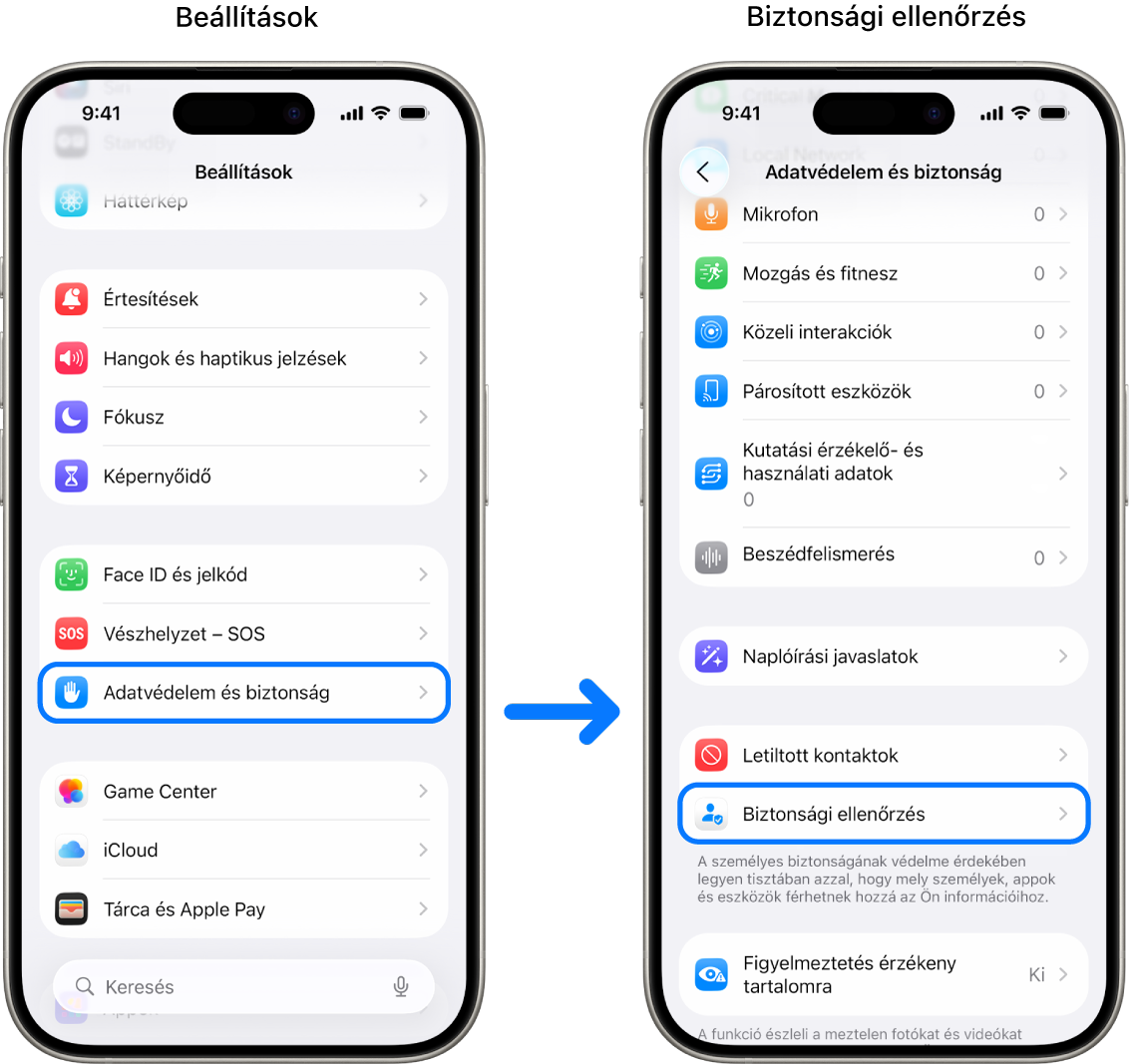
A Biztonsági ellenőrzés eléréséhez válassza a Beállítások  > Adatvédelem és biztonság > Biztonsági ellenőrzés menüpontot.
Mire van szükségem a Biztonsági ellenőrzés használatához?
iPhone iOS 16 vagy újabb rendszerrel.
Tipp: Az iPhone szoftververziójának megtekintéséhez válassza a Beállítások
> Általános menüpontot, majd koppintson a Névjegy lehetőségre.Egy kétlépéses hitelesítést használó Apple-fiók.
Jelentkezzen be az Apple‑fiókjába. Nyissa meg a Beállítások
> [az Ön neve] menüpontot az iPhone-ján.
Alternatíva: Ellenőrzőlisták
Ha más eszköze van (iPad vagy Mac) vagy problémája merül fel a Biztonsági ellenőrzés funkció használatával a megosztást és hozzáférést manuálisan is beállíthatja a következő ellenőrzőlisták alapján:
Biztonsági megfontolások, mielőtt nekilátna
 FONTOS: Tervezzen, hogy biztonságban lehessen.
Mielőtt módosításokat végezne vagy adatokat törölne, fontolja meg, hogy milyen hatást gyakorolhat a biztonságára és adatai védelmére.
A Gyors kilépés segít gyorsan megóvni magánszféráját Koppintson a Gyors kilépés elemre, hogy gyorsan kilépjen a Beállítások appból, és visszatérjen a Kezdőképernyőre (a jobb felső sarok minden képernyőn a Biztonsági ellenőrzésben). A Gyors kilépés gomb használata előtt elvégzett módosítások mentve lesznek.
Ha a Biztonsági ellenőrzés funkció használata után újraindítaná a megosztást egy adott személlyel, csak nyissa meg az appot vagy a szolgáltatást, ahonnan információkat szeretne megosztani, és ossza meg ismét a tartalmat. Egyes appok vagy szolgáltatások értesítik Önt, hogy folytatja az információmegosztást.
Ha az iPhone-ján képernyőidővel kapcsolatos korlátozások vannak bekapcsolva vagy mobileszköz-felügyeleti (MDM) profil van telepítve, akkor használhatja a Biztonsági ellenőrzés funkciót, azonban előfordulhat, hogy egyes opciók nem érhetők el.
Ha az Ellopott eszköz védelme funkció aktív, előfordulhat, hogy a Biztonsági ellenőrzés funkció kissé eltérően működik. Az Ellopott eszköz védelme funkcióval kapcsolatos további információkért, lásd: Lopott eszközre vonatkozó védelem az iPhone-on.
Tudja meg, hogyan: Egy alábbi feladat megtekintéséhez válassza ki a címe mellett található plusz gombot  .
.
1. lépés: A Biztonsági ellenőrzés megnyitása
Az iPhone-ján válassza a Beállítások > Adatvédelem és biztonság > Biztonsági ellenőrzés menüpontot. (Lehet, hogy lefelé kell görgetnie.)
2. lépés: Válasszon egy lehetőséget
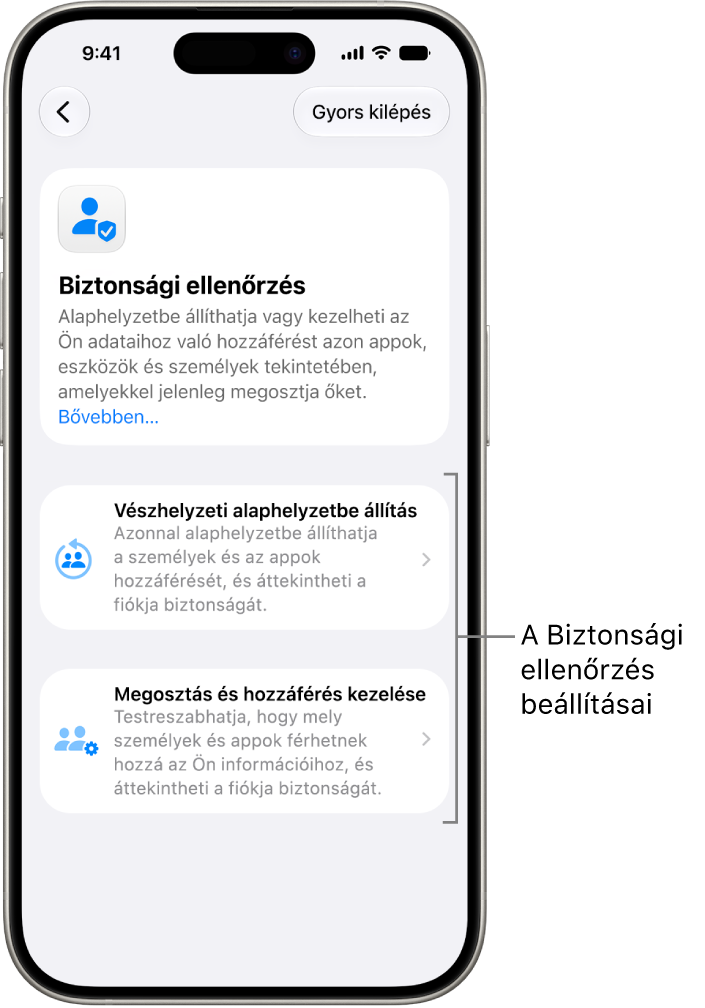
A Biztonsági ellenőrzés kétféle módot kínál arra, hogy kezelje a megosztást, hozzáférést és fiókbiztonságot.
Vészhelyzeti visszaállítás: A megosztás azonnal is univerzális alaphelyzetbe állítása minden személy és app számára.
Megosztás és hozzáférés kezelése: Áttekintheti és testreszabhatja a megosztást az egyes személyekhez és appokhoz.
Pontosabb információkért arra vonatkozóan, hogy mi módosítható a Biztonsági ellenőrzésben tekintse meg a Biztonsági ellenőrzés – GYIK részt.
Vészhelyzeti visszaállítás (első opció)
A Vészhelyzeti visszaállítást a következőkre használhatja:
Gyorsan leállíthatja a megosztás minden személyhez és apphoz (a részleteket a Biztonsági ellenőrzés – GYIK részben találja).
Tekintse át vészhelyzeti kontaktokat.
Áttekintheti az Apple-fiókjához csatlakoztatott eszközöket.
Áttekintheti az azonossága ellenőrzésére használt telefonszámokat.
Módosíthatja az Apple-fiókjához használt jelszót., és áttekintheti az eszköz- és fiókbiztonságot.
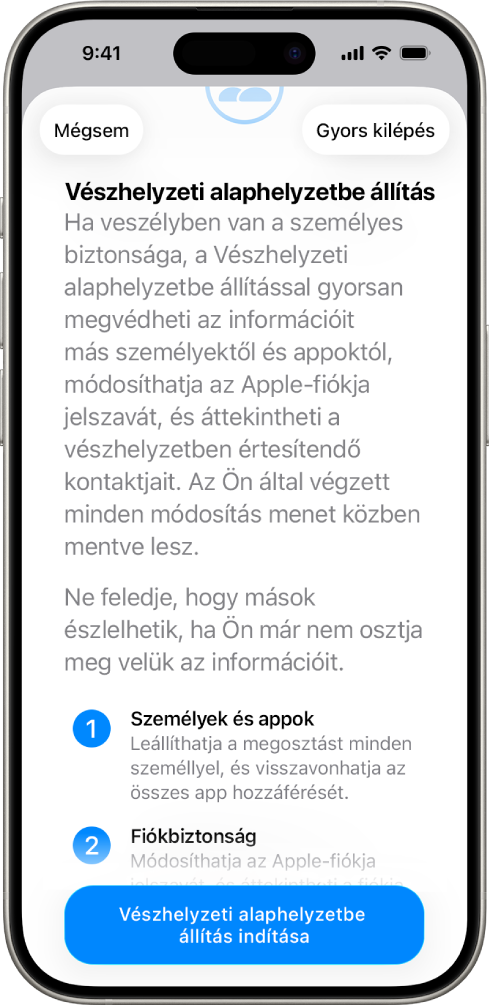
Koppintson a Vészhelyzeti alaphelyzetbe állítás lehetőségre, majd kövesse a képernyőn megjelenő utasításokat. Menet közben a rendszer menti az aktuális állapotot.
Megjegyzés: Ha az Ellopott eszköz védelme funkció aktív, előfordulhat, hogy a Biztonsági ellenőrzés funkció kissé eltérően működik. Az Ellopott eszköz védelme funkcióval kapcsolatos további információkért, lásd: Lopott eszközre vonatkozó védelem az iPhone-on.
Megosztás és hozzáférés kezelése (második opció)
A Megosztás és hozzáférés kezelése beállításai segítenek Önnek áttekinteni és kezelni az információkat, amelyeket megoszt másokkal, az információkat, amelyekhez az appok hozzáférhetnek, illetve frissíteni eszköze és Apple-fiókja biztonságát. Kövesse az alábbi öt lépést:
Koppintson a Megosztás és hozzáférés kezelése lehetőségre. (Módosításai menet közben mentve vannak.)
A másokkal megosztott információk áttekintéséhez és kezeléséhez tegye a következők egyikét:
Koppintson a Személyek lehetőségre: Válasszon ki személyeket a listából, tekintse át az adott személyekkel megosztott információkat, majd döntse el, hogy mely információk megosztását szeretné leállítani az adott személyek esetében.
Koppintson az Információ lehetőségre: Válasszon k appokat a listából, tekintse át az adott személyekkel megosztott információkat, majd döntse el, hogy mely információk megosztását szeretné leállítani az adott személyek esetében. Ha egyes Apple-appok törölve lettek (pl. Fitnesz vagy Jegyzetek), előfordulhat, hogy újra le kell töltenie azokat, hogy megtekinthesse, milyen adatokat osztott meg.
A más appokkal megosztott információk áttekintéséhez és kezeléséhez tegye a következők egyikét:
Koppintson az Appok lehetőségre: Válasszon ki appokat a listából, tekintse át az appokkal megosztott információkat, majd döntse el, hogy mely információk megosztását szeretné leállítani az adott appok esetében.
Koppintson az Információ lehetőségre: Válassza ki a megosztott információkat a listából, tekintse át az appokkal megosztott információkat, majd döntse el, hogy mely információk megosztását szeretné leállítani az adott appok esetében.
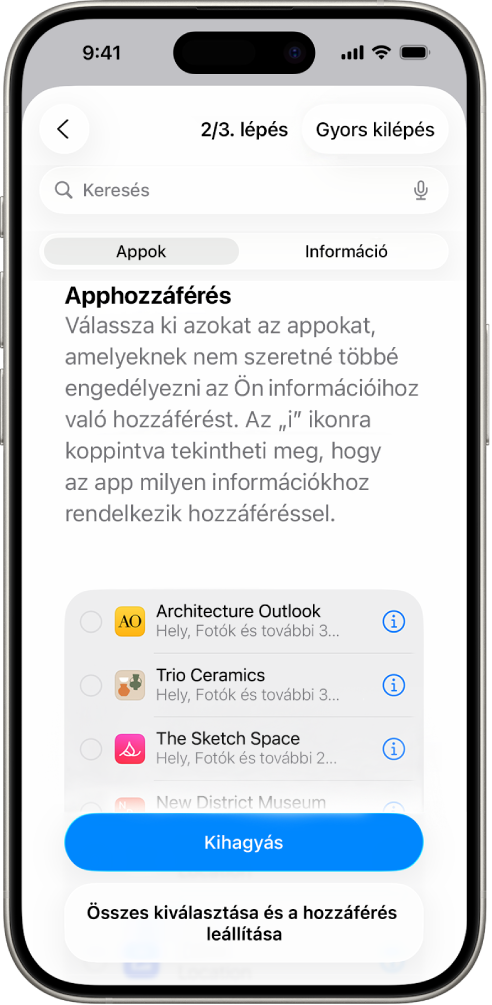
Koppintson a Folytatás gombra, majd tegye az alábbiak bármelyikét:
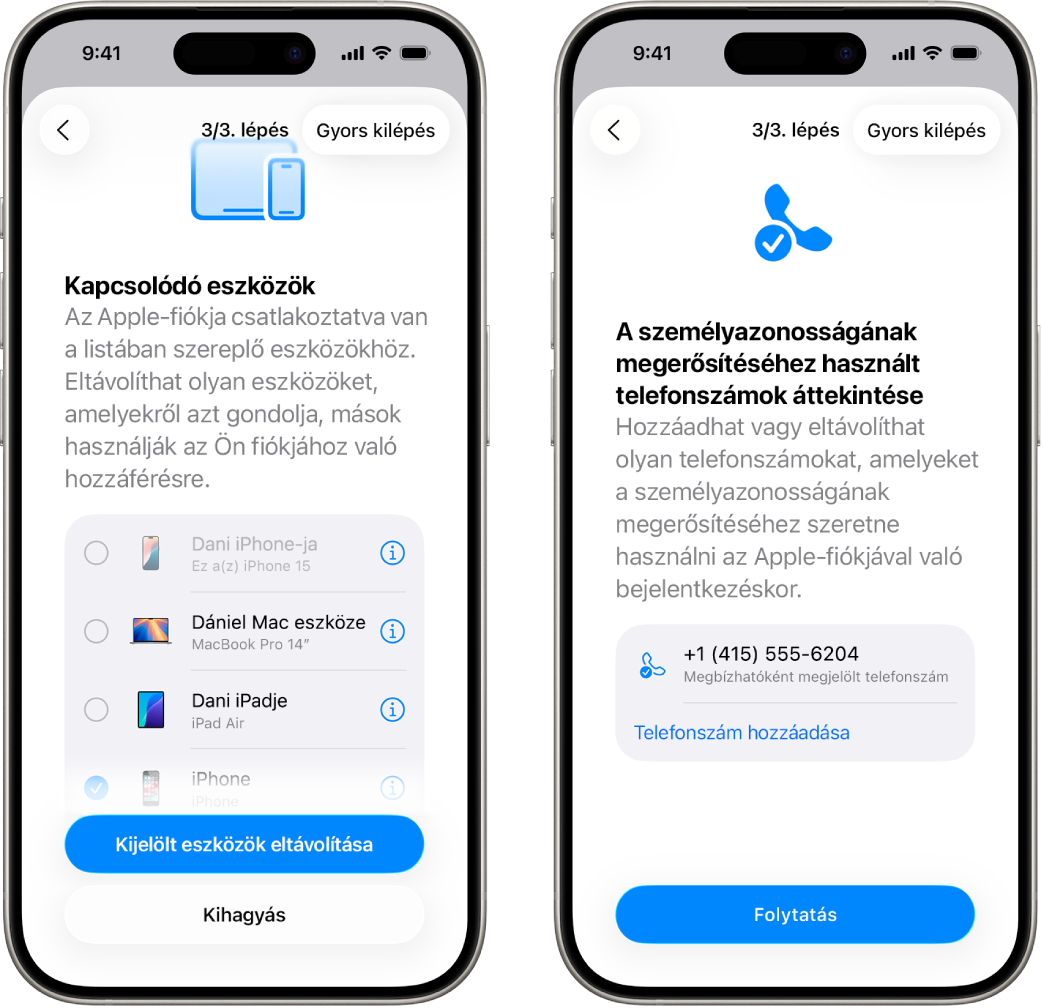
Tekintse át és távolítsa el az Apple-fiókjához csatlakoztatott eszközöket.
Tekintse át és frissítse az azonossága ellenőrzésére használt telefonszámokat.
Frissítse az Apple-fiókjához használt jelszót.
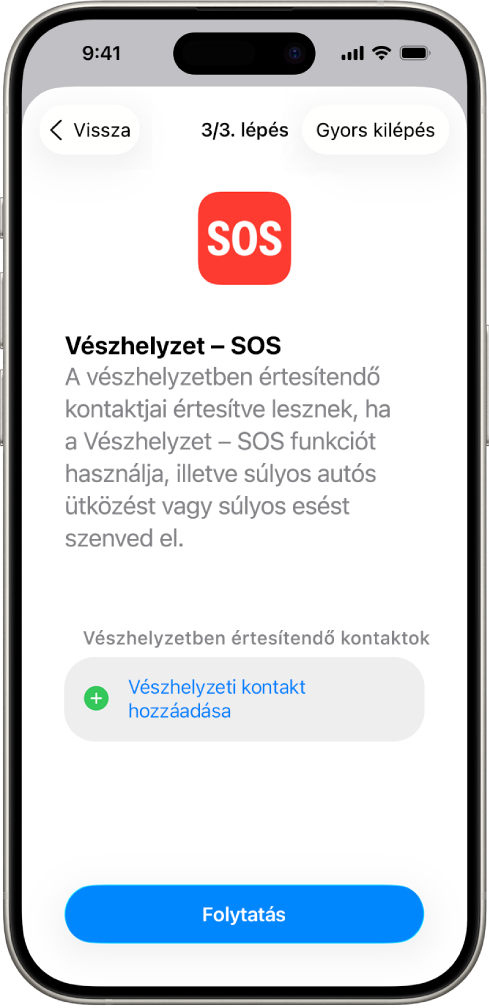
Adja hozzá vagy frissítse a vészhelyzetben értesítendő kontaktokat.
Frissítse az eszköz jelkódját, illetve a Face ID vagy a Touch ID információit.
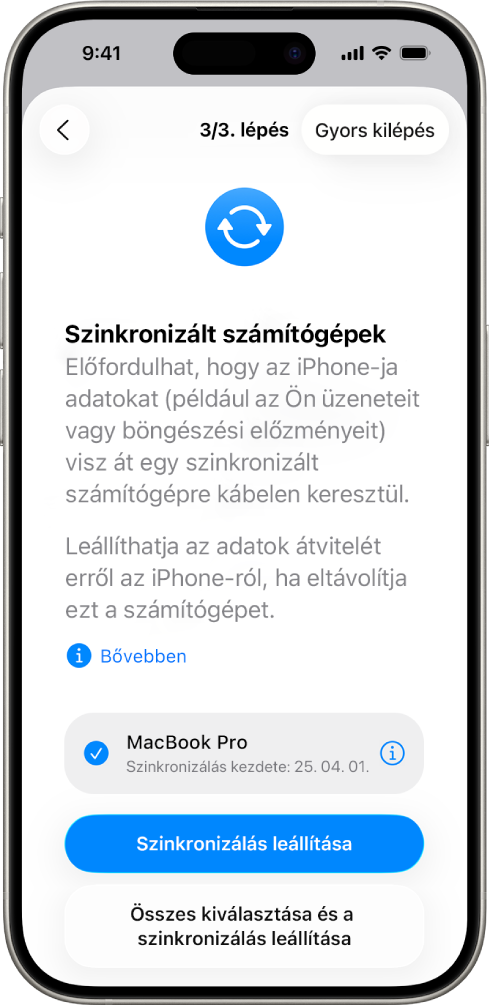
Ha a számítógépei szinkronizálva vannak egymással, áttekintheti és eltávolíthatja azokat (kizárólag iOS 17 vagy újabb rendszer használata esetén).
Ha beállított iPhone-tükrözéssel rendelkező számítógépeket használ, áttekintheti és eltávolíthatja azokat (kizárólag iOS 18 vagy újabb rendszer használata esetén).
Ha rendelkezik iCloud+-előfizetéssel, és még nem kapcsolta be a Privát átjátszót, azt most megteheti (csak iOS 17 vagy újabb).
Ha az iPhone Handoff be van állítva az eszközén, eltávolíthat egy csatlakoztatott eszközt.
Az iPhone Handoffról szóló további információkért tekintse meg a következő Apple-támogatási cikket: Az iPhone Handoff használata.
Ha az eszközét a Fejlesztői eszközök központján keresztül érik el, áttekintheti azokat a legutóbbi munkameneteket, amelyek során az eszközét elérték, és leválaszthatja az eszközét.
További információk az Eszközközpontról: Az Eszközközponthoz való hozzáférés kezelése az iPhone-ján
Koppintson a Kész elemre.
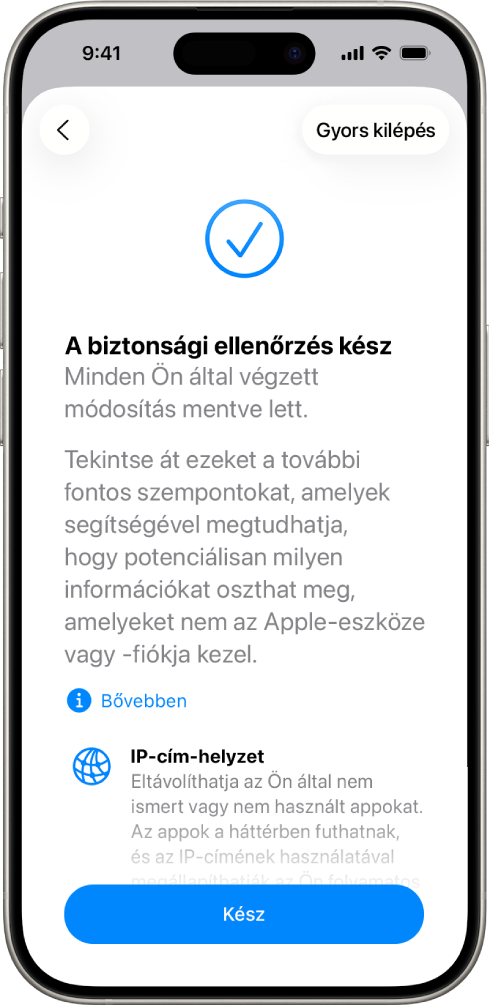
Ha végzett, ugorjon a következő feladatra a megosztás leállításának ellenőrzése érdekében.
FONTOS: A további lépések áttekintésével további tippeket tudhat meg arról, milyen lépéseket tehet még a privát adatai védelme érdekében a Biztonsági ellenőrzés funkción kívül.
3. lépés: A módosítások ellenőrzése
A Biztonsági ellenőrzés használata után az alábbi 4 lépéssel ellenőrizheti a megosztási beállítások kapcsán végzett módosításokat.
Koppintson a Vissza gombra (azt is megteheti, hogy kilép a Biztonsági ellenőrzésből, és újra megnyitja azt).
Ellenőrizze, hogy a személyekkel megosztott információkhoz kapcsolódó módosítások el lettek-e végezve.
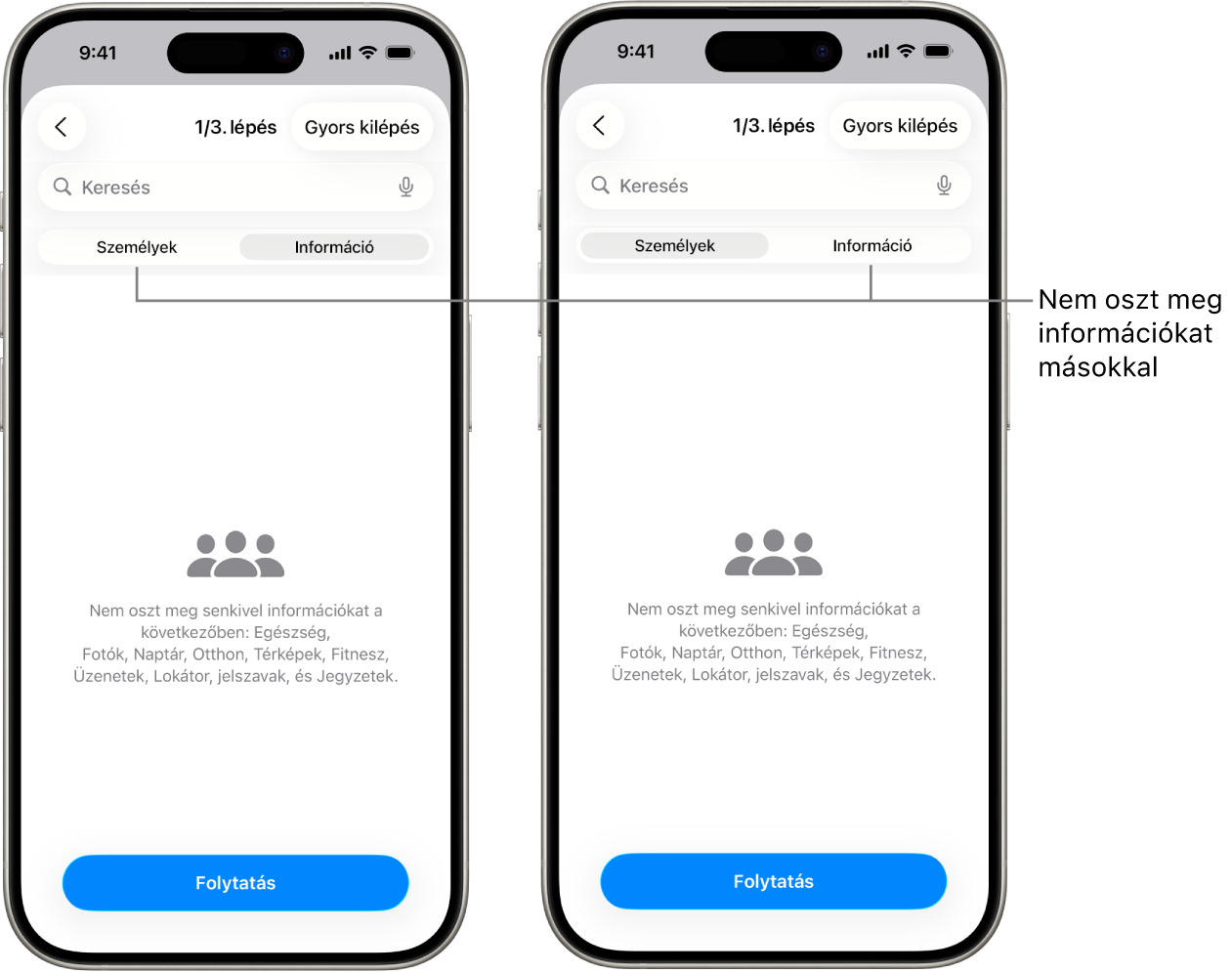
Ellenőrizze, hogy az appokkal megosztott információkhoz kapcsolódó módosítások el lettek-e végezve.
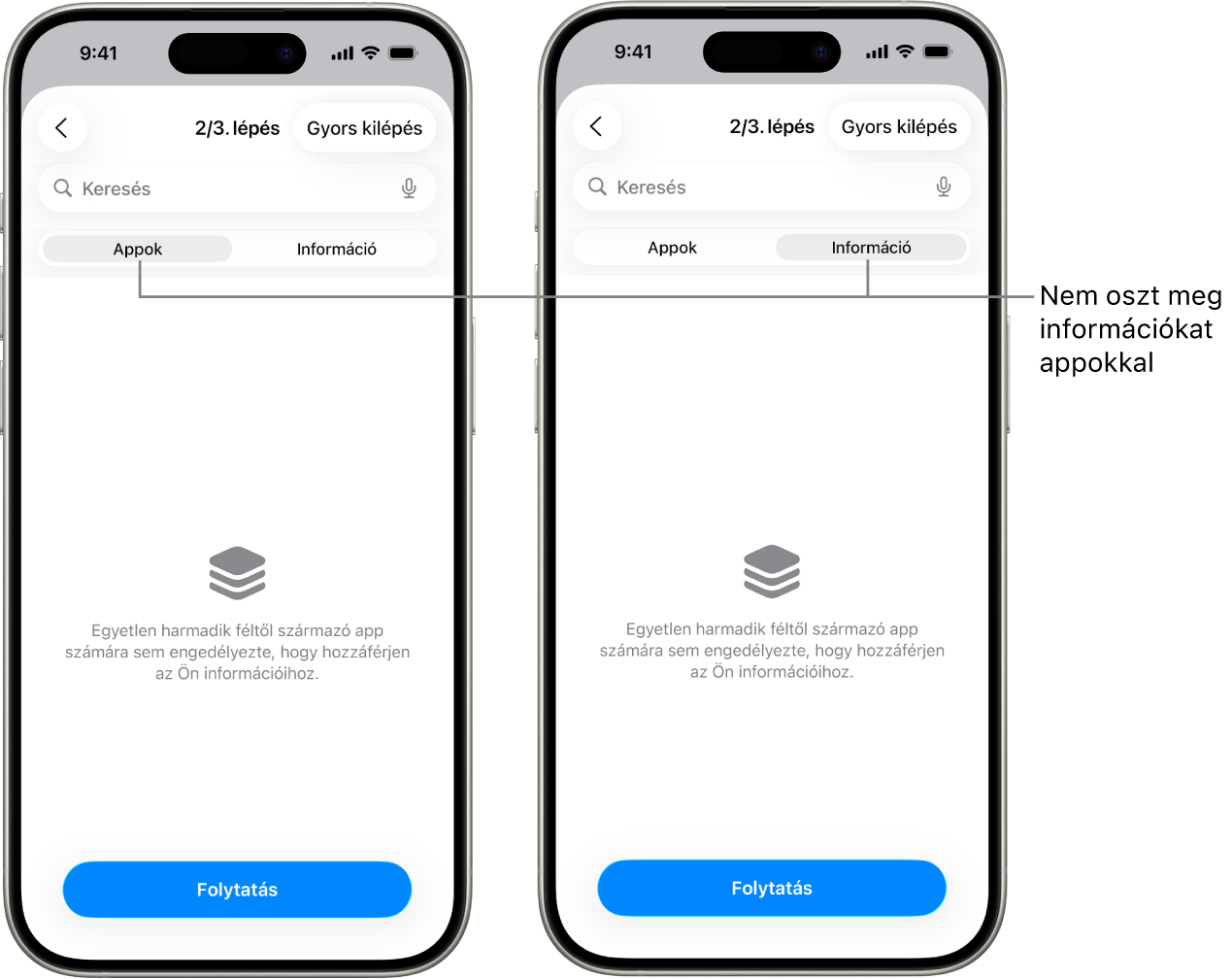
Ellenőrizze a fiókon végzett módosításokat a következők kapcsán:
Az Apple-fiókjához csatlakoztatott eszközök.
Az azonossága ellenőrzésére használt telefonszámok.
Az Ön által hozzáadott vagy módosított vészhelyzetben értesítendő kontaktok
Az Ön által eltávolított szinkronizált számítógépek.
A Biztonsági ellenőrzésen túl
A Biztonsági ellenőrzés funkció nem képes ellenőrizni vagy módosítani bizonyos típusú megosztott információkat, beleértve:
Nem Apple-fiókok és jelszavak;
Közösségimédia-megosztások;
Olyan eszközök információi, amelyeken másik Apple-fiókkal jelentkezett be;
Egy iPad vagy Mac más appokhoz bekapcsolt információmegosztással.