Adatok átköltöztetése az új MacBook Próra
Átköltöztetheti az adatait, amikor beállítja az új MacBook Próját, vagy a későbbiekben a Költöztető asszisztens segítségével.
Adatok átvitele a Beállítási asszisztens használata közben
Amikor először beállítja a Macjét, a Beállítási asszisztens megkérdezi, hogy továbbítani szeretné-e az adatait az új MacBook Próra.
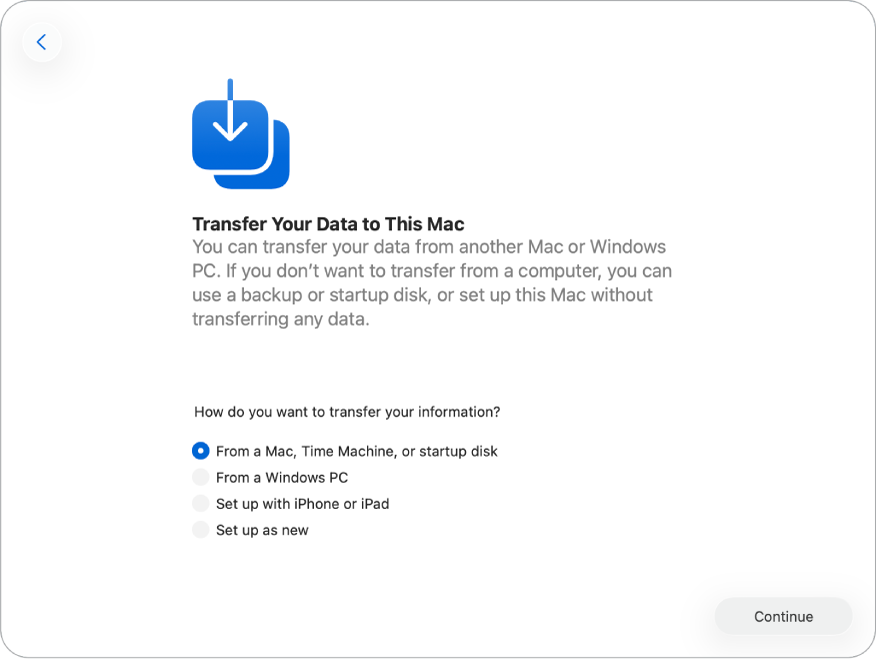
Az alábbi módszerek egyikével továbbíthatja az adatokat:
Átköltöztetés egy másik Macről, Time Machine biztonsági mentésből vagy indítólemezről. Válassza ki az Egy másik Macről, Time Machine biztonsági mentésből vagy indítólemezről lehetőséget, majd kövesse a képernyőn megjelenő utasításokat.
Átköltöztetés egy Windows-számítógépről. Válassza ki a Windows PC-ről lehetőséget, majd kövesse a képernyőn megjelenő utasításokat.
Beállítás iPhone vagy iPad segítségével. Válassza ki a Beállítás iPhone-nal vagy iPaddel lehetőséget, majd kövesse a képernyőn megjelenő utasításokat. További információkért, többek között a minimális szoftverkövetelményekért tekintse meg a következő Apple-támogatási cikket: Mac beállítása iPhone-nal vagy iPaddel.
Adatok átvitele a kezdeti beállítás után a Költöztető asszisztens segítségével
Ha úgy dönt, hogy a kezdeti beállítás során újként állítja be a Macjét, akkor nem lesznek automatikusan továbbítva adatok más eszközökről. Később is továbbíthat adatokat a Költöztető asszisztens segítségével.
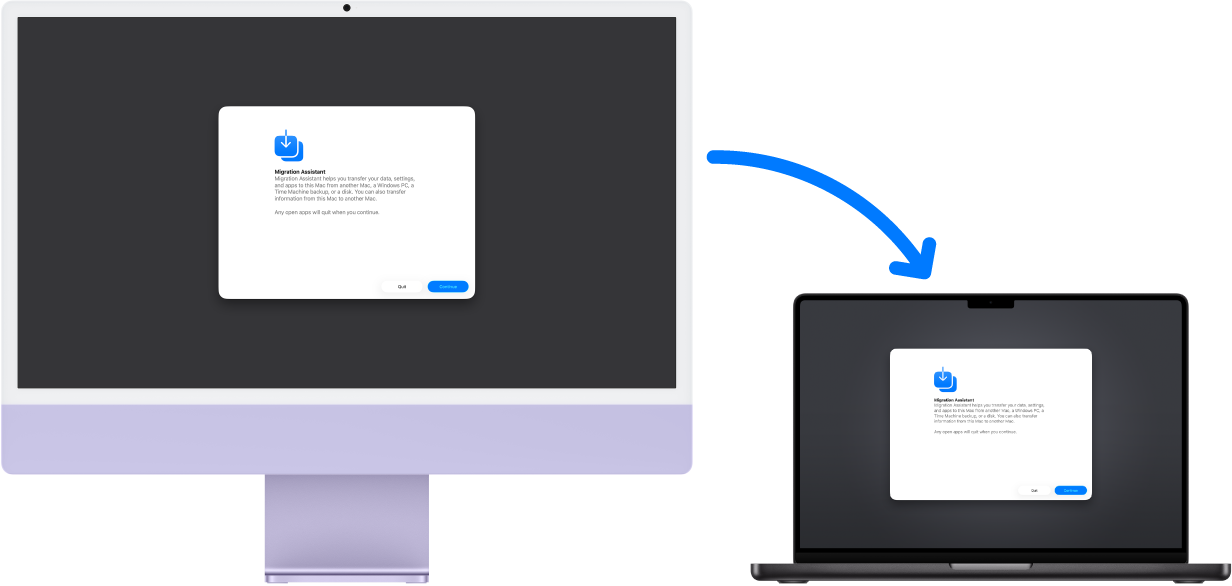
Mielőtt megkezdené a telepítést. Mielőtt elkezdené az adatok átvitelét a Költöztető asszisztens segítségével, mindenképpen ellenőrizze az alábbiakat:
A korábbi és az új számítógépén egyaránt az operációs rendszer legújabb verziója fut. A Mac aktuális operációs rendszer alapján történő frissítésével kapcsolatos további információkért, lásd: Macjének naprakészen tartása. Ügyeljen rá, hogy az oldal tetején található menüben az aktuális operációs rendszerét válassz ki, hogy a legpontosabb utasításokkal rendelkezzen.
Vezeték nélküli átvitel esetén mindkét számítógép ugyanahhoz a hálózathoz kapcsolódik.
Mindkét számítógépen meg van nyitva a Költöztető asszisztens. A Költöztető asszisztens megnyitásához nyomja meg a Command-szóköz billentyűkombinációt, írja be a Költöztető asszisztens kifejezést, majd nyomja meg a Return billentyűt.
A Költöztető asszisztensben az alábbi módszerek egyikével továbbíthatja az adatokat:
Költöztetés másik Macről. Az új Macen lévő Költöztető asszisztensben válassza ki az Egy Macről, Time Machine biztonsági mentésből vagy indítólemezről lehetőséget. Kattintson a beállítási képernyőn a Macre, amelyről az adatokat továbbítja, majd kövesse a képernyőn megjelenő utasításokat. További információkért tekintse meg a következő Apple-támogatási cikket: Átvitel egy új Macre a Költöztető asszisztens segítségével.
Tipp: Vezeték nélkül is továbbíthat adatokat, ha mindkét számítógépet ugyanahhoz a Wi‑Fi-hálózathoz csatlakoztatja, azonban gyakran gyorsabb az átvitel, ha közvetlenül csatlakoztatja a MacBook Prót az előző Macjéhez egy Thunderbolt- vagy Ethernet-kábel segítségével.
Átköltöztetés egy Windows-számítógépről. A Költöztető asszisztenssel vezetékes vagy vezeték nélküli hálózaton is átküldheti az adatokat. Az új Macen lévő Költöztető asszisztensben válassza ki a Windows PC-ről lehetőséget, majd kövesse a képernyőn megjelenő utasításokat. Ha további információkat szeretne megtudni, például a Windows PC-jéhez használni kívánt Költöztető asszisztens megfelelő verziószámát, tekintse meg a következő Apple-támogatási cikket: Tartalmak átvitele PC-ről Macre a Költöztető asszisztens segítségével.
Átköltöztetés Time Machine biztonsági mentésből, indítólemezről vagy más tárolóeszközről. Adatokat továbbíthat egy Time Machine biztonsági mentésből, indítólemezről vagy más tárolóeszközről. Ha biztonsági mentést készített az előző számítógépéről, akkor a merevlemez sérülése esetén is helyreállíthatja a fájlokat.
Az új Macen lévő Költöztető asszisztensben válassza ki az Egy Macről, Time Machine biztonsági mentésből vagy indítólemezről lehetőséget, majd kövesse a képernyőn megjelenő utasításokat. További információkért tekintse meg az Információk átvitele Macre egy másik számítógépről vagy eszközről című leírást vagy A Mac visszaállítása biztonsági mentésből című Apple-támogatási cikket.