
Az iCloud szolgáltatás beállításainak módosítása
Miután beállította az iCloudot a Mac gépen, kijelölheti a használni kívánt funkciókat, és módosíthatja a beállításokat az iCloud beállításokban.
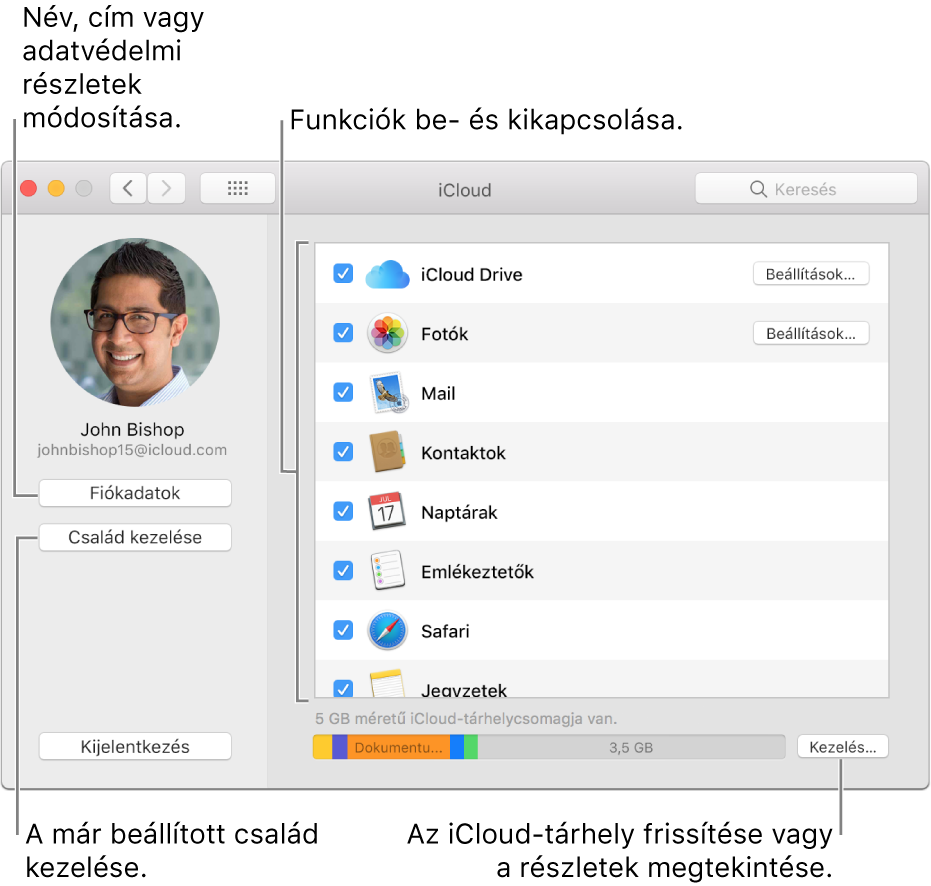
Ha egy második iCloud-fiókot is beállított a Mac gépen, az Internetes fiókok beállításaiban módosíthatja a funkció beállításait.
Ha be szeretné állítani az iCloud-funkciókat az iOS-eszközén, Apple TV-jén vagy Windows rendszerű számítógépén, olvassa el a következő Apple támogatási cikket: Az iCloud-funkciók beállításainak módosítása.
A funkciók be- és kikapcsolása
Az iCloud funkciók beállításainak módosításához válassza ki az Apple menü > Rendszerbeállítások elemet, majd kattintson az iCloud lehetőségre.
Az iCloud beállításainak megnyitása
Jelölje ki egyenként a használni kívánt funkciókat. Törölje mindazon funkciók kijelölését, amelyeket nem kíván használni.
Egyes szolgáltatások további beállításokkal is rendelkeznek, amelyeket a bekapcsolt szolgáltatás neve mellett látható Beállítások vagy Részletek gombra kattintva módosíthat.
Ha akkor jelöli be a Kontaktok funkciót, amikor folyamatban van a Kontaktok alkalmazás és a Google-kapcsolatokkal szinkronizálása, akkor rendszer kikapcsolja a Google-szinkronizálást. Tartsa kikapcsolva mindaddig, amíg az iCloud szolgáltatást használja a kapcsolatokhoz.
Fiók adatainak módosítása
Az iCloud-fiók beállításainak módosításához válassza ki az Apple menü > Rendszerbeállítások elemet, majd kattintson az iCloud lehetőségre.
Az iCloud beállításainak megnyitása
Kattintson a Fiók részletei lehetőségre az iCloud rendszerben használt neve és fotója, valamint az iCloud kontakt-, biztonsági, eszköz- és fizetési adatok módosításához. Lásd: iCloud-fiók adatainak módosítása.
A Családi megosztás funkció beállítása és kezelése
A Családi megosztás beállításainak módosításához válassza ki az Apple menü > Rendszerbeállítások elemet, majd kattintson az iCloud lehetőségre.
Az iCloud beállításainak megnyitása
Család beállítása: Ezt a gombot akkor látja, ha meg nem tagja családnak. A Családi megosztást egy felnőtt állíthatja be.
Család kezelése: Ezt a gombot akkor látja, ha:
Meghívást kapott, és csatlakozni kíván egy családhoz.
Ön családtag, és nem szeretné megosztani a vásárlásokat, nem szeretné megosztani az eszközei helyét a többi családtaggal, vagy ki szeretne lépni a családból.
A Családi megosztás beállítása után kezelni kívánja a családtagok hozzáférését. Például további tagokat kíván hozzáadni vagy meghívásokat újraküldeni, módosítani szeretné a Családi beállítás tárhely-előfizetését, esetleg felügyelni szeretné a család fiatalabb tagjainak a vásárlásait.
Az iCloud Drive-beállítások módosítása
Az iCloud Drive beállításainak megtekintéséhez és módosításához válassza ki az Apple menü > Rendszerbeállítások elemet, majd kattintson az iCloud lehetőségre.
Az iCloud beállításainak megnyitása
Ha az iCloud Drive be van kapcsolva, kattintson a Beállítások elemre az alábbiak kiválasztásához:
Az Íróasztal és a Dokumentumok mappa tárolására sor kerüljön-e az iCloud Drive-ban. Lásd: Tárolhatja az íróasztalát és dokumentumait az iCloud Drive-ban.
Melyik alkalmazások használják az iCloud-tárhelyet.
Mely alkalmazások teszik lehetővé, hogy más személyek rákereshessenek Önre az e-mail címe alapján (az iCloudhoz használt Apple ID-hez használt cím alapján) Az Önt megkereső személyek az utónevét és a családi nevét is láthatják. A Keresés e-mail alapján gombra kattintva megtekintheti a funkciót használó iOS- és Mac-alkalmazások listáját.
Ha nem szeretné, hogy egy alkalmazásban más felhasználóknál megjelenjen az Ön e-mail-címe és neve, törölje az alkalmazás jelölőnégyzetének bejelölését a listán.
Ha a Keresés e-mail alapján lista üres, akkor nincs telepítve olyan iOS-, illetve Mac-alkalmazás, amely ezt a funkciót használná.
A Mac gép tárhelyének optimalizálása. Ha az optimalizálás be van kapcsolva, az iCloud Drive teljes tartalma a Mac gépen tárolódik, ha van elég tárhely. Ha tárhelyre van szükség, az alkalmazás eltávolít fájlokat a Mac gépről, és az iCloudban tárolja őket. Törölje a jelet a funkció mellől, ha az iCloud Drive teljes tartalmát meg szeretné tartani mind a Mac gépen, mind az iCloudban.
Az iCloud-fotók beállításainak módosítása
Az iCloud-fotók beállításainak megtekintéséhez és módosításához válassza ki az Apple menü > Rendszerbeállítások elemet, majd kattintson az iCloud lehetőségre.
Az iCloud beállításainak megnyitása
Ha a Fotók alkalmazás be van kapcsolva, a következő funkciók be- vagy kikapcsolásához kattintson a Beállítások elemre:
iCloud-fotókönyvtár: Lásd: Az iCloudban lévő fotók tárolása, megosztása és kezelése az iCloud-fotókönyvtárral.
Saját fotóadatfolyam: Lásd: A legutóbbi fotók megnyitása az összes eszközről a Saját fotóstream segítségével.
iCloud-fotómegosztás: Lásd: Tudnivalók az iCloud-fotómegosztásról.
Az utolsó két funkcióval kapcsolatos tudnivalókért olyan Mac gép esetében, amelyen telepítve van az Aperture alkalmazás, tekintse meg az Aperture súgóját.
Az iCloud-kulcskarika beállításainak módosítása
Az iCloud-kulcskarika beállításainak megtekintéséhez és módosításához válassza ki az Apple menü > Rendszerbeállítások elemet, majd kattintson az iCloud lehetőségre.
Az iCloud beállításainak megnyitása
Ha a Kulcskarika mellett van Beállítások gomb, rákattintva az alábbiakat módosíthatja:
Az iCloud biztonsági kód használható legyen-e új eszközökön az iCloud-kulcskarika elfogadásához
Az iCloud biztonsági kód használata után a személyazonossága ellenőrzéséhez használt iCloud biztonsági kód és telefonszám
Ha a Kulcskarika alatt megjelenik a „Várakozás a jóváhagyásra” üzenet, kattintson a Beállítások elemre az iCloud biztonsági kódjának megadásához, ha az aktuális Mac gépet nem egy másik eszközről kívánja jóváhagyni. Ha elfelejtette a kódját, alaphelyzetbe állíthatja az iCloud-kulcskarikát.
Ha a Kulcskarika mellett nem található Beállítások gomb, akkor az Ön Apple ID-ja kétlépcsős hitelesítésre van beállítva. Ebben az esetben amikor beállítja egy új eszközön az iCloudot, úgy engedélyezheti az eszköz számára az iCloud-adatok használatát, hogy megadja annak a Mac gépnek vagy iOS-eszköznek a jelszavát vagy jelkódját, amelyen az iCloud már be van állítva.
A Mac keresése adatainak módosítása
A Mac keresése iCloud-beállításainak megtekintéséhez és módosításához válassza ki az Apple menü > Rendszerbeállítások elemet, majd kattintson az iCloud lehetőségre.
Az iCloud beállításainak megnyitása
Ha a Mac keresésénél „A Helymeghatározás ki van kapcsolva” jelenik meg, kattintson a Részletek lehetőségre, majd kövesse a képernyőn megjelenő utasításokat a Mac kereséséhez.
Az iCloud tárhely kezelése
Az iCloud tárhelyinformációinak megtekintéséhez és módosításához válassza ki az Apple menü > Rendszerbeállítások elemet, majd kattintson az iCloud lehetőségre.
Az iCloud beállításainak megnyitása
Kattintson a Kezelés elemre. Lásd: Az iCloud tárhely kezelése.
Az iCloud-funkciók ugyanolyan nevű Mac-alkalmazásokban – például a Fotókban és a Jegyzetekben – való használatával kapcsolatos információk megtekintéséhez nyissa meg az adott alkalmazást, válassza ki a Súgó > [alkalmazás] Súgó lehetőséget, majd keressen rá az iCloud kifejezésre.