Apple-előfizetés lemondása
A weben és az eszközéről egyaránt lemondhatja az Apple-előfizetéseit és az App Store-appokban vásárolt előfizetéseit.
Apple-előfizetés lemondása a weben
Előfizetés lemondásaHa nem találja a lemondani kívánt előfizetést
Az előfizetés lemondása az eszközön
Az eszközéről is lemondhatja az Apple-előfizetéseit.
Az előfizetés lemondása iPhone-on
A Beállításokban koppintson a saját nevére.
Koppintson az Előfizetések elemre.

Koppintson a kívánt előfizetésre.
Koppintson az Előfizetés törlése elemre. Lehetséges, hogy le kell görgetnie az Előfizetés törlése gombhoz. Ha nincs Törlés gomb, vagy egy lejárattal kapcsolatos üzenet jelenik meg piros betűkkel, akkor az előfizetés már le van mondva.
Az előfizetés lemondása iPaden
A Beállításokban koppintson a saját nevére.
Koppintson az Előfizetések elemre.
Koppintson a kívánt előfizetésre.
Koppintson az Előfizetés törlése elemre. Lehetséges, hogy le kell görgetnie az Előfizetés törlése gombhoz. Ha nincs Törlés gomb, vagy egy lejárattal kapcsolatos üzenet jelenik meg piros betűkkel, akkor az előfizetés már le van mondva.
Az előfizetés lemondása Apple Vision Prón
A Beállításokban koppintson a saját nevére.
Koppintson az Előfizetések elemre.
Koppintson a kívánt előfizetésre.
Koppintson az Előfizetés törlése elemre. Lehetséges, hogy le kell görgetnie az Előfizetés törlése gombhoz. Ha nincs Törlés gomb, vagy egy lejárattal kapcsolatos üzenet jelenik meg piros betűkkel, akkor az előfizetés már le van mondva.
Előfizetés lemondása Macen
Az App Store-ban kattintson a saját nevére az oldalsáv alján. Vagy kattintson a Bejelentkezés gombra
 , és jelentkezzen be az Apple-fiókjába.
A megjelenő oldalon kattintson a saját nevére. Előfordulhat, hogy be kell jelentkeznie az Apple-fiókjával.
Kattintson az Előfizetések elemre.

Kattintson a lemondani kívánt előfizetésre.
Kattintson az Előfizetés törlése gombra. Ha nincs Törlés gomb, vagy egy lejárattal kapcsolatos üzenet jelenik meg piros betűkkel, akkor az előfizetés már le van mondva.
Előfizetés lemondása Windows rendszerű PC-n
Az Apple Music- és az Apple TV-előfizetést az interneten mondhatja le. Az Apple által számlázott előfizetések lemondásához használja a Windowshoz készült Apple Music vagy Apple TV alkalmazást.
A Windowshoz készült Apple Music vagy Apple TV alkalmazás használata
A Windows PC-n nyissa meg az Apple Music vagy az Apple TV alkalmazást.
Kattintson a saját nevére az oldalsáv alján, majd válassza a Saját fiók megtekintése lehetőséget. Előfordulhat, hogy be kell jelentkeznie az Apple-fiókjába.

Görgessen a Beállítások szakaszhoz. Kattintson az Előfizetések felirat mellett található Kezelés elemre.

Keresse meg a lemondani kívánt előfizetést, és kattintson a Szerkesztés lehetőségre.
Kattintson az Előfizetés törlése gombra. Ha nem találja a Törlés vagy az Előfizetés törlése gombot, akkor valószínűleg már lemondta az előfizetést.
Ha az iTunes régebbi Windows-verzióját használja
Nyissa meg Windows PC-jén az iTunes alkalmazást.
Az iTunes ablakának tetején található menüsávban válassza ki a Fiók, majd a Saját fiók megtekintése menüpontot.
Görgessen a Beállítások szakaszhoz. Kattintson az Előfizetések felirat mellett található Kezelés elemre.
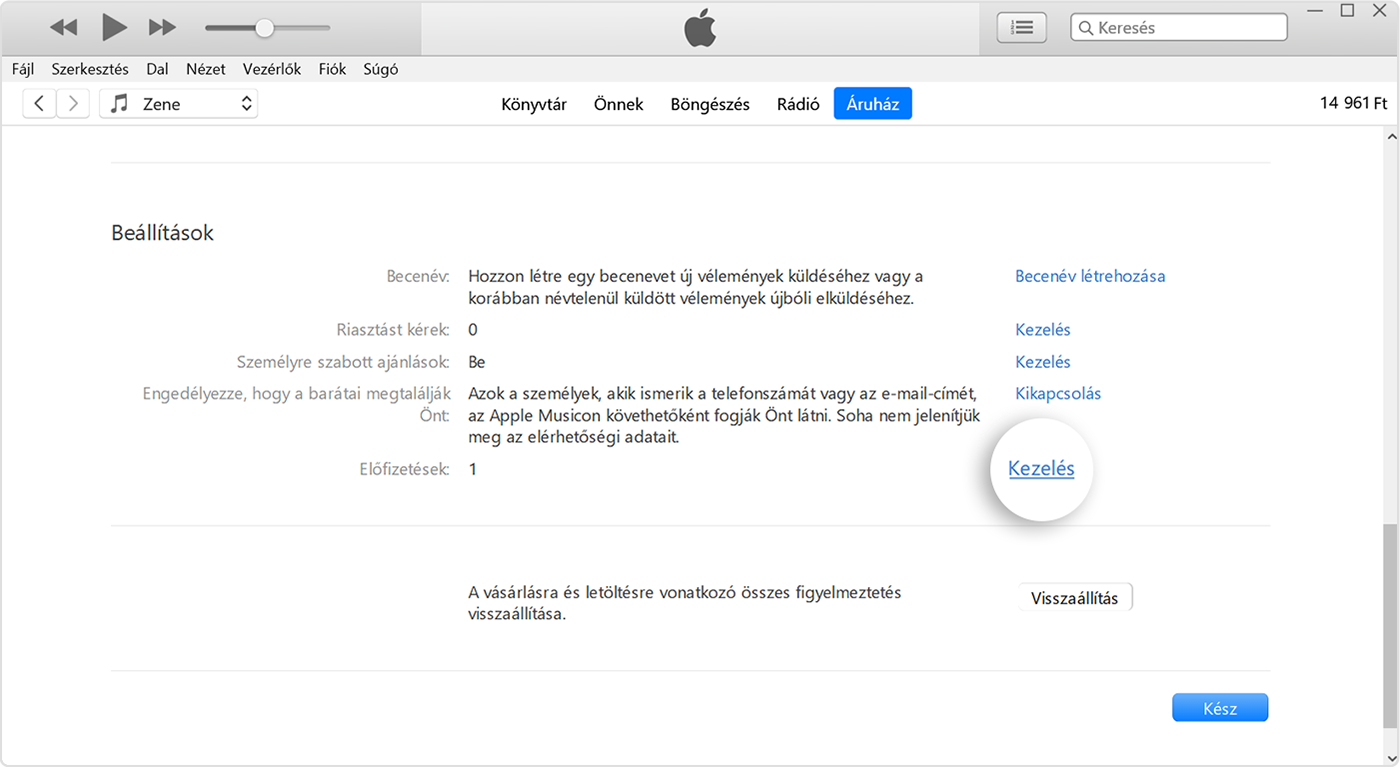
Keresse meg a lemondani kívánt előfizetést, és kattintson a Szerkesztés lehetőségre.
Kattintson az Előfizetés törlése gombra. Ha nem találja a Törlés vagy az Előfizetés törlése gombot, akkor valószínűleg már lemondta az előfizetést.
Előfizetés lemondása androidos készüléken
Ha az Apple Music vagy az Apple TV szolgáltatásra az androidos készülékén fizet elő, és a Google Play szolgáltatáson keresztül kapja a számlákat, az előfizetését a Google Play alkalmazásban mondhatja le.
Az Apple által kiszámlázott előfizetések lemondása:
Lépjen ide: account.apple.com.
Kövesse a képernyőn megjelenő utasításokat. Be kell jelentkeznie az Apple-fiókjába.
Ha nem találja a lemondani kívánt előfizetést
Keressen rá az e-mail-fiókjában a következőkre: „Apple-nyugta” vagy „Apple-számla” vagy hasonlók.
Az előfizetéshez tartozó számlán nézze meg, hogy melyik Apple-fiókkal fizetett elő.
Ha egy családtag Apple-fiókja látható a számlán
Kérje meg azt a családtagot, hogy mondja le az előfizetést, akinek az Apple-fiókja a nyugtán szerepel. A családtagok előfizetését Ön nem mondhatja le.
Ha egy Ön által használt másik Apple-fiók látható a számlán
Az előfizetés lemondásához jelentkezzen be a nyugtán szereplő Apple-fiókba.
Ha nem találja az Apple számláját az előfizetésről
Lehetséges, hogy egy másik vállalattól vásárolta az előfizetést. A betéti vagy hitelkártyája kivonatán ellenőrizheti, hogy melyik cégtől kapta a számlát. Az előfizetés lemondásához vegye fel a kapcsolatot azzal a vállalattal, amelyik kiszámlázta Önnek az előfizetést.
Ha nem talál egy AppleCare-csomagra vonatkozó előfizetést
Ha szeretne lemondani egy AppleCare-csomagra vonatkozó előfizetést, de nem találja, akkor lehetséges, hogy be kell fejeznie az AppleCare-csomag beállítását, és össze kell kapcsolnia a csomagját az Apple-fiókjával.
A mobilszolgáltatótól vagy más szolgáltatótól kapott előfizetés lemondása
Támogatásért forduljon a mobilszolgáltatóhoz vagy egyéb szolgáltatóhoz.
Ha szeretné módosítani az előfizetéshez társított Apple-fiókot, lépjen kapcsolatba az Apple-támogatással. Ezután forduljon a mobilszolgáltatójához vagy más szolgáltatóhoz az előfizetés ismételt beállítása érdekében.
Bővebben az előfizetések lemondásáról
Ha előfizetett egy próbaidőszakos előfizetésre, és nem szeretné megújítani az előfizetést, legalább 24 órával a próbaidőszak lejárata előtt mondja le.
Egyes országokban és régiókban kissé eltér az előfizetések lemondásának módja. Speciális feltételek érvényesek Dél-Afrikában, Izraelben, Németországban és Törökországban.
A nem az Apple által gyártott termékekre, illetve az Apple ellenőrzésén kívül eső vagy általa nem tesztelt független webhelyekre vonatkozó információk nem tekinthetők javaslatoknak vagy ajánlásoknak. Az Apple nem vállal felelősséget a harmadik felek webhelyeinek és termékeinek kiválasztására, teljesítményére, illetve használatára vonatkozólag. Az Apple nem garantálja, hogy a harmadik felek webhelyei pontosak vagy megbízhatóak. Forduljon az adott félhez további információkért.
