
Izrada novog prečaca
Možete na jednostavan način izraditi novi, prilagođeni prečac pomoću aplikacije Prečaci za iPhone ili iPad:
1. korak: Izradite novi prečac u Medijateci.
2. korak: Dodajte radnje u uredniku prečaca.
3. korak: Pokrenite svoj novi prečaca kako biste ga testirali.
Izrada novog prečaca
U Medijateci aplikacije Prečaci
 napravite jedno od sljedećeg:
Dodirnite
 u gornjem desnom kutu.
Dodirnite Izradi prečac na kraju popisa prečaca.

Prazni prečac bez naziva pojavljuje se u uredniku prečaca.
Savjet: Dodirnite Pomoć za pristup Uputama za uporabu Prečaca unutar aplikacije.
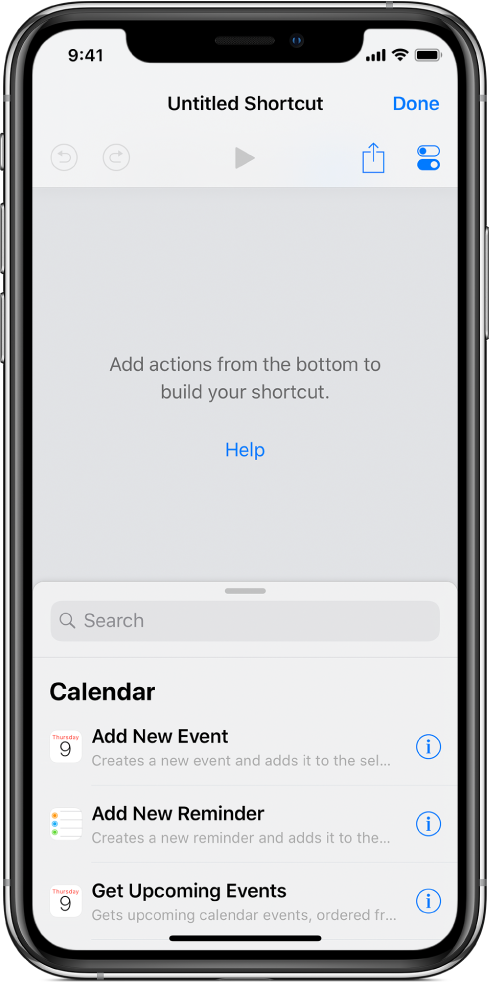
Za prikaz predloženih radnih koje možete dodati u svoj prečac napravite jedno od navedenog:
Na iPhone uređaju: Povucite prema gore (s vrha polja za pretraživanje) za prikaz popisa predloženih radnji.
Na iPad uređaju: Listajte popis u lijevom rubnom stupcu.
Na većim iPhone modelima poput iPhone XS Max ili iPhone 8 Plus, popis radnji pojavit će se u lijevom rubnom stupcu kada zakrenete iPhone u pejzažnu orijentaciju.
Za prikaz svih dostupnih radnji koje možete dodati u svoj prečac dodirnite
 na vrhu popisa; za pretraživanje određene radnje unesite pojam u polje za pretraživanje.
Za više informacija o odabiru radnji pogledajte Navigiranje popisom radnji u Prečacima.
Za dodavanje radnje u svoj prečac dodirnite i zadržite radnju u popisu, zatim je povucite na željeno mjesto u uredniku prečaca.
Radnju možete i dodirnuti da biste je dodali na kraj popisa radnji u uredniku prečaca.
Ponovite korak 4. za svaku radnju koju želite dodati u prilagođeni prečac.
Savjet: Redoslijed radnji možete promijeniti tako da ih premjestite na druge lokacije u uredniku prečaca.
Ako prečacu želite dodijeliti prilagođeni naziv, dodirnite
 za otvaranje Postavki i zatim dodirnite redak Naziv, dodirnite
  , unesite novi naziv i zatim dodirnite Gotovo.
Ponovno pritisnite Gotovo kako biste se vratili na urednik prečaca.
Želite li testirati novi prečac, dodirnite
 .
.Želite li zaustaviti prečac, dodirnite
 .
.Za spremanje novog prečaca dodirnite Gotovo.
Novi prečac pojavljuje se na dnu popisa prečaca u Biblioteci i spreman je za uporabu.
Savjet: Novi prečac možete također izraditi pritiskom na ikonu aplikacije Prečaci na početnom zaslonu iPhonea koji podržava 3D Touch, zatim povlačenjem prsta na opciju Izradi prečac.
Za informacije o promjeni rasporeda prečaca u Biblioteci pogledajte Organizacija prečaca.
Za informacije o prilagodbi izgleda svojeg novog prečaca (obojeni pravokutnik u Medijateci) pogledajte Prilagodba prečaca.
Poništavanje ili ponavljanje koraka tijekom izrade prečaca
U aplikaciji Prečaci dodirnite
 ili
ili  u uredniku prečaca kako biste poništili ili ponovili svoje korake.
Možete također dodirnuti
radnju i ukloniti je iz urednika prečaca.
Otvaranje postojećeg prečaca
U aplikaciji Prečaci napravite jedno od sljedećeg:
U Medijateci
dodirnite  na prečacu da biste ga otvorili u uredniku prečaca.
Na iPhoneu koji podržava 3D Touch pritisnite prečac u Medijateci
kako biste zavirili u njega, zatim pritisnite dublje za otvaranje urednika prečaca.