Odabir zvučne pozadine za dan koristeći Ambijentalnu glazbu na iPhoneu ili iPadu
Bilo da se fokusirate na zadatak, stvarate miran trenutak usred dana ili se opuštate navečer, Ambijentalna glazba vam može pomoći da podesite pravi ton. Samo jednim dodirom po widgetu na svom početnom zaslonu (ili u prikazu Danas), možete reproducirati glazbu iz jednog od četiri raspoloženja: Spavanje, Odmaranje, Produktivnost ili Dobrobit. Možete odabrati različite uređene reprodukcijske liste unutar svakog raspoloženja.
Ambijentalna glazba dostupna je bez pretplate na Apple Music. Ako se pretplatite na Apple Music, možete dodati vlastite reprodukcijske liste u Apple Musicu u bilo koje od četiri raspoloženja u Ambijentalnoj glazbi.
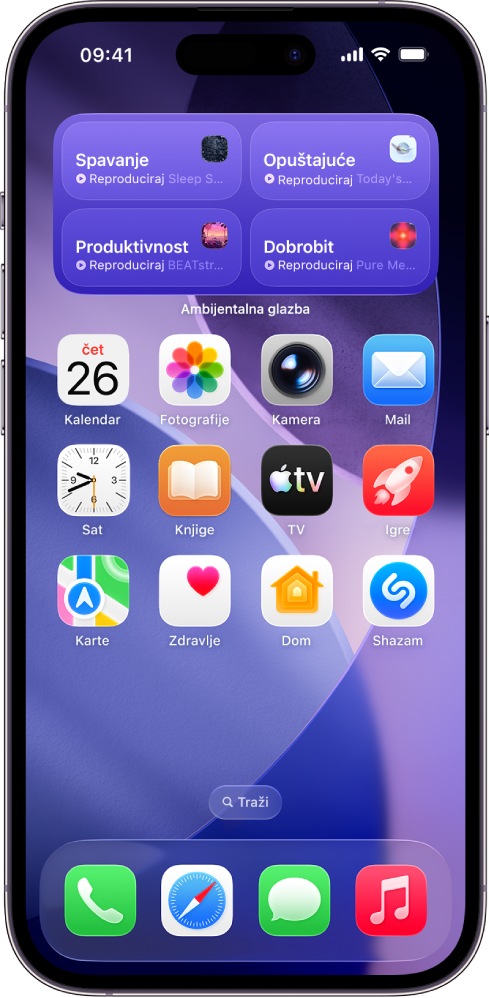
Ambijentalnu glazbu možete reproducirati iz Kontrolnog centra ili u Pripravnom stanju.
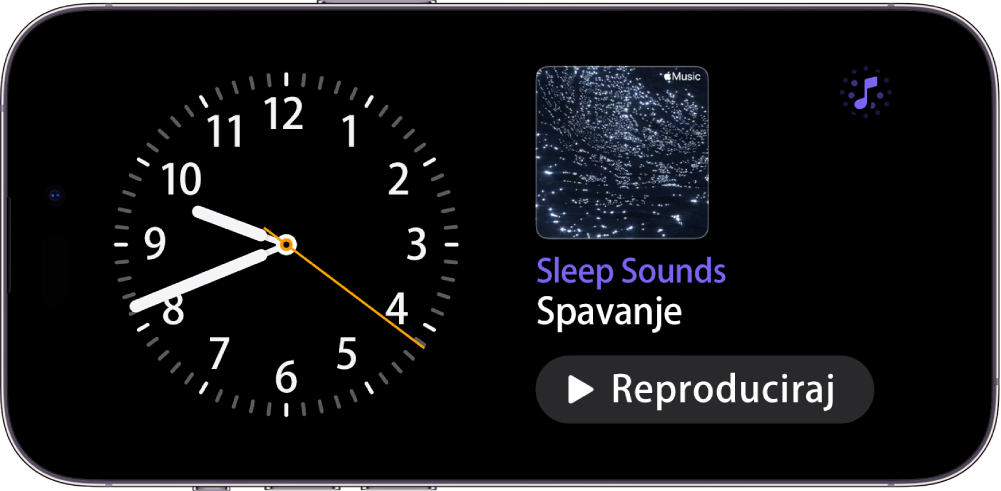
Dodavanje Ambijentalne glazbe na iPhoneu ili iPadu
Widgeti Ambijentalna glazba podržani su na iPhoneu sa sustavom iOS 26.4 ili novijim, te na iPadu sa sustavom iPadOS 26.4 ili novijim. Prije početka provjerite je li vaš uređaj ažuriran.
Na iPhoneu ili iPadu idite na prikaz Danas ili otvorite stranicu početnog zaslona na koju želite dodati widget, zatim dodirnite i zadržite pozadinu zaslona dok aplikacije ne počnu podrhtavati.
Dodirnite Uredi pri vrhu zaslona, zatim dodirnite Dodaj widget za otvaranje galerije widgeta.
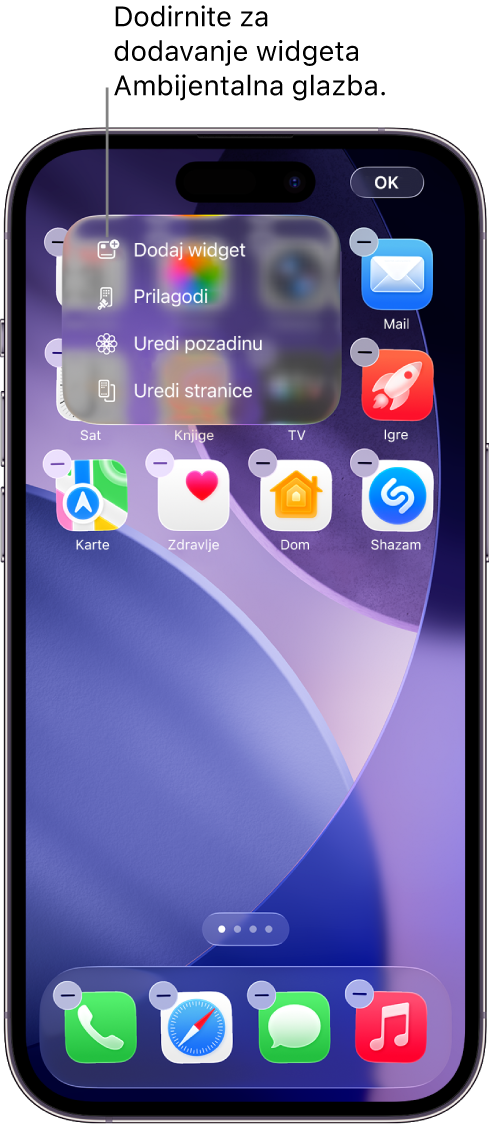
Listajte ili pretražujte kako biste pronašli opciju Ambijentalna glazba na popisu aplikacija, dodirnite je, zatim povucite kroz opcije veličine.
Kad vidite veličinu koju želite, dodirnite Dodaj widget pri dnu zaslona.
Dok aplikacije još podrhtavaju, premjestite widget na željeno mjesto na zaslonu, zatim dodirnite OK.
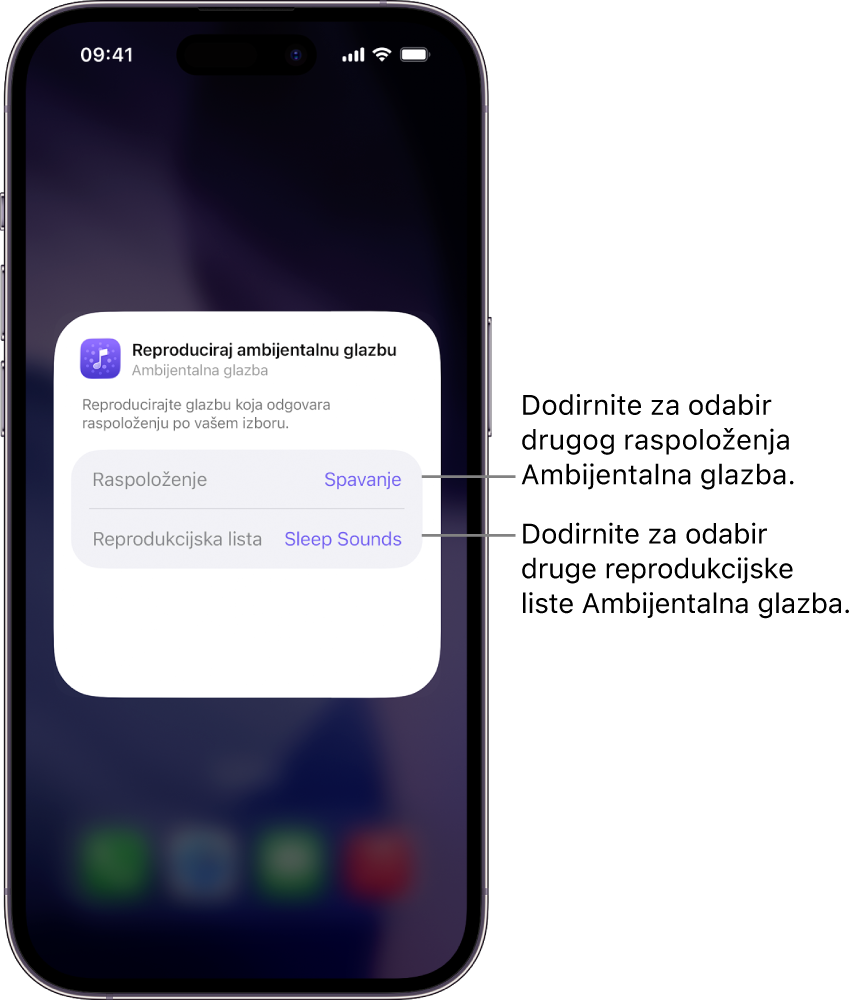
Ako ste odabrali mali widget, pojavljuju se opcije Raspoloženje i Reprodukcijska lista. Pogledajte Odabir drugog raspoloženja ili reprodukcijske liste Ambijentalne glazbe na iPhoneu ili iPadu.

Savjet: Widget Ambijentalna glazba možete koristiti na zaslonu svog vozila pomoću CarPlaya ili na svom Macu sa Zrcaljenjem iPhonea. Pogledajte Prilagođavanje widgeta u CarPlayu ili Upravljanje iPhoneom s Maca u Uputama za uporabu iPhone uređaja.
Reprodukcija glazbe koristeći Ambijentalnu glazbu na iPhoneu ili iPadu
Ako to već niste učinili, dodajte widget Ambijentalna glazba na početni zaslon na svom iPhoneu ili iPadu.
Na svom početnom zaslonu napravite bilo što od sljedećeg:
Reprodukcija Ambijentalne glazbe koristeći mali widget: Dodirnite
 u widgetu Ambijentalna glazba. Za zaustavljanje reprodukcije dodirnite
  .
.Reprodukcija Ambijentalne glazbe koristeći srednji widget: Dodirnite raspoloženje Spavanje, Odmaranje, Produktivnost ili Dobrobit u widgetu Ambijentalna glazba. Za zaustavljanje reprodukcije ponovno dodirnite raspoloženje.
Dok se Ambijentalna glazba reproducira, možete dodirnuti Dynamic Island za prikaz kontrola reprodukcije. Možete dodirnuti i mali widget za prikaz kontrola reprodukcije.
Odabir drugog raspoloženja ili reprodukcijske liste Ambijentalne glazbe na iPhoneu ili iPadu
Ako to već niste učinili, dodajte widget Ambijentalna glazba na svoj iPhone ili iPad.
Na početnom zaslonu dodirnite i zadržite widget Ambijentalna glazba, zatim dodirnite Uredi widget.
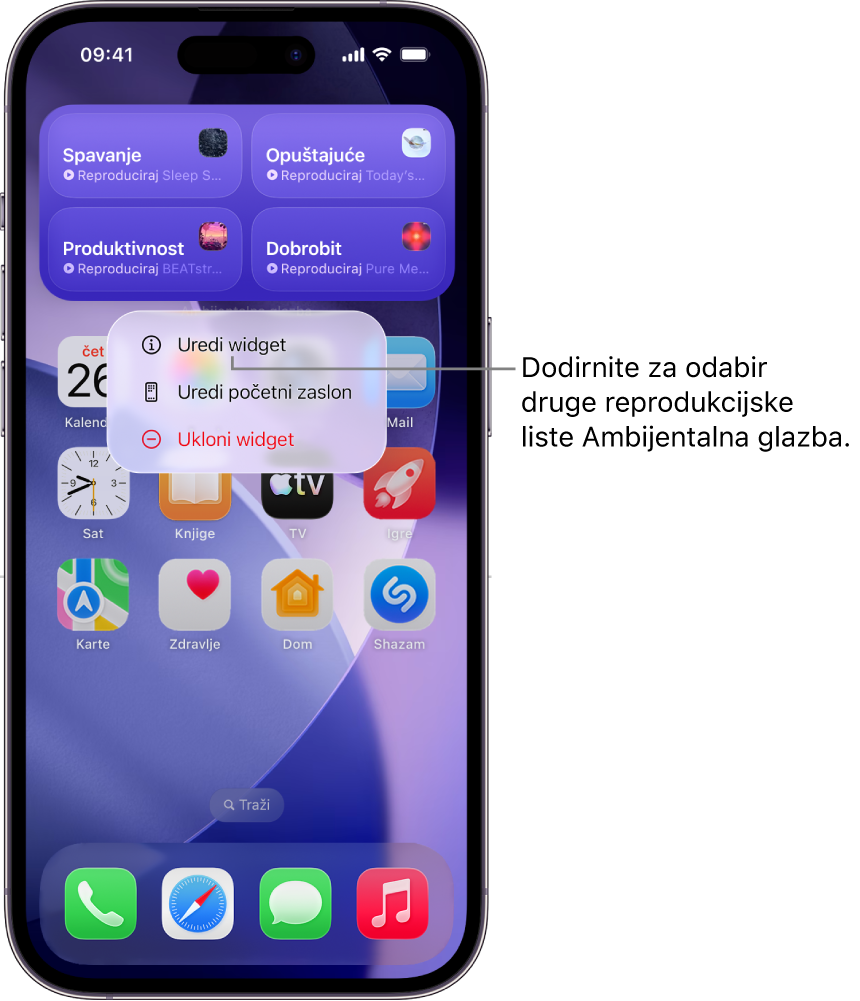
Učinite bilo što od sljedećeg:
U malom widgetu: Dodirnite trenutačni odabir (u retku Raspoloženje), zatim dodirnite Spavanje, Odmaranje, Produktivnost ili Dobrobit. Zatim dodirnite trenutačni odabir (u retku Reprodukcijska lista), te dodirnite predloženu reprodukcijsku listu ili reprodukcijsku listu iz medijateke aplikacije Glazba.
U srednjem widgetu: Dodirnite trenutačni odabir (u retku Spavanje, Odmaranje, Produktivnost ili Dobrobit), zatim dodirnite predloženu reprodukcijsku listu ili reprodukcijsku listu iz medijateke aplikacije Apple Glazba.
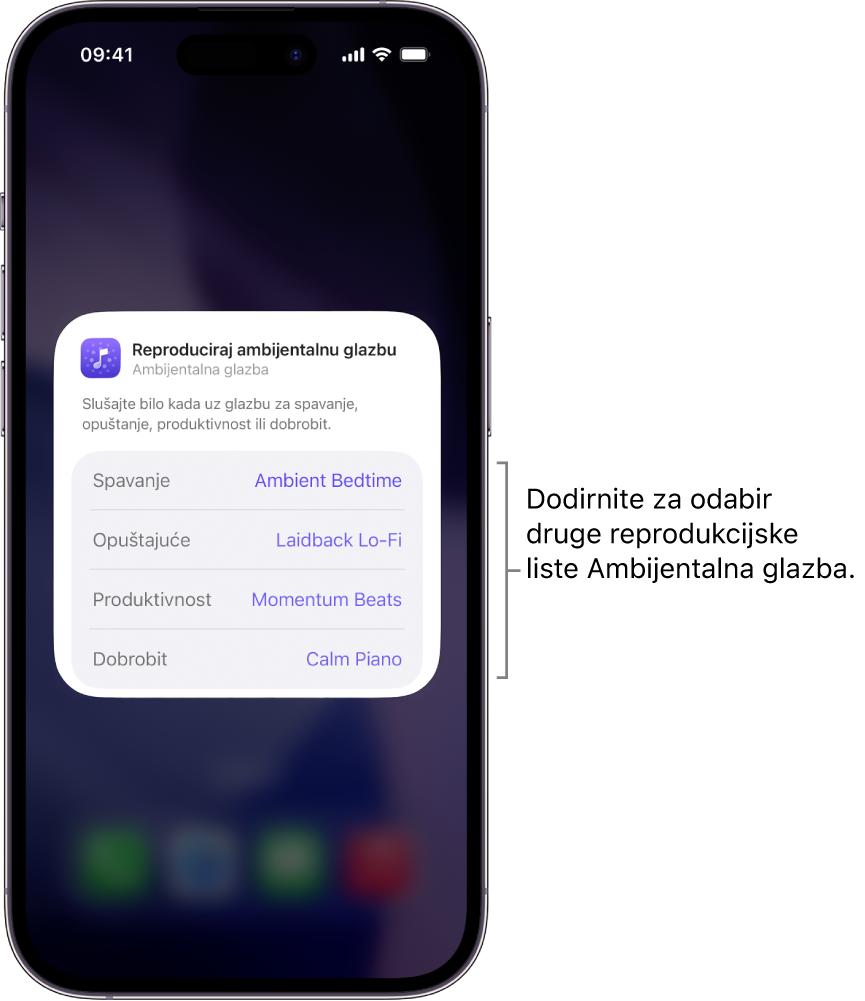
Napomena: Reprodukcijske liste na Apple Music dostupne su samo ako ste pretplatnik. Pogledajte članak Apple podrške Pretplata na Apple Music.


Dodavanje Ambijentalne glazbe u Kontrolni centar na iPhoneu ili iPadu
Na iPhoneu ili iPadu otvorite Kontrolni centar:
Na uređaju iPhone sa značajkom Face ID: Povucite s gornjeg desnog ruba prema dolje.
Na uređaju iPhone s tipkom Home: Povucite s dna prema gore.
Dodirnite
 u gornjem lijevom kutu Kontrolnog centra za početak uređivanja kontrola.
Dodirnite Dodaj kontrolu pri dnu zaslona.
Listajte ili pretražujte kako biste pronašli opciju Ambijentalna glazba na popisu aplikacija, zatim dodirnite raspoloženje (Spavanje, Odmaranje, Produktivnost ili Dobrobit).
Pomaknite widget na željeno mjesto na zaslonu, zatim zatvorite Kontrolni centar.
Na uređaju iPhone sa značajkom Face ID: Povucite s dna prema gore.
Na uređaju iPhone s tipkom Home: Povucite prema dolje ili pritisnite tipku Home.
Za dodavanje dodatnih raspoloženje Ambijentalne glazbe ponovite korake 1 do 5.
Reprodukcija Ambijentalne glazbe koristeći Kontrolni centar na iPhoneu ili iPadu
Ako to već niste učinili, dodajte opciju Ambijentalna glazba u Kontrolni centar na svom iPhoneu ili iPadu.
Otvaranje Kontrolnog centra:
Na uređaju iPhone sa značajkom Face ID: Povucite s gornjeg desnog ruba prema dolje.
Na uređaju iPhone s tipkom Home: Povucite s dna prema gore.
Dodirnite kontrolu Ambijentalna glazba.
Za zaustavljanje reprodukcije ponovno dodirnite kontrolu.
Dok se glazba reproducira, možete dodirnuti Dynamic Island za prikaz kontrola reprodukcije.
Odabir druge reprodukcijske liste Ambijentalne glazbe koristeći Kontrolni centar na iPhoneu ili iPadu
Ako to već niste učinili, dodajte opciju Ambijentalna glazba u Kontrolni centar na svom iPhoneu ili iPadu.
Otvaranje Kontrolnog centra:
Na uređaju iPhone sa značajkom Face ID: Povucite s gornjeg desnog ruba prema dolje.
Na uređaju iPhone s tipkom Home: Povucite s dna prema gore.
U Kontrolnom centru dodirnite sredinu kontrole Ambijentalna glazba. (Dodirivanjem
 uklanja se kontrola.)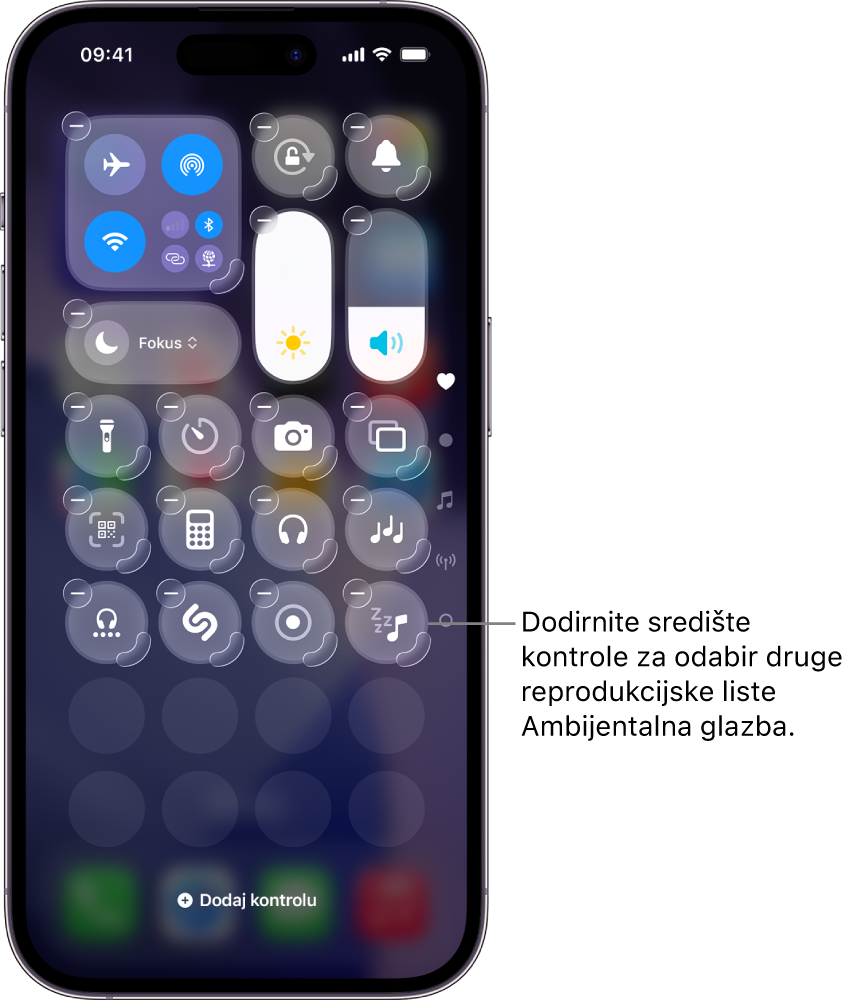
Dodirnite trenutačni odabir (u retku Reprodukcijska lista), zatim dodirnite predloženu reprodukcijsku listu ili reprodukcijsku listu iz medijateke aplikacije Glazba.
Napomena: Reprodukcijske liste na Apple Music dostupne su samo ako ste pretplatnik. Pogledajte članak Apple podrške Pretplata na Apple Music.

Dodavanje widgeta Ambijentalna glazba u Pripravno stanje na iPhoneu ili iPadu
Ako koristite Pripravno stanje na svom iPhoneu, možete dodati widget za brzo pauziranje ili reprodukciju Ambijentalne glazbe a da ne morate tražiti pravu reprodukcijsku listu.
Pokrenite Pripravno stanje na iPhoneu.
Dodirnite i zadržite widget koji želite zamijeniti widgetom Ambijentalna glazba.
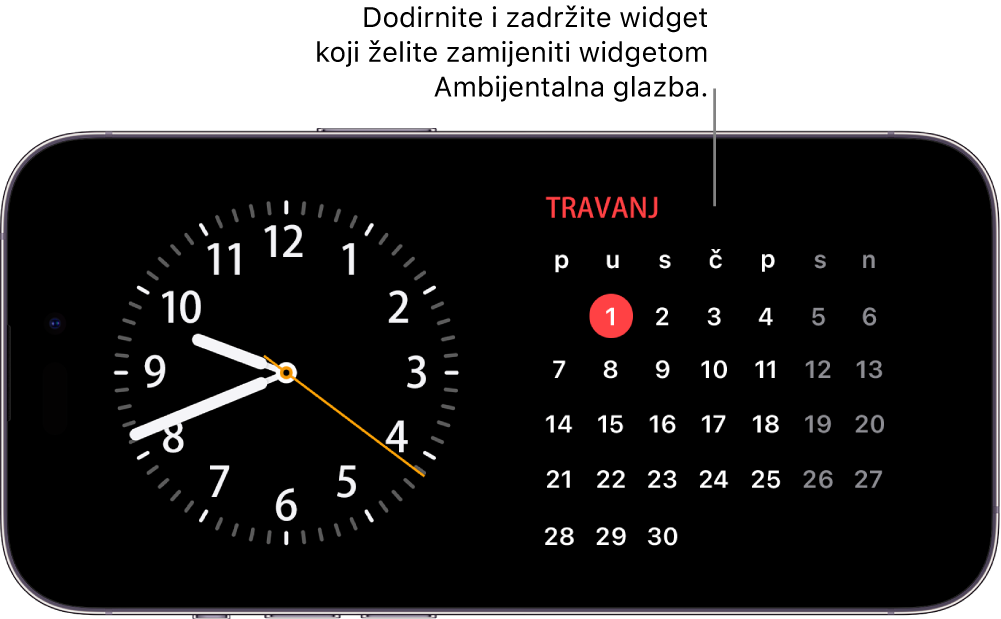
Dodirnite
u gornjem lijevom kutu, dodirnite Ambijentalna glazba na popisu aplikacija, zatim dodirnite Dodaj widget.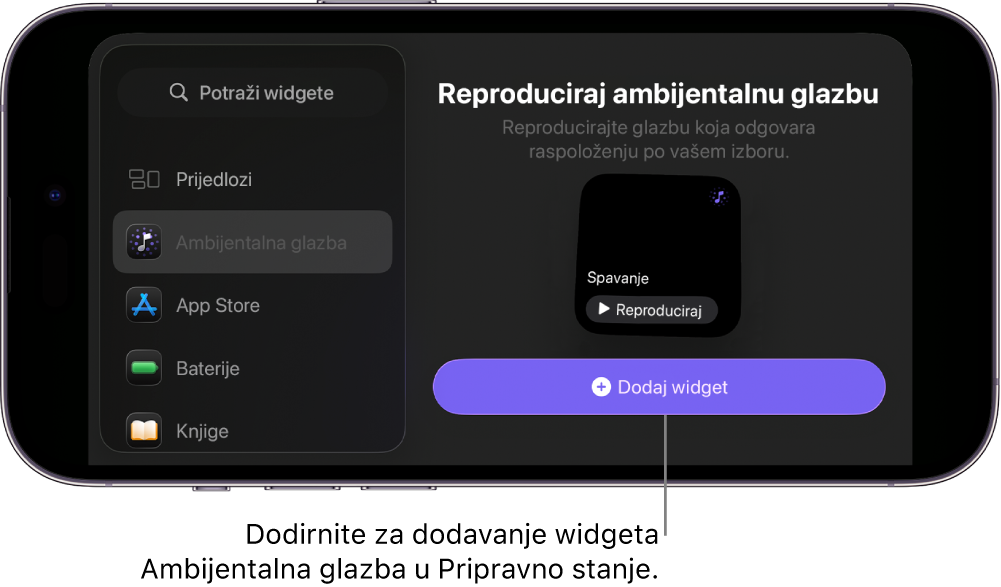
Widget Ambijentalna glazba dodaje se u Pripravno stanje.
U widgetu dodirnite Reprodukcija za pokretanje reprodukcije ili dodirnite Pauziraj za zaustavljanje reprodukcije.
Dok se glazba reproducira, dodirnite animirani indikator pri vrhu zaslona
 za prikaz uređaja za reprodukciju glazbe. Povucite s donjeg dijela zaslona za sakrivanje uređaja za reprodukciju.


Pauziranje Ambijentalne glazbe u određenom trenutku na iPhoneu ili iPadu
Ako koristite Ambijentalnu glazbu kako biste lakše zaspali, možete odrediti vrijeme kada će se reprodukcija zvuka pauzirati.
Na iPhoneu ili iPadu napravite bilo što od sljedećeg:
Traženje Siri da zaustavi reprodukciju: Izgovorite nešto poput, “Stop the music in one hour.”
Podešavanje brojača za zaustavljanje reprodukcije: Idite na aplikaciju Sat
 , dodirnite Brojači, zatim podesite trajanje. Zatim, dodirnite Po isteku, dodirnite Zaustavi reprodukciju pri dnu popisa zvukova, dodirnite Podesi, zatim dodirnite Pokreni za pokretanje brojača.
Napomena: Nakon što podesite Po isteku na Zaustavi reprodukciju, ista će se postavka primijeniti na sve iduće brojače. Svakako promijenite postavku Po isteku na reprodukciju zvuka, ako je potrebno.
Pogledajte Podešavanje brojača u Satu na iPhoneu u Uputama za uporabu iPhone uređaja ili Podešavanje brojača u Satu na iPadu u Uputama za uporabu iPad uređaja.
Savjet: Ako imate slušalice AirPods 4, AirPods Pro 2 ili AirPods Pro 3, možete odabrati da se zvuk automatski pauzira kad zaspete dok slušate Ambijentalnu glazbu ili drugi zvuk na svom iPhoneu ili iPadu. Pogledajte Promjena postavki slušalica AirPods ili AirPods Pro u Uputama za uporabu slušalica AirPods.