
Dodavanje naslova, opisa i još mnogo toga fotografijama
Možete pregledavati i dodavati informacije o fotografijama. Na primjer, možete vidjeti datum i vrijeme kad je fotografija snimljena, informacije o fotoaparatu kojim je snimljena i bedževe koji ukazuju na stanje fotografije. Možete fotografijama dodijeliti naslove i opise, te dodati ili promijeniti lokaciju fotografija, promijeniti informacije o datumu i vremenu za fotografije. Možete odmah odabrati više fotografija i istovremeno dodati ili promijeniti njihove informacije.
Savjet: Možete dodati tekstualne opise, datume, strelice i druge oblike izravno u fotografiju pomoću alata za obilježavanje. Više informacija potražite u odjeljku Dodavanje komentara ili crtanje na fotografiji.
Pregled i dodavanje informacija o fotografijama
Za pregled ili promjenu informacija fotografija, odaberite jednu ili više fotografija, a zatim otvorite prozor Informacije.
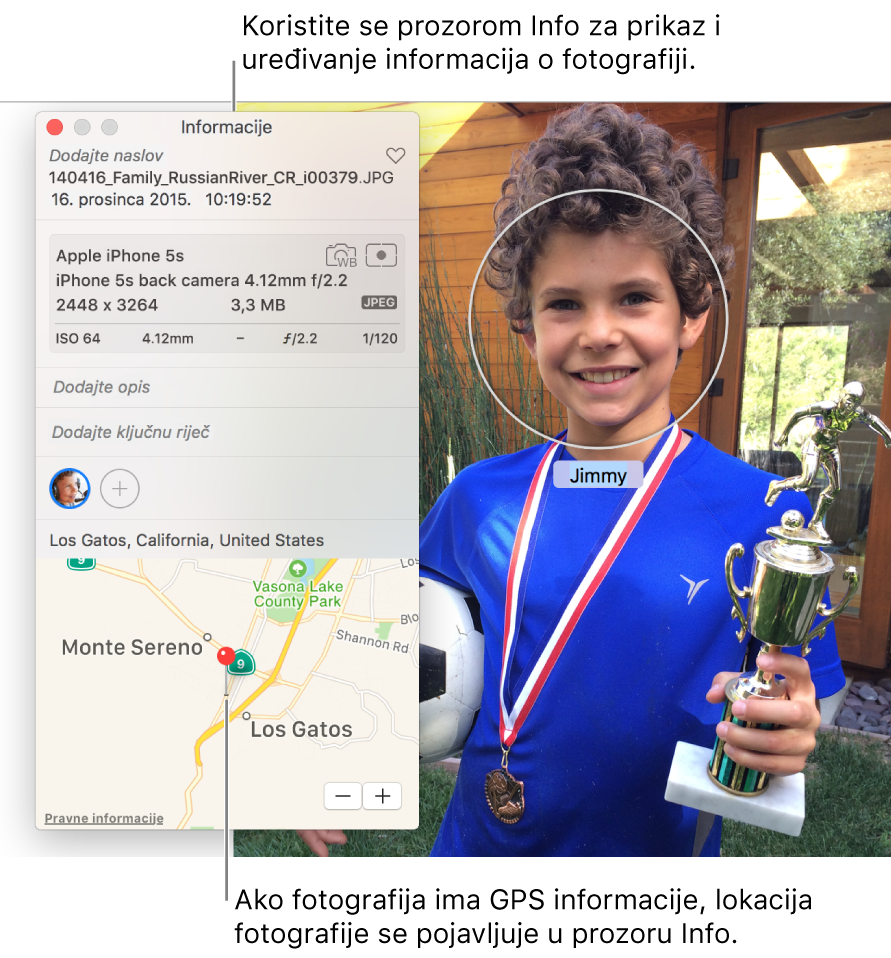
Otvaranje prozora Informacije: Odaberite fotografiju, pa kliknite tipku Informacije
 na alatnoj traci ili pritisnite Command-I.
Dodavanje ili promjena informacija: Uredite nešto od sljedećeg.
Naslov: Unesite ime u polje Naslov.
Savjet: kako biste brzo dodali naslove fotografijama izravno u glavnom prozoru aplikacije Fotografije, možete odabrati Prikaz > Metapodaci > Naslovi, kliknuti na polje koje se pojavljuje pod fotografijom kad držite pokazivač iznad nje, zatim upisati naziv.
Opis: Unesite opis u polje Opis.
Omiljeno: Kliknite na tipku Omiljeno
 kako biste označili fotografiju kao omiljenu. Ponovno kliknite na tipku kako biste je odznačili.
 Ključne riječi: Unesite ključne riječi u polje Ključne riječi. Dok tipkate, aplikacija Foto predlaže ključne riječi koje ste prije upotrebljavali. Pritisnite Enter kad završite ključnu riječ.
Za brisanje ključne riječi, odaberite ju i pritisnite Delete.
Osobe: Kliknite
 i unesite ime za prepoznavanje osobe.
 Da biste označili više osoba na fotografiji, kliknite
i povucite identifikator lica preko svake osobe koju želite označiti.Lokacija: Unesite lokaciju u polje Lokacija. Dok tipkate, aplikacija Foto predlaže lokacije koje možete odabrati. Da biste promijenili lokaciju, možete pretraživati različitu lokaciju ili promijeniti lokaciju povlačenjem pribadače na kartu. Kako biste uklonili informacije o lokaciji koje ste ručno dodijelili fotografiji, izbrišite ju ili odaberite Slika > Lokacija, zatim odaberite Ukloni lokaciju ili Vrati na izvornu lokaciju. Ne možete dodijeliti lokaciju ako vaše računalo nije spojeno na internet.
Prikaz naslova, drugih metapodataka i bedževa
Aplikacija Foto može prikazati naslov koji dodijelite fotografiji u prozoru Informacije, metapodatke (druge informacije o svakoj fotografiji, poput vrste datoteke) i bedževe koji označuju je li fotografija uređivana, jesu li joj dodane ključne riječi i drugo.
Podesite da aplikacija Foto prikazuje naslove, metapodatke ili bedževe: Odaberite Prikaz > Metapodaci > [naziv metapodataka].
Bedž | Značenje |
|---|---|
| Fotografija je uređivana. |
| Fotografiji su dodane ključne riječi. |
| Lokacija fotografije je određena na karti. |
| Fotografija je označena kao omiljena. |
| Stavka je videozapis, videoisječak usporene reprodukcije ili ubrzane reprodukcije. |
| Izvorna fotografija pohranjena je na drugom mjestu (ne u medijateci aplikacije Foto na vašem Macu). |
| Izvorna fotografija snimljena je kao fotografija s visokim dinamičkim rasponom (HDR) koji kombinira tri fotografije snimljene s različitom ekspozicijom. |
| Izvorna fotografija snimljena je kao RAW +JPEG fotografija koja obuhvaća verzije RAW i JPEG. (Bedž se pojavljuje kao R pri prikazu RAW verzije fotografije.) |
| Stavka je Live Photo. |
| Stavka je Live Photo podešena na poskakivanje. |
| Stavka je Live Photo podešena u petlju. |
| Stavka je fotografija snimljena kao Portret. |





Promjena datuma i vremena fotografije
Možete promijeniti datum i vrijeme za fotografiju. Možda ćete željeti to učiniti kako biste dodali informacije o datumu i vremenu skeniranim fotografijama, ili ako ste otputovali u drugu vremensku zonu i vaš fotoaparat fotografijama dodjeljuje datum i vrijeme koji su ispravni kod kuće, ali ne i na mjestu koje ste posjetili.
Odaberite fotografije koje želite promijeniti.
Odaberite Slika > Podesi datum i vrijeme.
Unesite željeni datum i vrijeme u polje Podešeno.
Kliknite vremensku zonu na karti i odaberite najbliži graf, ako je potrebno.
Kliknite na Podesi.
Uklanjanje lokacije fotografije
Možete izmijeniti informacije o lokaciji povezane s fotografijom ili vratiti izvorne informacije o lokaciji.
Odaberite fotografije koje želite promijeniti.
Odaberite Slika > Lokacija pa odaberite Ukloni lokaciju ili Vrati na izvornu lokaciju.
Ako ste ručno dodijelili informacije o lokaciji fotografiji koja ih nije imala, opcija Vrati na izvornu lokaciju uklanja dodijeljene informacije o lokaciji.